Instalar Internet Explorer en Ubuntu Linux

The horror, the horror. Está claro, nadie en su sano juicio querría instalar Explorer en su equipo de forma voluntaria (sacando que la alternativa a este fuera Safari… pero eso es otra historia). Pero si alejamos la vista del usuario medio y nos pasamos al perfil de desarrollador web nos encontramos con que ahí la cosa cambia.

Y es que por mucho que lo odiemos, y aunque ha bajado bastante estos años, Explorer sigue teniendo una cuota de mercado muy alta, además de seguir sin acatar al 100% los stándares de la W3C. Esto nos lleva a que si hacemos una web tenemos que testearla en el navegador de Microsoft. ¿Opciones? O máquina virtual con Windows o tirar de Wine para instalar y ejecutar Explorer en tu Ubuntu.

Wine lo puedes descargar desde la página del proyecto, desde el centro de software de Ubuntu o puedes hacerlo desde línea de comandos. En el enlace a la web del proyecto ya verás las instrucciones de instalación, si bien en mi ejemplo de abajo puedes ver como instalar Wine y Explorer desde el terminal:

##Añadimos el repositorio de Wine a la lista de repositorios
sudo add-apt-repository ppa:ubuntu-wine/ppa

##Instalamos wine, en el ejemplo la 1.4 que es la última versión estable hasta el momento, aunque hay betas de la 1.5 si quieres probar
sudo apt-get update && sudo apt-get install wine1.4 winetricks

##Instalamos la versión de Explorer que queremos, en mi caso era la 8
winetricks ie8

##Si quieres lanzar explorer desde la línea de comandos, basta con teclear
wine iexplorer

En fin, con esto ya tienes el navegador más ágil, potente, configurable, seguro y respetuoso con los estándares del mercado (no veáis lo que me estaba riendo mientras escribía eso, no se lo cree ni Steve Ballmer). Enjoy it!
Bajar y subir el volumen en LXDE (sobre Ubuntu)

Por vicisitudes de la vida, por andar jugando con versiones de desarrollo de Ubuntu, he acabado instalando LXDE en mi equipo. Y de repente me topo con un curioso hecho: no veo por ninguna parte ningún control de volumen.

En fin, soluciones hay varias. La más inmediata, por si las urgencias (tipo, como me ha pasado a mi, os salta a todo volumen un anuncio en medio de la biblioteca) es abrir un terminal y teclear alsamixer. Desde ahí tenéis una consola de control de sonido.

Para una vez está bien, pero es un pelín coñazo andar abriendo y cerrando terminales cada vez que quieres modificar el volumen. Tranquilo y don’t worry.

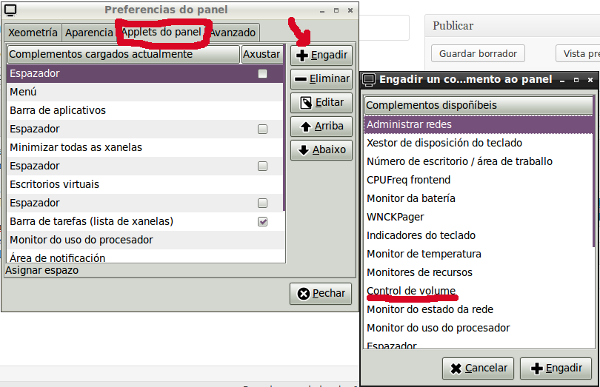
Haz click derecho sobre la barra de tareas y vete a Añadir/Eliminar elementos del Panel. En la ventana que se te abra te encontrarás una pestaña llamada Applets del Panel. Ahí, en los botones de la derecha pulsas Añadir y, en el menú que sale, seleccionas Control de Volumen. (en la imagen de abajo te señalo todo)

Control de volumen en LXDE
Ventana de agregar Applets

Esto hará que ya te salga un icono en la barra para controlar el volumen. Por defecto el software de sonido es Alsa, aunque podéis cambiarlo.

Configurar servidor Apache para que nos muestre los errores de nuestro PHP

Un poco de sistemas y un poco de PHP mezclado en esta entrada, porque aunque sean tareas muy básicas no está demás comentarlas.

Lo primero es decir que esto NUNCA debe hacerse en un servidor de producción, JAMÁS. Es decir, esta configuración es una ayuda para el programador, por lo que lo recomendable es hacerlo en el servidor de desarrollo/local. Mostrar los errores en producción supondrá una debilidad en la seguridad de la página, así que recuerda: Sólo para desarrollo.

Apache Foundation

Una vez dicho esto, comentar también que si instaláis Apache en un servidor Linux, o si utilizáis XAMPP en Windows, por defecto vendrá con la detección de errores desconectada. En ese caso si tenéis un fallo se mostrará una página en blanco. Este es el comportamiento adecuado en producción, pero en vuestro equipo de desarrollo lo más cómodo es que os muestre el error y en qué línea se ha detectado.

Para cambiar la configuración tenéis que iros a buscar el archivo de configuración de PHP (php.ini), que en Ubuntu por defecto está en etc/php5/apache2/php.ini y en XAMPP podéis acceder a él desde el panel de control principal. Si no lo encontráis basta con que hagáis una página que imprima la función phpinfo() y ahí veréis la ruta completa al archivo (aparece como Loaded Configuration File).

Una vez abierto el archivo con un editor de texto os vais a buscar la instrucción display_errors, que estará por defecto en Off y la cambiáis por On. Vamos que quedará display_errors = On y, tras esto, guardáis los cambios en el archivo. Tras eso reiniciáis el servicio (en XAMPP desde el panel, en Ubuntu con sudo/etc/init.d/apache2 restart) y ya debería estar cantándoos los errores. En todo caso, ejecutad un script con algún fallo que sepáis dónde está (tipo dejaros fuera una coma en la primera fila o un paréntesis sin abrir) para ver que todo funciona correctamente.

Con esto habréis configurado ya vuestro servidor para que detecte los errores, lo que será una enorme ayuda a la hora de desarrollar páginas PHP.

Añadiendo filtros a GIMP 2.8 o 2.6

GIMP es el software libre de edición fotográfica más conocido y, probablemente, el más potente y el que más puede intentar acercarse a Photoshop. Cierto es que es menos productivo que el de Adobe, pero cuenta con las ventajas del software libre, lo que lo ha hecho popular a nivel corporativo, ya que es muy válido para muchos trabajos sin tener que pagar los precios de la licencia de Adobe.

El caso es que hoy vamos a hablar de la asombrosa colección de filtros y efectos libres (106 filtros y efectos) que Paul Sherman ha desarrollado para GIMP. Los podéis descargar desde GIMPHELP.org y su instalación es muy sencilla.

En GNU/Linux basta con copiarlos a /home/tucarpeta/.gimp-2.8/scripts si los quieres sólo para ti, y a /usr/share/gimp/2.0/scripts si deseas que estén disponibles para todos los usuarios.

En el caso de Windows7 las carpetas serían C:\Program Files\GIMP 2\share\gimp\2.0\scripts o C:\Users\TU-CARPETA\.gimp-2.8\scripts. Para Vista y XP la primera es válida, pero la segunda sería C:\Documents and Settings\tucarpeta\.gimp-2.8\scripts

Con esta sencilla operación dispondréis de más de un centenar de scripts. Estos, por cierto, están disponibles tanto para 2.8 como para 2.6 (el proceso es el mismo, cambiando el número de versión en las carpetas). Eso sí, no intentéis meter los scripts del 2.8 en el GIMP 2.6 porque provocarán fallos.

Para usarlos basta con que vayáis al menú Filtros en GIMP y escojáis allí la opción Script FU para lanzar la consola y cargar los scripts.

Sincronizar Ubuntu con tus cuentas de Facebook, Twitter o Google

Una opción que puede interesar a muchos usuarios recién llegados a Ubuntu es sincronizar el sistema operativo con sus cuentas de Google, Facebook o Twitter. Esto les permitirá por ejemplo utilizar Empathy para chatear con sus contactos o recibir notificaciones de novedades sin tener que estar en el navegador conectados.

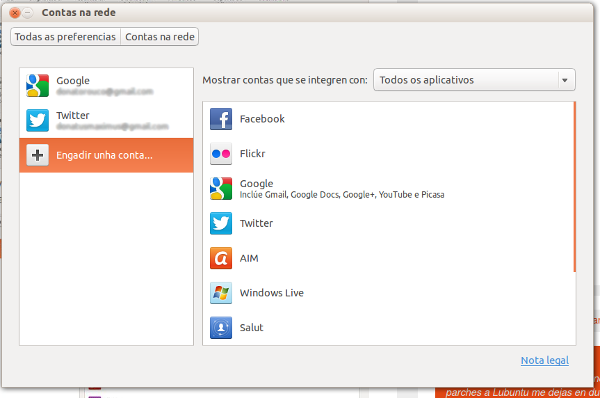
La sincronización es simple. Tenéis que ir las preferencias del sistema y allí seleccionar Cuentas en Línea
rede

Tras esto seleccionáis Añadir Nueva Cuenta, elegís que la queráis de la lista y os logueáis marcando No Cerrar Sesión en Ubuntu. Con esto la cuenta está añadida y luego podréis configurar con qué servicios queréis sincronizarla, en el recuadro de la derecha.
Captura de pantalla de 2013-05-30 18:31:38

Y con esto ya tenéis Ubuntu sincronizado con lo que queráis.

Actualizar Ubuntu 12.10 a 13.04

Cuestión sencillita ¿quieres actualizar tu Ubuntu 12.10 al recién salido 13.04 (Raring Ringtail)? Lo normal es que el propio Ubuntu te lo pregunte, pero puede ser que no ocurra así.

Bueno, pues lo primero es tener el equipo con una conexión a internet estable. Si es así basta con este comando:

$ sudo do-release-upgrade -d
logo ubuntu
Ubuntu 13.04

Tras esto comprobará la existencia de paquetes nuevos que instalar. Los verificará todos, te dará una estimación del tiempo necesario y te pedirá confirmación. Acepta (escribe una s y pulsa enter), espera a que termine y reinicia.

Y con esto, listo calixto.

Instalar HexChat en Ubuntu/Mint

Llevo diez días sin escribir nada nuevo… en casa dejé dos artículos de música a medio hacer, pero estoy liadillo con varios proyectos (y muy viciado a un juego del que pronto os hablaré en este blog) y he tenido esto abandonado, aunque por suerte el flujo de visitas sigue constante.

¿Echáis de menos el #IRC? ¿Aquellas primeras troleadas internetianas usando este sistema de chat? ¿Simular ser una tía impresionante para putear a un colega? ¿Discutir a las cinco de la mañana si los Blazers de Adelman habrían sido campeones de haber contado con Petrovic y Sabonis? ¿Comentar la pelea de Shaq vs Barkley? ¿Discutir si es más facha Ted Nugent o Varg Vikerness? En fin, pues con todo todavía hay gente que lo usa (la mayoría salidorros en busca de cibersexo, tampoco nos engañemos). De hecho hoy tuve que usarlo (después de 10 años) por lo que busqué información y acabé llegando a este software.

En fin, si eres usuario de Linux apuesto a que usabas XChat como cliente de #IRC, y si ahora mismo quieres instalarlo estarás viendo que lleva sin actualizaciones desde 2010… Tranquilo, HexChat (que descubrí a través de este artículo brasileño en twitter) es la solución que necesitas. Un cliente IRC libre, desarrollado en Python, con ciertas funcionalidades propias, una interfaz muy limpia y personalizable, permite el uso de scripts tanto de Perl como de Python para la administración, está traducido a varios idiomas y existen binarios tanto para Windows como para Unix/Linux.

El proceso de instalación desde Ubuntu o Mint es fácil, basta tres comandos:

#primero añadimos el repositorio del fabricante:

sudo add-apt-repository ppa:gwendal-lebihan-dev/hexchat-stable -y

#sigue la clásica actualización

sudo apt-get update

#e instalamos

sudo apt-get install hexchat -y

#en el ejemplo de la web brasileña lo hacen todo concatenando los tres comandos:

sudo add-apt-repository ppa:gwendal-lebihan-dev/hexchat-stable -y && sudo apt-get update && sudo apt-get install hexchat -y

En fin, con esto ya tienes tu cliente de IRC nuevecito y actualizado en tu Linux. Podéis visitar la web de los creadores por si tenéis dudas.

Metapixel: crear mosaicos en linux

Un programa interesante que descubrí la semana pasada es Metapixel. Un software para Linux que nos permite crear mosaicos que generen una imágen a partir de una colección de fotos, más o menos como la imagen del ejemplo:

Gioconda creada con favicons

En los repositorios de Debian y Ubuntu está presente este programa, así que basta con descargarlo del repositorio, y ya puestos creamos una carpeta para guardar allí las miniaturas de las imágenes a usar como fuente:

sudo apt-get install metapixel
mkdir .fuentes

Tras esto toca configurar Metapixel, pasándole la dirección de la carpeta donde guardamos las imágenes para que la asocie con la carpeta de miniaturas:

metapixel-prepare -r carpeta_imagenes/ .fuentes --width=20 --height=15

Cambia lo de carpeta_imagenes por lo que corresponda, los parámetros de tamaño también los puedes cambiar, en este caso le hemos dado 20×15 píxeles. Bueno, ya tenemos todo preparado. Ahora, desde línea de comandos llamamos a Metapixel, le pasamos la imagen de origen (la que tendrá que verse en el mosaico), el nombre del archivo de salida, la biblioteca de miniaturas, el tamaño (un número que representa cuánto mayor será que la imagen original) y el radio de píxeles en los que no puede repetir imágenes. Un ejemplo:

metapixel --metapixel origen.jpg salida.png -l fuentes --scale=30 --distance=20

Lo dicho: origen, destino, librería con las fuentes, tamaño (30 veces mayor que la original) y radio en que no se repite (20 pixeles).

Ahora a trastear y disfrutar con él.

Instalar Symfony 2.1 en Linux

Bueno, seguimos con el tema de Symfony tras el interludio papal. El caso es que comenzamos este tutorial donde dejamos el anterior ¿anterior? Sí, en cierto modo la entrada sobre instalar Composer sirve de introducción a esto.

En fin, la cosa es tener instalado Composer de forma global en tu equipo y GIT (aunque si te dedicas a programar seguramente ya lo tengas instalado), lo que ya se explicó en la entrada anterior. El caso es que con Composer instalado lo primero es ejecutar desde línea de comandos $ composer create-project symfony/framework-standard-edition directoriodelproyecto 2.1.x-dev obviamente cambiando directoriodelproyecto por el directorio que corresponda. Sin Composer ni GIT esto no furrulará, repito.

Una vez instalado prueba a situarte en el directorio donde has instalado y ejecutar $ php app/check.php, ahí verás la lista de requisitos que debe cumplir tu equipo para ejecutar Symphony. Luego si ejecutas desde ahí $ php app/console verás en la consola una lista con todos los comandos disponibles para las aplicaciones de Symfony 2.

Finalmente, puedes probar en tu navegador el funcionamiento de Symfony. Visita http://localhost/directoriodelproyecto/web/config.php (cambia directoriodelproyecto por lo que corresponda). Puede que te salga un mensaje de error, suele ser por cuestiones de permisos, nada que no se arregle trasteando con la configuración de seguridad.

Instalar Composer en Linux

¿Qué es Composer y por qué debería instalarlo? En fin, es la primera pregunta, desde luego. Composer es un gestor de dependencias para PHP, de uso común en los proyectos realizados con Symfony (sí, me he puesto a trastear con Symfony, aunque ando un poco pez). En todo caso, lo que Composer hace es comprobar la lista de dependencias de cada proyecto y decidir qué librerías hay que instalar, qué versiones de las mismas se instalan y en qué orden. Muy útil sobre todo cuando actualizas tu versión de Symfony, ya que te evita problemas de incompatibilidad con librerías antiguas.

En fin, vamos a meternos ya en harina. ¿Cómo instalo Composer en mi Linux? Bueno, no es muy difícil (no como en el caso de Windows donde es un puto coñazo, pero eso ya lo explicaré otro día). Tienes dos opciones, además: instalar Composer en un proyecto concreto o instalar Composer globalmente.

Para la instalación en un proyecto concreto, desde la consola de comandos sitúate dentro del directorio raíz de ese proyecto y ejecuta $ curl -s https://getcomposer.org/installer | php y, tras ello, si todo ha ido bien, deberías tener en el directorio del proyecto un archivo llamado composer.phar. Para comprobar si está bien instalado ejecuta $ php composer.phar

Las instrucciones anteriores nos sirven para instalar Composer en un proyecto concreto, pero generalmente lo que nos interesará es instalarlo globalmente para usarlo en varios proyectos.

La idea sería la misma, pero en lugar de descargar Composer en el directorio raíz de un proyecto lo deberíais hacer en un directorio ejecutable del sistema, como por ejemplo /usr/local/bin/composer. Después deberíais poder ejecutar el comando composer desde cualquier directorio del sistema y funcionaría. De esta forma además de tenerlo disponible para todos los proyectos también se facilita la actualización de Composer, dado que con la instalación para un proyecto concreto tendrías que ir actualizándolo en cada uno de ellos, mientras que con esta basta con actualizar sólo el global, con el comando $ sudo composer self-update.

En fin, con esto queda explicado cómo instalar Composer, del cual podéis leer aquí la documentación oficial. Próximamente (espero) más sobre Symfony.