Ver qué IP’s están libres en una red

Por la mañana me preguntaba un compañero «¿hay forma de ver qué Ip’s están libres en una red?», ya que estaba configurando una red que requiere que las dichas IP estén fijas.

¿Hay forma de hacerlo? Sí, la hay. Y es muy sencillo. Desde tu terminal linuxero (testeado en Ubuntu) la útil herramienta nMap te puede dar esa información:

#Con el siguiente comando 
# nmap -v -sP seguido del rango donde buscaremos
#podemos ver todas 
#las ip's que hay dentro de una subred local 
#y su estado:
#

nmap -v -sP 192.168.1.*

#como queremos ver las libres
#recurriremos a una expresión regular
#sacando sólo las que estén "down":

nmap -v -sP 192.168.1.* | grep down

En vuestro caso cambiáis los datos por el rango de ip que os corresponda según la configuración de la red y la máscara de subred. Podéis conocer esos datos utilizando el comando ifconfig, y si no sabes calcular el rango de direcciones de la red siempre puedes recurrir a esta herramienta.

La herramienta nMap es sumamente útil para auditorías de seguridad, aunque también puede usarse para pequeñas consultillas como esta.

Cinco generadores de Lorem Ipsum muy curiosos

Todo el que esté en los mundillos de la programación o el diseño sabe lo que es el lorem ipsum, un texto de prueba de impresión que se supone que procede del siglo XVI. Pululando por la red hay muchos generadores de texto aleatorio curiosos y divertidos y aquí me he decidido a recopilar los cinco mejores (bueno, realmente son los cinco que más gracia me han hecho):

  • Cthuvian Ipsum Generator: Para fanáticos de H.P. Lovecraft y su saga de Cthulhu, este generador os dará unas líneas que os acercarán a las simas de la locura primigenia.
  • Zombie Ipsum: Para los amantes de los no muertos también hay un generador cargado de referencias al género zombie, tanto al cine como a la televisión o los comics.
  • Doctor Ipsum: El Doctor Who también tiene un generador, en este caso además nos permitirá elegir qué encarnación del personaje queremos que hable.
  • Samuel L. Ipsum: El más badass de los generadores, homenajeando a grandes personajes de Samuel L. Jackson. No es muy variado, la verdad, pero tiene su gracia
  • Trollem Ipsum: Elige entre fanboy de Apple, Microsoft, Blackberry o de Android y consigue un texto con sus tópicos «argumentos» fanáticos. Ojo, saca textos cortitos.

En su momento había encontrado un Dalek Generator perfecto para aquellos enganchados al Dr. Who, pero parece que han retirado la web, que antes estaba alojada en esta dirección. Una pena, porque era claramente top. Había originalmente también un generador de conversaciones aleatorias de El Gran Lebowski pero al repasar el artículo me encontré con que ya no existía.

En fin, ahí os queda esta pequeña lista de recursos, para hacer los prototipados un poco menos tediosos.

Netflix disponible oficialmente en Ubuntu

Si bien creo recordar que existían ya algunos programas y extensiones no oficiales que permitía reproducir series y películas desde este popular servicio de streaming, desde ayer es posible hacerlo ya de forma simple y oficial en equipos con Ubuntu (y supongo que también Mint y Debian, pero la verdad es que no he podido comprobarlo ya que no tengo cuenta, entre otras cosas porque la compañía no opera todavía en España).

En cualquier caso, los subscriptores de Netflix sólo tendrán que instalar Chrome 37 (compatible con Ubuntu a partir de 12.04 LTS) desde el paquete .deb oficial de google.

A pesar de ser un servicio que ofrece materiales protegidos por DRM, bajo las draconianas restricciones de derechos de autor habituales, la llegada de Netflix a Ubuntu era esperada por muchos usuarios que se veían condenados a tener una partición con Windows, o a recurrir a la virtualización.

Filosóficamente, como con la llegada de Steam hace unos meses, nos vemos en una encrucijada y un fuerte debate sobre la conveniencia o no de la llegada de plataformas de contenidos privativos a un sistema libre. Por una lado suena a rendirse y a hacer concesiones a la industria del copyright, por otro lado es una forma de lograr que los usuarios pierdan el miedo a dar el salto.

Instalar Spotify en Linux: Fedora o Ubutu – Mint – Debian

No vamos a negar que el popular servicio sueco de streaming de audio Spotify a veces es un pelín puñetero para su instalación en algunas distribuciones GNU/Linux, si bien tampoco debería ser esto un impedimento para quien quiera utilizarlo. En el caso de Fedora bastará con seguir unos pequeños pasos para poder instalarlo en nuestro equipo.

Logo de Spotify

Veamos primero como iría en Fedora (versión 18 en adelante):

El primer paso es añadir un nuevo archivo de repositorio:

sudo nano /etc/yum.repos.d/ulyaoth.repo

En ese archivo añadimos los siguientes datos para la conexión:

[ulyaoth]
name=Ulyaoth Repositories
baseurl=http://repos.ulyaoth.net/Fedora/$releasever/$basearch/
enabled=1
gpgcheck=0

Tras estos dos primeros pasos ya hemos añadido el repositorio, así que basta con instalar:

yum install spotify

El caso de la familia Debian (Ubuntu, Mint y Debian) es distinto, pero no tiene mucho problema tampoco:

El primer paso es editar el /etc/apt/sources.list y añadir:

deb http://repository.spotify.com stable non-free 

El segundo paso es añadir la clave pública de Spotify:

sudo apt-key adv --keyserver hkp://keyserver.ubuntu.com:80 --recv-keys 94558F59 

Y ya estamos a dos comandos de tener la instalación terminada:

sudo apt-get update
sudo apt-get install spotify-client 

Instalar KeePass en Ubuntu e integrarlo en nuestro navegador

¿El gestor de contraseñas KeePass2 no es una herramienta sólo para Windows? En principio sí, y además tenemos para Linux otras herramientas muy válidas, algunas ya instaladas de forma predefinida en nuestra distribución (por ejemplo KeePassX, pero hasta donde he llegado no permite integración con el navegador, de ahí este tutorial), pero algunos usuarios que han migrado desde el SO de Redmond lo echan de menos ¿es posible utilizarlo en mi nuevo Ubuntu? Sí, con el antes citado KeePassX, ¿y la integración con el navegador de KeePassHttp? Lo dicho antes, KeePassX en principio no lo permite pero tenemos una solución para instalar KeePass2 e integrarlo en Chrome o en Firefox.

KeePass2 hace uso de librerías de .NET
, por lo que necesitaremos incluirlas en la instalación, siriviéndonos de la del proyecto MONO :

sudo apt-add-repository ppa:jtaylor/keepass
sudo apt-get update
sudo apt-get install keepass2 mono-complete

El siguiente paso será descargar el módulo KeePassHttp desde GitHub. Tras descargarlo y descomprimirlo en tu equipo busca el archivo KeePassHttp.plgx y muévelo a la carpeta /usr/lib/keepass2/plugins (si no existe dicha carpeta, créala, necesitarás permisos de administrador para esto, así que usa sudo).

Una vez hecho esto si ejecutas KeePass2 verás la opción KeePassHttp Options en el menú de Herramientas (Tools), lo cual será señal de que el módulo está funcionando (si no lo ves es que algo falló). Tras esto basta instalar los complementos para los navegadores: ChromeIPass y PassIFox para el navegador de Mozilla. En el caso de Firefox tendrás que reiniciar el navegador tras instalar (Chrome creo recordar que no).

Tras eso, al abrir el navegador, te pedirá que introduzcas una clave de encriptación para operar con KeePassHttp, que será almacenada en tu llavero de claves de KeePass2. Una vez la hayas introducido ya podrás comenzar a utilizar KeePass integrado con tu navegador, pudiendo rellenar los campos e usuario y contraseña con un simple click en tu menú contextual.

Creando un Torrent para compartir en Ubuntu

Seguro que más de un lector por aquí comparte torrents y los descarga pero ¿sabéis crearlos?.

En otro tiempo podía ser una cosa farragosa, pero hoy por hoy se trata de una sencilla operación para cualquier usuario linuxero. Si bien opciones como mktorrent siguen siendo muy válidas, en aras de buscar la mayor sencillez podemos hacerlo directamente desde el cliente de bitorrent Transmission, el cual viene instalado por defecto en Ubuntu.

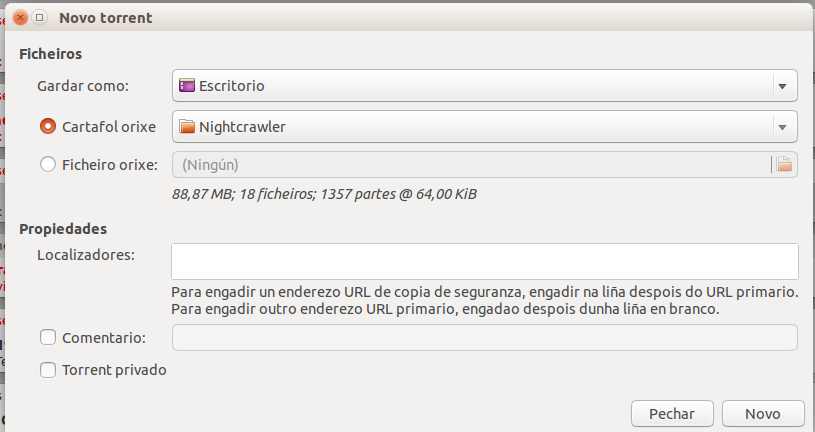
Para esto basta con lanzar Transmission, ir a Archivo y elegir «Nuevo». Os aparecerá una pantalla como la de la imagen:

Menú creación torrent transmission
Creando torrent con Transmission

Ahí podéis elegir en qué ubicación queréis crear el torrent, qué carpeta o archivo queréis compartir (en mi caso una carpeta con una de las maquetas que os podéis bajar en descarga directa desde la sección Trayectoria Musical de este blog también), podéis elegir un tracker, meter un comentario na cabeceira e marcar o torrent coma privado ou público.

Tras esto basta con pulsar Nuevo para que el equipo se ponga a generar el archivo .torrent. Una vez finalizado sólo os queda buscar un sitio al que subirlo para que la gente lo pueda descargar y compartir. Opciones hay muchas, por ejemplo el popular portal The Pirate Bay.

Servicio AntiBotNet de la OSI

La Oficinia de Seguridad del Internauta, dependiente de INTECO y del Ministerio de Industria suele presentar además de múltiples consejos de seguridad informática básica en su web algunos productos para mejorar la seguridad de los usuarios. En el pasado ya hablamos por aquí de CONAN, una herramienta para chequear la seguridad de teléfonos Android. Hoy el producto a comentar, que podéis ver en el vídeo de arriba, es su servicio AntibotNet, que verificará que vuestro equipo no pertenezca a una red zombi. Podéis acceder a dicho servicio en el siguiente enlace, desde el que también podréis descargar los complementos para Chrome.

El servicio en principio chequeará vuestra IP externa y comprobará que no aparezca en su base de datos de ip’s relacionadas con incidentes con BotNets. Sobre su fiabilidad ya no podría deciros nada, no tengo herramientas para comprobarla, desde la información que vierten en su propia web afirman que puede haber falsos positivos, pero dicen que su fiabilidad es muy alta (claro que tampoco van a decir que es una patata). En cuanto al complemento para Chrome lo que hará será avisaros automáticamente si vuestra IP apareciera por algún motivo en su base de datos.

El uso de este servicio implica que estaréis enviando vuestra dirección IP a un servicio dependiente del gobierno español, tenedlo claro a la hora de pensar en vuestra privacidad y en lo queréis enviar o no, si bien afirman que la IP pública sólo la guardan para estadísticas y sin relacionarla con ningún usuario (eso es cuestión de que os lo queráis creer o no). En todo caso puede ser una herramienta muy útil para determinados usuarios.

fondo de pantalla xfce con docky

Instalando Docky en Xubuntu

Comentaba el otro día, creo, que tengo un cacharro nuevo para trastear. Le he metido Xubuntu como sistema operativo y estuve probando algunos docks. El primero fue el Cairo, muy bonito, muy Apple todo pero me parecía malgastar recursos. Probé con Plank pero no me acabó de convencer y al final me pasé a Docky.

Docky no tiene tantas opciones como Cairo ni es tan bonito, pero consume menos y es mucho más fácil de personalizar.

El primer paso es instalar, cosa sencilla ya que se puede hacer desde el repositorio:

sudo apt-get install docky

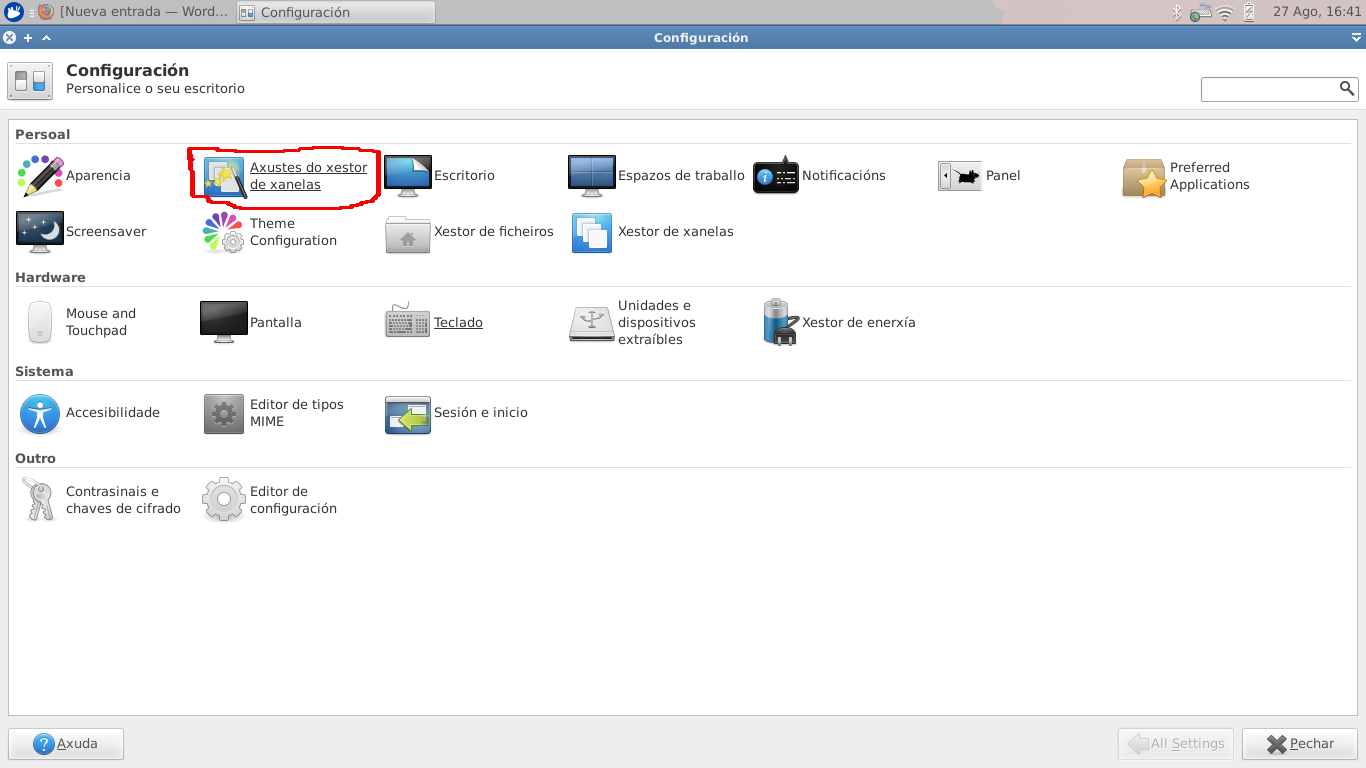
Una vez instalado es posible que nos de un error, Docky requires compositing to work. Necesitamos un cambio en la configuración de las ventanas para poder usar todas las opciones de Docky, que será activar la composición en pantalla. Dentro de la gestión de configuración te vas al menú marcado en rojo en la foto:

Menú configuración xubuntu

Y una vez dentro te vas a la pestaña de Composición y desde ahí eliges activarla, marcando el check correspondiente como en la foto:

Xubuntu Activar Composición

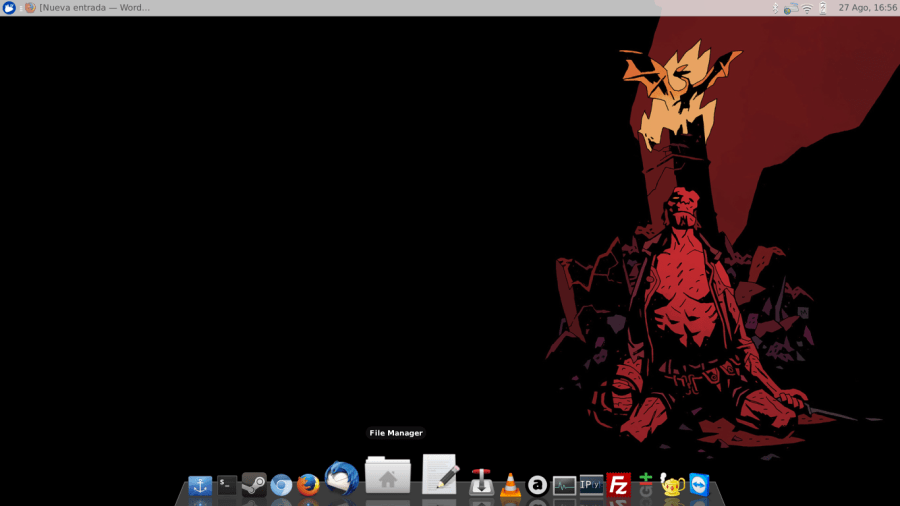
Tras este cambio ya tendremos Docky funcional al 100%, con opciones como la de que se oculte automáticamente y con animaciones. Para añadir programas al dock basta con arrastrar los mismos desde el menú hasta la barra, y así os lo configuráis de la forma más cómoda. Yo lo he dejado en la parte inferior, como se puede ver en la foto:

fondo de pantalla xfce con docky

Instalar un emulador de Super Nintendo en Linux

¿Echas de menos unas partidillas a Street Fighter, Mario World o Castlevania IV en tu Super NES? Pues tranquilo, como usuario de Linux puedes contar con un emulador, que además para el caso de los usuarios de Ubuntu está disponible en los repositorios oficiales. Para ello basta con instalar desde la consola:

sudo apt-get install zsnes

Super Ghouls and Ghosts

Con esto ya está el emulador listo, pero todavía necesitas los juegos. Los viejos cartuchos eran memorias de sólo lectura, y es posible encontrar diversas webs desde las que descargar ficheros que contienen todos los archivos de estos juegos. Aquí una pequeña lista con algunas de estas webs:

Donkey Kong Country SNES

Una vez descargados los archivos, los copiáis tal cual, comprimidos en .zip (ojito, en FreeRoms bajan en 7z y no me los reconocía, pero basta con descomprimir y volver a comprimir como .zip) en una carpeta. Al ejecutar zsnes en el menú GAME podéis ir a la opción LOAD y desde allí navegáis en el menú DIRECTORY de la derecha hasta la carpeta en la que habéis guardado las ROMs. Seleccionáis el que queráis y a jugar. En ese menú principal podéis guardar y cargar partidas, configurar los controles, etc.

Clonar un disco duro .vdi de Virtual Box

Si bien cuando estudiaba hacíamos los clonados de disco en VirtualBox tal como se harían en una máquina real, tirando del Clonezilla, existe una forma más práctica de lograrlo.

En Windows la cosa es lanzar una consola de comandos (cmd) y situarnos en la carpeta en la que hubiéramos instalado VirtualBox. Una vez allí basta con usar el siguiente comando:

VBoxManage.exe clonehd ../rutadeldisclonar.vdi ../rutadelresultado.vdi 

Obviamente tenéis que cambiar ../rutadeldisclonar.vdi por la ruta real del disco .vdi que queréis clonar, y tres cuartos de lo mismo con ../rutadelresultado.vdi que es donde se creará el nuevo archivo.

En el caso de Linux la cosa es prácticamente igual: lanzáis el terminal, os ubicáis en la carpeta donde se instaló el VirtualBox y desde allí lanzáis

sudo VBoxManage clonehd ../rutadeldisclonar.vdi ../rutadelresultado.vdi 

Como antes, cambiando las rutas fictias por las que correspondan. Y listo, disco virtual clonado por si se os corrompe el que está en uso.