Reciclar un móvil viejo en una cámara de seguridad wifi.

En fin, parece que el primer artículo sobre cómo dar una segunda oportunidad a un viejo móvil gustó. Si vimos la posibilidad de convertirlo en una consola portátil hoy vamos con algo más práctico: una cámara wifi.

Si quieres una cámara de seguridad es posible que esta no sea la mejor opción y que debas invertir en opciones más profesionales, pero ¿como monitor para bebés? ¿o para monitorizar a una persona enferma o que requiere cuidados y atención constantes? ¿o para ver cómo está nuestra mascota? Son muchos usos prácticos que podemos dar a una cámara wifi.

Lo primero será hacernos con un soporte para colocar nuestro teléfono, puede parecer una chorrada pero es fundamental que esté bien orientada la cámara. Podemos comprar un trípode o un soporte o, si nos animamos, fabricar uno. Aquí os dejo unas ideas para la última opción. También nos hará falta un cargador, ya que usarlo como cámara consume muchos recursos así que lo mejor es que esté permanentemente enchufado.

Alfred

Y ahora lo que necesitamos es instalar un app de cámara de seguridad en nuestro teléfono. Hay varias opciones, yo he decidido optar por la Cámara de Vigilancia Wifi Alfred, una aplicación que está disponible para Android e iOS y que ha sido desarrollada por Alfred Labs Inc. ¿Por qué? Por cuatro motivos:

  1. Tiene una versión gratuita bastante completa.
  2. Es sencillo de configurar.
  3. Es compatible con teléfonos bastante antiguos.
  4. Tiene las mejores valoraciones en el Play-Store.

Para utilizarlo necesitaremos, como es lógico, dos dispositivos: nuestro móvil viejo, que será el que haga de cámara, y un dispositivo (o varios) que usaremos como visor, ya sea otro móvil, un tablet o a través del navegador de nuestro PC usando su app de visor web (por cierto, si tenéis un bloqueador de publicidad no os dejará desde el navegador, tenéis que desactivarlo). También hará falta una cuenta de Google, que nos permitirá sincronizar ambos dispositivos.

Alfred Visor Web

Cuando instalemos el dispositivo en nuestro teléfono nos pedirá que lo configuremos como visor o como cámara. Elegimos la opción que corresponda, nos conectamos con la cuenta de Google y le damos permisos ya que, como es lógico, necesitará tener acceso a la cámara para poder grabar.

Desde el visor tendremos múltiples opciones: rotar la imagen, realizar una captura de pantalla, grabar un fragmento de vídeo, activar el flash… en general opciones bastante estándar en este tipo de aplicaciones. La más revolucionaria es la de detección de movimiento, que hay que activar tanto en el dispositivo como en el visor y que saca una foto cuando detecta algo moviéndose; aunque también es muy útil la función de ahorro de energía, que mantiene la pantalla del móvil apagada para reducir el consumo de batería.

¿Merece la pena? Bueno, el precio de una cámara de estas, de gama baja/económica, anda por los 50 o 60 euros. Así que si necesitas una y tienes un viejo teléfono criando polvo en un cajón puede ser una muy buena idea.


¿Puedo descargar una copia de mis datos de Facebook? ¿y de Linkedin? ¿y de Twitter?

Estos días, tras todo el escándalo alrededor de la privacidad en Facebook y del uso de datos de los usuarios por parte de Cambridge Analytica algunas personas me han preguntado ¿puedo ver qué datos tiene Facebook almacenados sobre mi? Su recelo, además, alcanzaba a otras redes sociales.

En principio es posible descargar un fichero con todos los datos que, a priori, dichas redes dicen tener sobre ti. Veamos:

Facebook:

En la parte superior derecha de la web tienes un icono de una flecha señalando hacia abajo, justo a la derecha de un icono con una interrogación. Si pulsas en dicho icono se despliega un menú, donde debes pinchar sobre Configuración.

facebook1

En dicho menú tienes un enlace sobre el que pinchar, como puedes ver en la imagen de debajo, que te llevará a una pantalla desde que la que te solicitarán tu contraseña de nuevo para enviarte a tu correo de contacto un fichero con los datos solicitados.

Facebook: Enlace descargar fichero

LinkedIn:

Si pulsas sobre el icono con la miniatura de tu foto en la parte superior derecha se despliega un menú. En dicho menú eliges Ajustes y Privacidad.

Linkedin menú

Dentro ya de la ventana de Ajustes marcas la pestaña Privacidad que te aparecerá arriba y buscas entre las opciones que te da debajo la opción Descarga tus Datos, dentro del título Cómo utiliza LinkedIn tus datos.

Linkedin datos

Twitter:

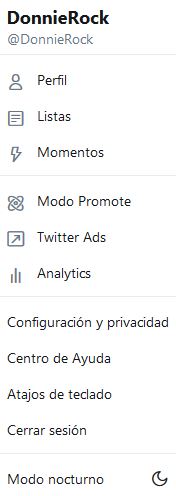
Si pulsas sobre el icono con la miniatura de tu foto en la parte superior derecha se despliega un menú. En dicho menú eliges Configuración y Privacidad.

Twitter menú

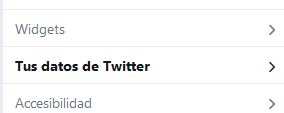
En el menú de la derecha eliges Tus Datos de Twitter y allí ya sigues las instrucciones para descargarte tu fichero de datos.

Twitter descargar datos

Shred: Borrado seguro en Linux

Con las herramientas forenses adecuadas no es complicado recuperar los datos que han sido borrados de un disco duro siguiendo el procedimiento normal. Con vaciar la papelera de reciclaje no basta para borrarlos totalmente, ya que esos datos simplemente han sido desindexados, pero permanecen en el disco y son recuperables. ¿Hay una forma de hacer esto sin recurrir a métodos tan drásticos como la destrucción del disco duro?

Sí, para todos los sistemas operativos hay programas de borrado que permiten realizar una eliminación más intensiva de los ficheros. Hoy nos centraremos en sistemas Linux y en el software de borrado seguro Shred.

Shred viene instalado por defecto en varias distribuciones, su sintaxis es shred [opciones] nombre de fichero y puede ser invocado usando las siguientes opciones:

  • f: Force. Cambia los permisos del archivo para forzar su borrado.
  • n: Número de veces que se sobrescribirá el archivo o partición (por defecto son 3). A mayor número, más difícil será la recuperación y más tiempo tardará. Hay que poner el número de escrituras después del parámetro
  • u: Trunca y elimina el archivo después de sobrescribirlo.
  • v: Muestra el progreso en pantalla.
  • z: Zero, sobreescribe con 0 para eliminar rastros.

 
Veamos un ejemplo, donde borraríamos un fichero llamado prueba.ls de forma contundente:

shred -n 15 -fuzv prueba.ls

De esta forma le decimos que elimine el fichero sobreescribiendo 15 veces, forzando el borrado, truncando y eliminando, sobreescribiendo con ceros y mostrando el progreso en pantalla. La recuperación del mismo tras esto puede que no fuera imposible, pero sí extremadamente compleja.

¿Cómo descargar un vídeo de Twitter desde el móvil?

Ayer tuve que descargar un vídeo colgado en un post de Twitter para pasárselo a un colega que no tiene cuenta en esa red social (o no la usa). La cuestión es que no tenía muy claro cómo hacerlo, pero la cosa es muy sencilla

  • Lo primero es irte al tweet donde está el vídeo, abrirlo y darle a la opción de compartir. Cuando nos pregunte cómo queremos hacerlo seleccionamos «Copiar al portapapeles«.
  • Con el enlace copiado nos vamos a esta página y allí pegamos el enlace en el campo de texto que nos habilitan con ese fin (puedes ver en la imagen de abajo que es el que sale entre los dos anuncios). Ojo, que según la versión de la aplicación de Twitter a veces mete un texto antes del enlace al tweet. Revisa por si lo tiene, y si está se lo borras.Twitter Downloader
  • Ahora ya sólo queda pulsar el botón para descargar, que verás un poco más abajo en la web. Dependiendo del vídeo te dará a elegir la calidad de la descarga, elige la que más te interese.

Contar las palabras de un documento de Google Docs

Ok, os debo una crítica de un disco de este finde todavía… lo se. Pero mientras, minientrada ¿cómo se cuentan las palabras en un documento de Google Docs?

Navegador del ordenador:

  • Pulsa en Herramientas en el menú superior del documento
  • Pulsa en la opción Contar Palabras
  • También puedes pulsar Ctrl+Shift+C

App de Android o App de iOS:

  • Despliega las opciones del menú pulsando el icono de los tres puntos de la parte superior
  • Selecciona la opción Recuento de Palabras

Si no tienes texto seleccionado dará la cuenta de palabras de todo el documento, en caso contrario hará la de la selección.

Abrir SQL-Server Management Studio desde el intérprete de comandos

¿Cómo abro el Management Studio de SQL-Server desde el terminal de comandos? Pues si es el de SQL-Server 2005 ejecutando sqlwb.exe

sqlwb.exe

Acepta varios parámetros:

  • -S: La instancia a la que nos conectamos
  • -d: La base de datos a la que nos conectamos
  • -E: Usar autenticación de Windows
  • -U: Usuario de SQL-Server
  • -P: Contraseña del usuario
  • [file_name[, file_name]]: Ficheros a cargar

Para SQL-Server 2008 o SQL-Server 2012 se usa SSMS.exe

SSMS.exe

La lista de parámetros que acepta es la misma que en el 2005, podéis verla arriba.

Instalar los iconos Papirus en Linux

La colección de iconos Papirus incluye más de mil elegantes y minimalistas iconos para los programas más populares de Linux y es una de las colecciones preferidas por los usuarios. ¿Cómo podemos agregarla a nuestro linux? Vamos con las instrucciones para Ubuntu y para Debian.

iconos papirus

En Ubuntu:

sudo add-apt-repository ppa:papirus/papirus
sudo apt-get update
sudo apt-get install papirus-icon-theme

En Debian:

sudo tee /etc/apt/sources.list.d/papirus-ppa.list << EOF
deb http://ppa.launchpad.net/papirus/papirus/ubuntu xenial main
EOF

sudo apt-key adv --recv-keys --keyserver keyserver.ubuntu.com E58A9D36647CAE7F
sudo apt-get update
sudo apt-get install papirus-icon-theme

Otra opción para Ubuntu puede ser recurrir a descargar el .deb e instalar con el agregador de paquetes.

cmd.fm, un servicio on-line de radio controlado por línea de comandos

Vamos con una de las frikadas de la semana: cmd.fm

¿Qués es cmd.fm? Pues es un servicio on-line de radio que se nutre de música alojada en Soundcloud. No suena a nada especialmente revolucionario pero tiene una característica que lo hace curioso: se maneja desde una interfaz de línea de comandos. Es un módulo de cmd.to, un sistema operativo en línea con diversas utilidades a través de comandos.

A través de fm help obtenemos la siguiente lista de comandos, que nos explican como manejar esta aplicación:

fm {cmd}..................Lista géneros y ejecuta comandos de fm
fm genres.................Lista todos los géneros. fm genres
fm play {o}...............Este comando permite reproducir un género o volver a arrancar una pista pausada. fm play chillout | fm p username/playlist | fm p me/playlist
fm pause..................Pausa la reproducción. fm pause
fm resume.................Vuelve a reproducir tras pausa. fm resume
fm next...................Salta a la siguiente pista fm next | fm skip
fm previous...............Salta a la pista anterior fm prev | fm back | fm previous
fm info...................Muestra información sobre la pista que se está reproduciendo fm i | fm info | fm information
fm loop {n}...............Repite la pista actual el número N de veces que digamosfm loop
fm unloop.................Detiene el bucle actual de repeticiones fm unloop
fm forwards {n}...........Avanza N segundos en la pista actual. fm fw 5 | fm forwards 5
fm backwards {n}..........Retrocede N segundos en la pista actual. fm bw 5 | fm backwards 5 | fm rewind 5
fm volume {n}.............Define el volumen en porcentaje fm v 50 | fm vol 50 | fm volume 50
fm mute...................Silencio! fm m | fm mute
fm unmute.................Desactiva el mute. fm um | fm unmute
fm share..................Comparte la pista actual. fm share
fm like...................Marca un like en la pista actual. fm like
fm unlike {track_id}......Retira el like a la pista actual. fm unlike | fm unlike {track_id}
fm likes..................Muestra o reproduce tus likes. fm likes | fm likes play
fm playlists {username}...Muestra tus listas de reproducción o explora las de otros usuarios. fm playlists
fm test {genre, mood}.....Test test
fm playlist {cmd, playlist_name}Gestiona o escucha listas de reproducción fm playlist new / add / remove / show / play / edit / destroy {playlist_name}
fm help...................Muestra la ayuda (esta lista pero en inglés). fm help
fm migrate................Permite migrar listas de reproducción de cmd.fm fm migrate

Emuladores retro de juegos para tu navegador

Si, como yo, has nacido en la primera mitad de los 80 recordarás el desorbitado precio de la Neo Geo. Todo el mundo tenía un primo/amigo en otra ciudad que conocía a alguien que tenía una… pero yo personalmente no conocí a nadie que la hubiera tenido en sus manos. Hasta había un troll que escribía al correo de la Hobby Consolas, creo que firmaba como Roberto Ajenjo o Asenjo o similar, que decía tener una y que los que tenían SuperNES o MegaDrive eran unos muertos de hambre (para que veáis que ya había trolls antes del advenimiento de Internet). En cualquier caso fue con la llegada de los primeros emuladores que muchos nos quitamos la espinita de no haber podido tener una carísima NeoGeo. Recuerdo el NeoRage con el que en mi viejo Pentium II disfrutaba de largas partidas a Street Hoop, King of Fighters o Metal Slug. Y ya con los años fue dándole a otros emuladores, que me permitieron por ejemplo recuperar las partidas en la NES o en la SuperNES (de eso ya os hablé en el pasado).

En todo caso, si no tenéis interés en buscar y descargar emuladores y ROMS ya que sólo os apetece una partidilla ocasional para recordar viejos tiempos siempre podéis probar con el siguiente listado de webs, que ofrecen emuladores para disfrutar en vuestro navegador sin necesidad de descargar nada (bueno, en algunos casos puede que Flash o Java, cierto, pero que no os romperá la cabeza, vamos):

  • Empezamos con la NeoGeo, la consola prohibida para todos aquellos que no éramos hijos de un directivo de Repsol.
  • La SuperNES para mi es la consola con más valor sentimental (junto a la Hartun Game Master… y ahí hay un proyecto del que ya os hablaré en el futuro si sale). Zelda, Mario, Castlevania, Metroid ¿hay que decir más?
  • La Game Boy Advanced a mi ya me pilla como cosa de una generación más joven, pero tiene juegos muy divertidos.
  • La Megadrive, conocida en otros mercados como Genesis, el asalto de Sega a las 16 bits con clasicazos como Sonic o Golden Axe.
  • Si eras de PC también hay una serie de juegos que se ejecutaban en entornos MS-DOS.
  • La TurboGrafx-16, conocida también como PCEngine, creo que no tuvo distribución en España por parte de su fabricante, NEC, aunque gozó de popularidad en Francia. Si quieres darle un muerdo, ahora puedes.
  • La GameGear de SEGA era muy de comerse las pilas en cuestión de minutos. La ventaja del emulador es que no te deja colgado. También hay juegos de Master System en esta página.
  • La MSX tiene una historia curiosa historia: dominó el mercado en Japón, tuvo repercusión en la Europa Continental e incluso llegó a penetrar en la Unión Soviética por medio del ministerio de Educación. Pero se la pegó en los USA y en Reino Unido, dos de los mercados más grandes. MSX se trataba de un standar sobre el que construían varios fabricantes como Canon, Toshiba, Phillips, Sony, Amstrad… se registraron hasta 122 fabricantes.
  • Y si eres de los retro a muerte vete descargando el Java para darte unas partidas con este emulador del mítico Atari, el primer dominador del mercado americano del videojuego.

En fin, disfrutad con sana nostalgia de estos enlaces, recuperad una parte de vuestra infancia y satisfaced a vuestro niño interior. Lo estáis deseando.

Una herramienta online para transliteración a alfabeto latino

La historia es corta: un cliente quiere una traducción de su web al ruso y ha mandado los textos, pero quiere que las secciones en la URL también estén en ruso. La mejor opción, para los buscadores y por las características del hosting, es la transliteración del alfabeto cirílico al latino. ¿Qué es la transliteración?  Simplemente representar los caracteres de un alfabeto utilizando otro.

¿Qué herramiente he usado para ello? Pues me he servido de esta web que os enlazo aquí. Además de ruso ofrece otras opciones como serbio, japonés, griego, armenio, georgiano, cheroqui. A mi me ha cumplido la función prefectamente.