Tenía que reinstalar un Windows en un equipo de un familiar y me encontraba con la situación de no poder disponer de una copia física. Por suerte sí tenía una imagen ISO de la que echar mano, así que me quedaba el siguiente paso ¿cómo creo un USB arrancable con esa ISO desde un equipo con Ubuntu?
El primer paso es formatear el USB como fat32. Lo siguiente instalar WinUSB tal que así:
Y tras esto sólo queda crear el USB, ya sea desde una ISO o desde un DVD. Esto último desde la interfaz gráfica del WinUSB. Seleccionamos dispositivo e imagen y sólo será pulsar Install.
Me he pillado en Bandcamp los discos de la banda salmantina El Altar del Holocausto y me disponía a descargar los archivos en mi equipo para meterlos en un reproductor mp3. Pero cuando lo intento el gestor de archivos me da un mensaje de error genérico. Compruebo y veo que no me ha extraído dos canciones, curiosamente las dos con el nombre más largo. Así que, llámame loco, empiezo a suponer que igual tiene que ver con la longitud del nombre. Intento renombrar el archivo antes de descomprimir, pero no me va. Solución: extraer los archivos que no salen por medio de la línea de comandos y ponerles un nombre más corto.
¿Cómo fue la cosa? Pues usando un patrón para buscar los nombres de archivo que no se extraían junto al comando unzip logré que salieran luego con un nombre de archivo definido por mi:
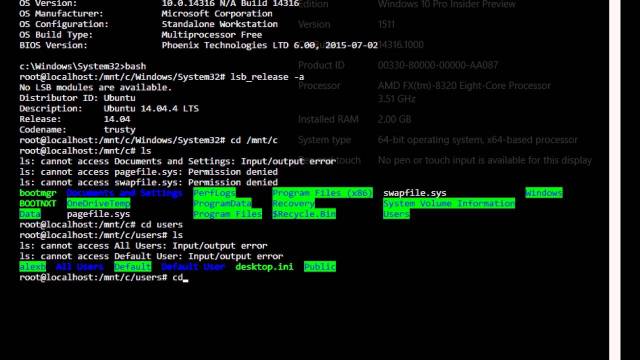
Sí, has leído bien. En la actualización del primer aniversario de Windows 10 se incluye un programa llamado Bash-for-Windows, y sigue el supuesto enamoramiento de Nadella con Linux (que a este paso el siguiente Windows será un Linux con .NET preinstalado, cosas veredes Sancho). Este Bash-for-Windows, co-desarrollado junto a Canonical y basado en Ubuntu, permite correr de forma nativa algunas aplicaciones de Linux en Windows: no se trata de una máquina virtual, ni de un contenedor ni de una distribución de Linux completa, sino una aplicación que permite correr aplicaciones de Linux accediendo al sistema de ficheros de Windows. Ojo, sólo en Windows 10 de 64 bits, los usuarios de 32 bits ya no recibirán esta mejora.
Lo primero es activar el Modo Desarrollador, te vas a Configuración -> Actualizaciones y Seguridad -> Para Desarrolladores -> Modo Desarrollador. Puedes ver cómo hacerlo en este enlace si no lo ves claro con esa ruta.
Tras eso, y ya sea desde Panel de Control o desde el lanzador del Menú de Inicio, os vais a Activar o desactivar las características de Windows y allí buscais la opción de Windows Subsystem for Linux. La marcáis, dejáis que descargue todo lo necesario y que se reinicie el equipo.
Tras el reinicio abrimos la consola de comandos (cmd) en modo administrador y ejecutamos el comando bash. Una vez ejecutado por primera vez se pondrá a descargar todos los componentes necesario para instalar Bash on Ubutu on Windows.
Una vez instalado ¿qué podemos hacer con esta consola? Bueno, pues usarla para probar la funcionalidad básica de lenguajes de programación como Perl, Node/JS o Python, usar los comandos de la consola de Ubuntu como grep o awk, usar programas de línea de comandos como SSH, Emacs o Git… en fin, tendrás mucha de la funcionalidad de la consola Bash de Ubuntu en tu Windows 10.
Tienes un equipo con Ubuntu, estás conectado a una red de la que no recuerdas cual es la contraseña y tienes que decírsela a alguien ¿puedes ver la contraseña wifi almacenada? Sí, es muy fácil:
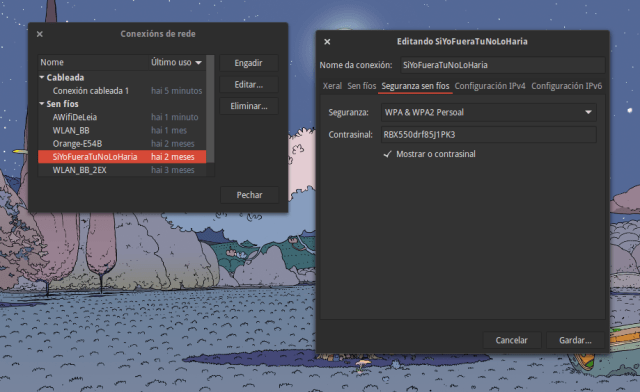
Si haces click sobre el icono de la wifi se despliega un menú donde tienes la opción de Editar las conexiones. Marcado esa opción te vas a la sección de Inalámbricas, seleccionas la wifi que quieres ver, pulsas Editar, allí te vas a Seguridad Inalámbrica y te mostrará la contraseña oculta, en principio, tras unos asteriscos. Pero si seleccionas la opción de Mostrar Contraseña la verás en texto plano.
Te adjunto una captura de los menús que hay que abrir, aunque en ElementaryOS, con la clave de una de mis wifis viejas.
Si ya vimos como instalar mdadm y cómo hacer un Raid0 para conseguir mayor velocidad, vamos ahora con otro de los arrays de discos más básicos: RAID1 o Mirroring. Lo de mirroring ya te dará una idea sobre cómo funciona la cosa: consiste en tener una copia exacta de los datos en dos discos. Esto implica que lo mejor para este caso es tener dos discos duros del mismo tamaño.
Para este ejemplo vamos a suponer que tenemos dos discos: sda1 y sdb1.
El primer paso es editar el archivo /etc/mdadm.confy añadir los parámetros DEVICE y ARRAY correspondientes:
Multiple Device Administrator, en resumen mdadm, es una solución de software que reúne un conjunto de herramientas para gestionar en una distribución Linux el uso de varios discos duros. Nos permite tener una solución de bajo costo si queremos crear un array de discos, un RAID, sin recurrir a hardware específico para esto. Nos permite utilizar configuraciones RAID 0, RAID 1, RAID4, RAID5, RAID6 y RAID1+0. También nos da la opción de crear arrays de discos «no raid» como una configuracion linear (concatenar unidades de disco para crear una unidad virtual más grande), multipath (en caso de que un disco falle permite el uso de otro, para alta disponibilidad) o container (un contenedor para crear varios dispositivos RAID).
En algunas distribuciones Linux, generalmente las destinadas a servidores como Fedora, CentOS o Red Hat Entrepise Linux, es habitual que mdadm venga preinstalado. En otras distribuciones generalmente podréis descargarlo desde los repositorios:
#En Ubuntu/Debian
apt-get install mdadm

#Red Hat y otras
#distribuciones que usan
#el gestor yum
yum -y install mdadm

#gentoo y otras
#distros con emerge
emerge mdadm
Más adelante hablaremos sobre configuraciones RAID en Linux.
Más de una vez habrás pensado, seguro, en que sería cómodo llevar varias distribuciones de Linux en un mismo pen, por lo que pueda pasar al ir a realizar una instalación o mantenimiento. Hay muchas formas de hacerlo, pero el proyecto Linux AIO nos ofrece una serie de isos que recopilan varias distribuciones de una misma familia.
Entre las múltiples opciones para descargar nos encontramos con Debian, Mint, Fedora, LMDE, Ubuntu y varias distribuciones menos conocidas como pueden ser Triskel o PointLinux.
Podéis descargar estas distros por vía Torrent o descarga directa, aunque al estar en Sourceforge el tamaño máximo de descarga limitado a 5 gigas os pasará, con algunas familias, que tendréis que bajaros dos archivos. Yo recomiendo usar el torrent siempre que sea posible. Luego creáis un USB arrancable, podéis seguir las instrucciones de la web del proeyecto, y finalmente hacéis que vuestro equipo arranque desde el USB. Debería verse una pantalla así al iniciar (en el ejemplo vemos la pantalla para la familia Ubuntu 16.04):
Desde ahí podéis elegir qué distro arrancar, ya sea para probarla como LiveCD o para instalarla.
Linux AIO no es el único proyecto de instalador múltiple de Linux, pero sí uno de los más completos e interesantes, que lleva activo desde 2014. Merece que le echéis un vistazo.
Supongamos que eres el sheriff de una red, ya sea doméstica o empresarial, y tienes que monitorizar el tráficto de la misma, para lo que estás usando por ejemplo Wireshark. Ahora imagina también que quieres extraer los ficheros que se ocultan en esa comunicación ¿cómo lo hacemos? Bueno, pues para eso está Tcpxtract.
permitiéndonos -d capturar desde una interfaz de red y -f hacerlo desde un fichero. Dos ejemplillos en Linux
#extraemos datos directamente
#de la caputra de nuestra tarjeta
#de red
tcpxtract -d eth0

#extraemos datos de un archivo
#de tipo pcap
#generado por Wireshark
tcpxtract -f ejemplo.pcap
Tcpxtract reconoce los archivos que se envían por su firma o huella, estando estas registradas en el archivo tcpxtract.conf, lo que nos permitiría en todo caso poder añadir más editándolo, si conocemos dicha firma.
Se puede añadir una opción -o que permitiría definir en qué carpeta queremos que se extraigan los archivos capturados de nuestro tráfico.
#extraemos datos de un archivo
#de tipo pcap
#generado por Wireshark
#ejemplo definiendo salida
tcpxtract -f ejemplo.pcap -o imagenesExtraidas
Ten en cuenta este tipo de cosas, tanto por los temas de seguridad en las comunicaciones y usar siempre que sea posible la conexión https como si decides colarte en la wifi de tu vecino para usarla de gratis.
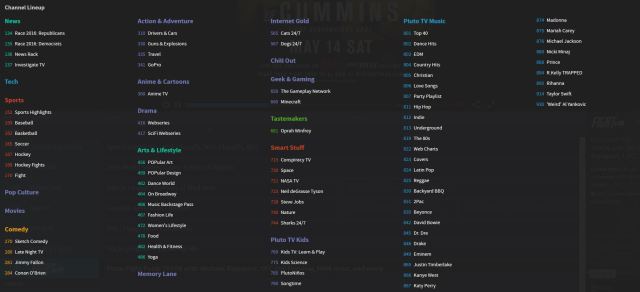
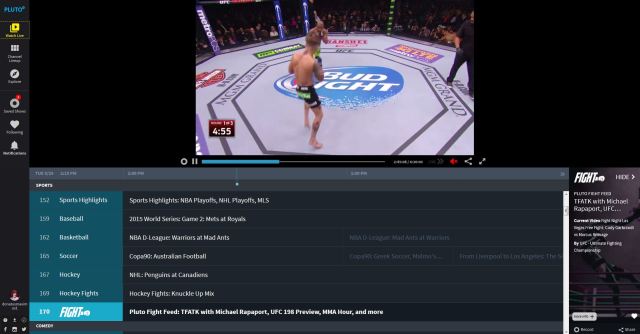
Primera pregunta que te vendrá a la cabeza ¿Qué es Pluto.tv? Se trata de un servicio de televisión por internet gratuito con más de 100 canales. ¿Dónde está la trampa? Muy simple: Pluto.tv se nutre de material que ya está disponible en la red de forma gratuíta: vídeos de youtube o material de acceso libre de la plataforma Hulu, con la que tiene un acuerdo desde este año. ¿Entonces qué nos aporta Pluto? Bueno, nos da material con buena calidad de imagen y ordenado por canales temáticos. Un poco a modo de «me abruma la cantidad de contenido a elegir, vamos a ver qué ponen por aquí«.
Puede accederse a Pluto.tv a través del navegador, aunque existen apps nativas para iOS, Android, MacOS y Windows. En el caso de Linux no hay app, aunque sí está disponible como app para los navegadores Chrome/Chromium. En todo caso, no hay limitación para usar ningún navegador (no como ocurre con Netflix, donde no es posible usarlo con Firefox). Su característica más atractiva es poder ser utilizado en televisores con conexión a la red, estando disponible para AppleTV, AndroidTV, Roky, Amazon’s Fire TV, televisores de Sony o dispositivos Chromecast.
La mayor parte del contenido que oferta la plataforma está en inglés, exceptuando uno de los canales infantiles donde vi que había varios capítulos de una serie manga con audio latino. Se agredecería la opción de contar con subtítulos, como una mejora de cara al futuro y que podría darle una mayor penetración en mercados fuera de los EEUU a esta plataforma. En los canales musicales echo en falta un mayor número ya que, dada la cantida de videoclips que hay disponibles en youtube, no sería difícil meter canales temáticos con más estilos. Que hay un canal dedicado a Nicky Minaj pero no existe ninguno de rock clásico, blues, heavy metal o jazz, por Dio!!!! Y ya puestos no estaría de más algún canal de tutoriales y cursos, que youtube está lleno, y alguno de noticias internacionales. Yo, por pedir, que no quede.
En resumen, no es la panacea ni una revolución, pero se trata de una plataforma interesante para consumir contenidos. De momento le daré una oportunidad, y habrá que esperar a ver cómo evoluciona, qué opciones van agregando y cómo evoluciona su oferta.
Os dejo para finalizar un vídeo tutorial de cómo integrar Pluto.tv en Kodi (el media center antes conocido como XBMC):
En el emulador de terminal Xtermcopiar y pegar no podría ser más sencillo: Seleccionas un texto con el ratón y automáticamente este se copia, y si haces clickcon el botón central del ratón se pega. No podría ser más sencillo… si tienes un ratón con tres teclas. Pero mira por donde que mi ratón tiene solo dos. Entonces ¿no puedo pegar? Tranquilo, para eso está esta minientrada. Te ofrezco dos soluciones:
En algunos equipos puede que te funcione pulsar a la vez las dos teclas del ratón, lo que sería interpretado como un click en el botón central.
Pero el consejo de arriba me falló en una de las pruebas que hice, no se si por ser algo concreto de la distribución Lubuntu 15.10 o si porque afectaba para algo que fuera una máquina virtual de Virtual Box. En todo caso, la otra opción es pulsar a la vez las dos teclas: Shift e Insert.



 Podéis descargar estas distros por vía Torrent o descarga directa, aunque al estar en Sourceforge el tamaño máximo de descarga limitado a 5 gigas os pasará, con algunas familias, que tendréis que bajaros dos archivos. Yo recomiendo usar el torrent siempre que sea posible. Luego creáis un USB arrancable, podéis seguir
 DonnierocK