Configurando un extensor wifi Edimax EW-7438RPn

Cada vez que voy a casa de mis padres me quedo con las ganas de ver un partido de la NBA o alguna serie en el portátil, ya que la wifi no llega hasta el último piso. Así que hoy  (que Netflix estrena la segunda temporada de Daredevil) he decidido poner un repetidor en la escalera para amplificar la señal. El modelo elegido ha tenido que ser un Edimax EW-7438RPn sí o sí, era la única opción que tenía en la tienda.

Por un lado hay que decir que el escueto manual de instrucciones que trae está sólo en inglés, por lo que los no anglo-parlantes pueden sentirse durante un momento abrumados. El lado bueno es que su configuración es muy simple. Hay dos opciones:

  • En caso de tener un dispositivo iOS o Android en ambos stores hay una aplicación llamada EdiRange, proporcionada por el fabricante, que os permitirá acceder a la configuración. Tiene muy malas críticas en el store.
  • El extensor además puede ser configurado accediendo vía web a su menú de configuración.

Yo como soy así de complicado pasé del app y me metí a la configuración web. En un primer momento, con el punto sin configurar, el tema es simple: lo enchufas y lo primero que hace es crear una red wifi abierta. Te conectas a esta wifi, miras la dirección del punto de enlace y accedes a él  a través del navegador (en mi caso se creó en la 192.168.9.2, pero no se si será siempre la misma). El caso es que una vez entras en el menú te pedirá que elijas cómo vas a usar el aparato, dándote tres opciones:

  1. Repetidor WIFI: este es nuestro caso, y lo que hace es recibir la señal de la wifi y replicarla, de forma que aumenta la cobertura.
  2. Puente WIFI: en este caso lo que haríamos sería conectar mediante cable de ethernet nuestro dispositivo a un equipo sin wifi para que este pueda conectarse a la red.
  3. Punto de acceso WIFI: Al revés, en ese caso conectamos por cable al router para que emita wifi.

edimax ew-7438rpn

En mi caso elegí el primero, así que el dispositivo lo que hace es buscar todas las redes a su alcance y mostrar una lista con ellas. En dicha lista seleccionamos la que queremos replicar, le damos un nombre (por defecto le dará el nombre de la wifi que replicamos seguida de _2) e introducimos su contraseña. Nos dará la opción de dejar que el punto de acceso obtenga la configuración de red por DHCP o de configurarlo manualmente, yo he recurrido a lo segundo. Tras eso empieza el proceso de configuración automático. Una vez terminado podremos conectarnos a dicha wifi usando en principio la misma contraseña que en la wifi original. Es recomendable después de esto acceder al punto de acceso mediante su IP para poder configurarlo. Por defecto se accede al menú con el usuario Admin y la contraseña 1234, así que es recomendable cambiar esto (sobre todo porque el propio producto te dice estos datos en la ventana de conexión). El resto ya vosotros podéis trastear y ver todas las opciones de las que dispone el dispositivo.
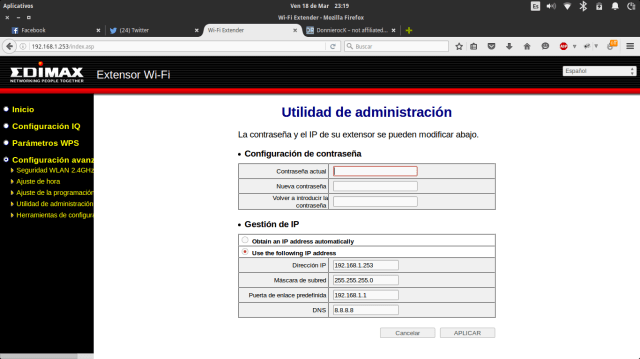
Edimax administración

En resumen, por su precio ya supongo que no esperaréis un AP Cisco con posibilidad de crear media docena de redes independientes… se trata de un cacharrito para casa, pequeño, y que como repetidor cumple debidamente su función. De momento la experiencia es satisfactoria.

MySQL y MariaDB: Consulta para saber en qué tabla está una columna

El otro día lo vimos en SQL-Server, ayer en Oracle, vamos hoy con MySQL y su fork MariaDB, seguramente los gestores de bases de datos SQL libres más populares de la actualidad ¿Cómo puedo saber a qué tabla pertenece una columna sabiendo sólo el nombre de columna? Como en los casos anteriores, basta una consulta:

SELECT DISTINCT TABLE_NAME
    FROM INFORMATION_SCHEMA.COLUMNS
    WHERE COLUMN_NAME = 'Nombre_Columna'
        AND TABLE_SCHEMA='Nombre_BaseDatos';

Ya sabéis, os toca cambiar el nombre de columna y el nombre del esquema por los que correspondan en vuestro caso.

SQL-Server: Consulta para saber en qué tabla está una columna

Vamos con un tip rápido de SQL-Server, y seguramente útil en muchas ocasiones. Me acaba de pasar que ejecutaba un script para pasar datos de una base de datos vieja a una nueva (donde las tablas tienen algunas diferencias, al ser un versión posterior de la aplicación) y me devolvía como error que el tipo de datos no era válido para la columna Envases. Y me asalta la duda y la necesidad ¿en qué tabla está esa columna? Pues podemos saberlo con una consulta:

SELECT *
FROM INFORMATION_SCHEMA.COLUMNS
WHERE COLUMN_NAME = 'Envases'
ORDER BY DATA_TYPE

En vuestro caso debéis cambiar Envases por el nombre de columna que corresponda. Próximamente lo veremos en Oracle.

La encuesta de la quincena (03/16) ¿Qué opinas de que salga SQL-Server para Linux?

La semana pasada tocó Bandcamp, esta semana toca otra vez encuesta. La anterior era sobre rock and roll, esta toca sobre informática y sobre una de las noticias de la semana que acaba de terminar: En 2017 Microsoft se plantea sacar una versión de SQL-Server para sistemas Linux. Así que ¿qué os parece esto?

Una herramienta online para transliteración a alfabeto latino

La historia es corta: un cliente quiere una traducción de su web al ruso y ha mandado los textos, pero quiere que las secciones en la URL también estén en ruso. La mejor opción, para los buscadores y por las características del hosting, es la transliteración del alfabeto cirílico al latino. ¿Qué es la transliteración?  Simplemente representar los caracteres de un alfabeto utilizando otro.

¿Qué herramiente he usado para ello? Pues me he servido de esta web que os enlazo aquí. Además de ruso ofrece otras opciones como serbio, japonés, griego, armenio, georgiano, cheroqui. A mi me ha cumplido la función prefectamente.

Utilizar ctrl + alt +del en una sesión de escritorio remoto de Windows

Seguro que te ha pasado alguna vez, estás conectado a un servidor Windows por medio de escritorio remoto y necesitas pulsar ctrl+alt+del (o en en teclados españoles ctrl+alt+supr), pero si lo haces se ejecuta en tu equipo, no en el remoto. ¿Cómo conseguir lo que quieres? Pues cambiando el del por end. Es decir, debes pulsar ctrl+alt+end (o con teclado en español ctrl+alt+fin). Sin más, así de simple.

Probando alternativas ligeras al app de Facebook en Android

Lo has leído en mil sitios: el app de Facebook para Android es lo peor. La han cargado de librerías propias hasta el infinito y más allá, su optimización es nula y chupa recursos que da gusto: almacena datos en la memoria interna que da gusto, se merienda la RAM con patatillas y la batería te dura menos que una caja de donuts en una cafetería de polígono.

¿Alternativas? Hemos (realmente he) probado cuatro, y aquí te las comento:

  • Facebook Lite: A su favor tiene que ocupa poco, apenas un mega, consume pocos datos, poca batería y te permite utilizar los menajes directos sin tener que utilizar messenger. En su contra que es muy poco fluída, proporciona una experiencia de usuario horrible y el diseño es más feo que pegarle a un padre. Conclusión: te da buen rendimiento, pero hay opciones mejores.Facebook Lite
  • Metal for Facebook: Me la vendieron como la panacea… y no. La he utilizado durante aproximadamente un mes y sí es cierto que el diseño está bien y que incluso te permite usarla como cliente de Twitter y prescindir del Messenger igual que la Lite. Pero presentaba problemas en ambas facetas: en Facebook no me permitía subir fotos (y me consta que a más usuarios tampoco) y si entraba en un artículo externo al volver al app se quedaba en blanco y tenía que cerrar y volver a abrir para que recargara. Como cliente de Twitter no me enviaba notificaciones. Reconozco el esfuerzo que hacen sus desarrolladores para mantener este proyecto grátis… pero no quedé nada contento de la experiencia. Metal for facebook
  • Tinfoil for Facebook: Realmente Tinfoil lo que hace es abrir la versión web de facebook dentro un sandbox para, en teoría, mejorar la privacidad del usuario, evitando el rastreo de su historial de navegación. No se hasta qué punto puede ser efectivo, pero puede resultar interesante para los que opten por usar simplemente la versión web de facebook.Tinfoil
  • Toffeed: Es la última aplicación que he probado y la que ha sustituído a Metal en mi teléfono. De momento no puedo analizar mucho. Me ha dado la impresión de que carga un poco más lenta que Metal o Lite, pero pude que sólo sea paranoia mía. Tiene opciones interesantes como activar la mensajería para poder prescindir del Messenger o desactivar la carga de fotos para que tire de caché y consuma menos datos y no he acusado los problemas que me daba Metal. De momento, se queda en mi teléfono.Toffeed
  • Bonus track: Realmente no necesitas un app para Facebook. Puedes acceder vía web a través del navegador del teléfono. Y es más, hasta puedes configurar Chrome para tenerlo en favoritos (de forma que en dos taps puedas acceder) y recibir notificaciones del navegador si te interesa. Existen otras alternativas como Folio for Facebook (un contenedor similar a Tinfoil) o Fast for Facebook (tiene buenas críticas, pero no la he probado así que no voy a opinar)

Aprender Git (y GitHub) en 15 minutos

Git es un sistema de control de versiones creado por Linus Torvalds en su día para facilitar el trabajo en el desarrollo del núcleo de Linux. Su buen funcionamiento, su flexibilidad y el ser software libre ha facilitado su popularización entre los programadores y su uso tanto en el ámbito académico como empresarial.

GitHub logo

Los principales comandos de Git serían los siguientes:

  •  git fetch: para descargar los cambios desde el repositorio
  • git merge: permite unir dos «ramas» de un proyecto
  • git pull: básicamente unificaría las acciones de fetch y merge en un solo comando
  • git commit -am: confirma los cambios realizados. Se puede añadir como parámetro una cadena de texto con un título descriptivo para que al consultar el log veamos qué hemos heco de forma más sencilla
  • git push origin: nos permite subir una «rama» al servidor
  • git status: nos muestra el estado de una rama y qué cambios hay sin confirmar
  • git add: añadimos un archivo
  • git checkout -b: crea una «rama» nueva a partir de donde estamos, con el nombre que le asignemos
  • git checkout -t: en este caso nos permite crear una «rama» local a partir de una «rama» remota especificada.
  • git branch: nos permite listar las ramas locales
  • git branch -a: con este parámetro además de las ramas locales muestra las remotas.
  • git branch -d: borra la rama que le especifiquemos como parámetro
  • git remote: muestra los repositorios remotos
  • git remote -v: muestra los repositorios remotos y la url asociada a ellos
  • git remote prune origin: permite actualizar tu repositorio remoto desde tu versión local en caso de que alguien haya borrado una rama remota.
  • git push origin: :Ojo a esta sintaxis, te mando a la documentación para que la ojees porque es puñetera. La cosa es que borre una «rama» remota y es similar a la orden para subirla, pero con la diferencia de que añade los dos puntos (sí, no me equivoqué y los puse duplicados). Mira el enlace para verlo bien.
  • git reset –hard HEAD: elimina los cambios que no hayan sido objeto de un commit todavía
  • git revert: en este caso le pasamos el id de un commit para deshacer los cambios que realizamos en él.

El tema de listar los comandos es útil, pero yo te prometía aprender a usar Git, y por extensión la popular plataforma web GitHub, en 15 minutos. Y por mucho que te leas un listado de comandos no vas a aprender por ósmosis… pero aquí viene el recurso que necesitas: un minicurso de uso de Git a través de la plataforma GitHub. Pégale un ojo y la cosa te quedará mucho más clara, que seguro que la lista de arriba te ha dejado dudas. A través de sencillos ejercicios el tutorial te mostrará el funcionamiento de la plataforma en poco más de un cuarto de hora. Aprovecha ya y añade Git a tu lista de conocimientos, pues es una utilidad valiosa.

Saltarse la redirección de nba.com hacia la web de AS

Hoy leía un artículo de SoloTriples donde comentan una forma de evitar la redirección que la web nba.com hace a sus lectores, redireccionándolos hacia su socio español: el diario AS. ¿motivos  para querer acceder a la web americana? Pues muchos, desde no querer pasar por un medio AEDE a querer leer alguno de los blogs o artículos de la web original, ya que no traducen todo el material. Como ya decía, en SoloTriples dan una solución, aunque yo hace tiempo tenía la mía.

Hace algún tiempo, en otro artículo, os comentaba la existencia de Hola Unblocker, un complemento para el navegador que nos permite usar una VPN gratuíta para acceder a páginas que, por una cosa u otra, estén bloqueadas en nuestro país. En su día lo utilicé para entrar a webs bloqueadas en España como Roja Directa o The Pirate Bay, para ver un partido en el servicio Orange Arena estando en el extranjero o para desbloquear el acceso a la web de la tv pública irlandesa. ¿Hay alternativas superiores a Hola en cuánto a velocidad y/o seguridad? Aunque realmente no haya pruebas de que Hola sea un servicio inseguro hay quien se plantea que si dada su gratuidad. En todo caso, hay alternativas mejores, pero Hola es gratis y es extremadamente intuitivo.

El primer paso es ir a su página oficial y seguir los pasos para agregarlo a nuestro navegador. Una vez lo tengamos instalado basta con entrar a nba.com y cuando nos redireccione a la web de AS acceder desde allí al enlace de la web original. Una vez en dicha web pulsamos el icono de Hola Unblocker y seleccionamos, de la lista de banderas que nos dará, que a esa página se acceda siempre desde los EEUU. A partir de ese momento debería ya acceder siempre a través de esa VPN evitando así la redirección.