Conocer tu ip externa desde línea de comandos en Linux

Ya comentamos en su momento la forma de conocer nuestra ip externa visitando un par de webs, pero desde un sistema Linux podemos, además, conocerla desde línea de comandos facilitando así el uso de esos datos en un script. Al igual que en el artículo pasado también se depende de un servicio exterior, ifconfig.me, con cuya api contactaremos mediante cURL.

El comando es el siguiente:

curl ifconfig.me/ip

El API de ifconfig.me además nos permite conocer otras cosas como nuestro user agent, el puerto por el que conectamos, el idioma predefinido con el que navegamos… en la página principal podéis ver, debajo de vuestros datos, todos los comandos disponibles.

fondo de pantalla xfce con docky

Instalando Docky en Xubuntu

Comentaba el otro día, creo, que tengo un cacharro nuevo para trastear. Le he metido Xubuntu como sistema operativo y estuve probando algunos docks. El primero fue el Cairo, muy bonito, muy Apple todo pero me parecía malgastar recursos. Probé con Plank pero no me acabó de convencer y al final me pasé a Docky.

Docky no tiene tantas opciones como Cairo ni es tan bonito, pero consume menos y es mucho más fácil de personalizar.

El primer paso es instalar, cosa sencilla ya que se puede hacer desde el repositorio:

sudo apt-get install docky

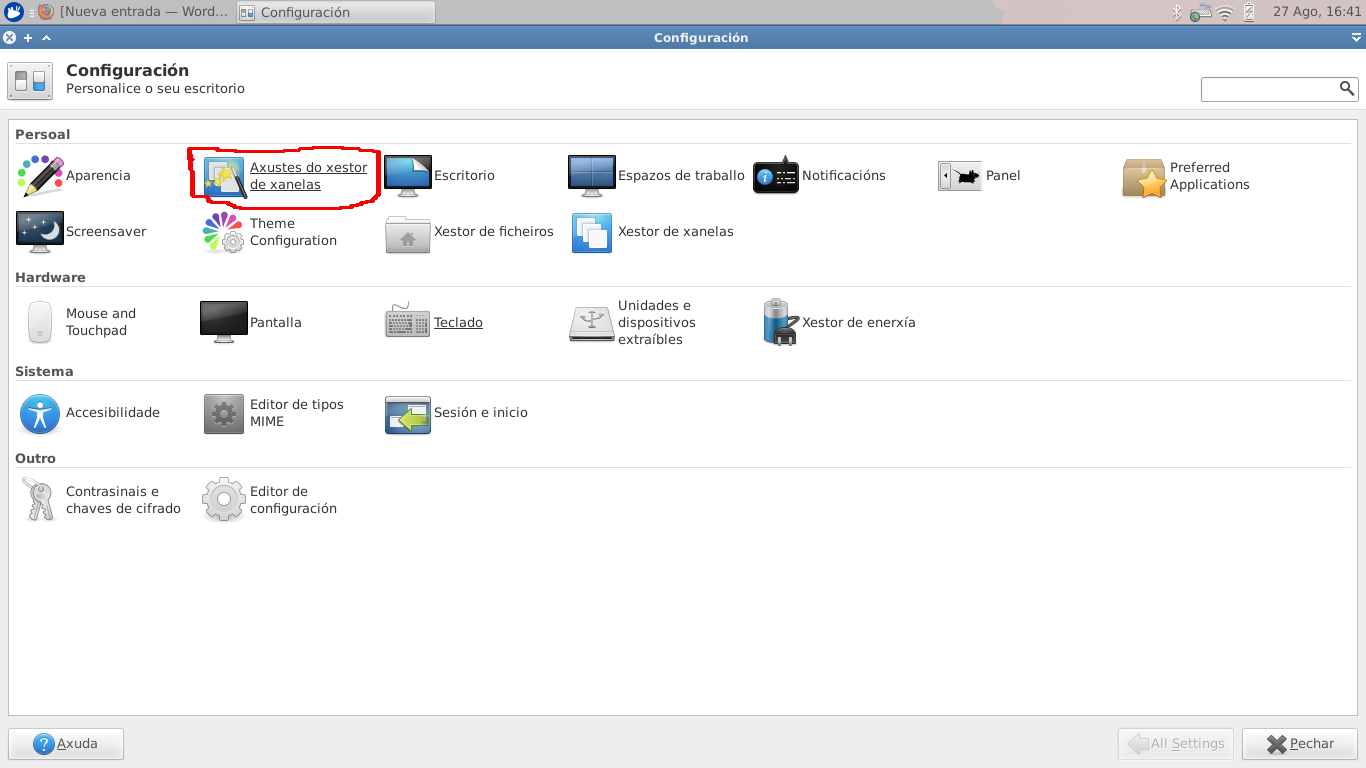
Una vez instalado es posible que nos de un error, Docky requires compositing to work. Necesitamos un cambio en la configuración de las ventanas para poder usar todas las opciones de Docky, que será activar la composición en pantalla. Dentro de la gestión de configuración te vas al menú marcado en rojo en la foto:

Menú configuración xubuntu

Y una vez dentro te vas a la pestaña de Composición y desde ahí eliges activarla, marcando el check correspondiente como en la foto:

Xubuntu Activar Composición

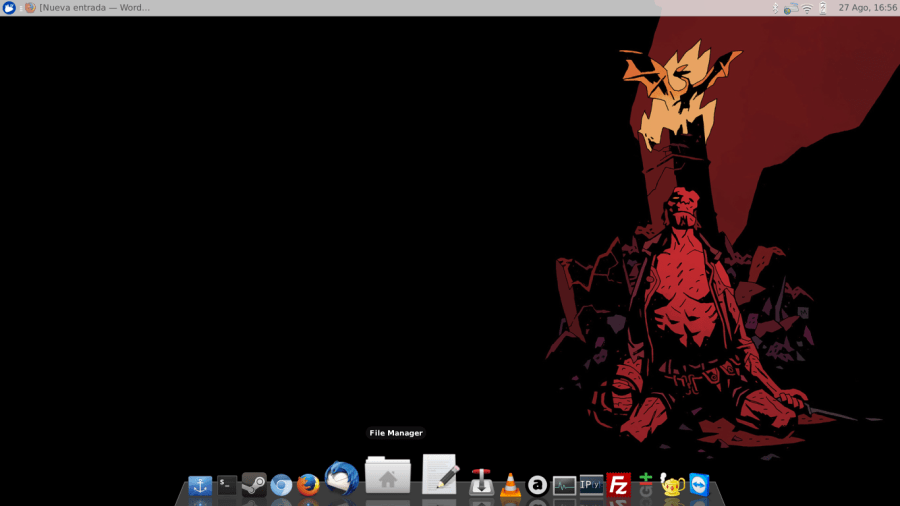
Tras este cambio ya tendremos Docky funcional al 100%, con opciones como la de que se oculte automáticamente y con animaciones. Para añadir programas al dock basta con arrastrar los mismos desde el menú hasta la barra, y así os lo configuráis de la forma más cómoda. Yo lo he dejado en la parte inferior, como se puede ver en la foto:

fondo de pantalla xfce con docky

Crear pendrive booteable con Hirens desde Ubuntu

En su día ya hablé de Hirens (ya es un artículo antiguo), una suerte de «caja de herramientas» (o «kit de primeros auxilios» o «navaja suiza«, te haces una idea) para realizar reparaciones. La verdad es que nunca había creado un pendrive booteable ya que siempre tengo un cd a mano en todos los lugares donde trabajo, pero hoy me enfrentaba a la reparación de un equipo con sectores dañados del disco duro y no tenía ninguno a mano. No es complicado crear el pendrive, pero tiene un par de cosillas. Os cuento el proceso:

Lo primero, como no, es descargar la ISO del Hiren’s . Ese zip incluye un .exe que podrás usar para crear un cd arrancable en Windows, pero para este caso estamos en Ubuntu (para más señas Kubuntu, con escritorio KDE) así que sólo extraeremos el archivo de imagen de cd .iso para trabajar.

Necesitamos un pendrive de, al menos, 1 GB que esté formateado en FAT32. En mi caso le di formato usando el Gestor de Particiones de KDE, usad lo que estéis más acostumbrados a usar.

Con el pendrive ya formateado basta lanzar UNetbootin, seleccionar como origen la imagen .iso del Hirens y como unidad destino el pendrive recién formateado en FAT32. En cuestión de pocos minutos el pendrive debería estar listo… o casi.

Me pasó que al arrancar desde el USB el equipo a arreglar no me aparecían todas las opciones del Hirens. Aparecía la que necesitaba pero al ejecutarla… no cargaba. Fue como ¿qué coño está pasando?¿por qué no va?¿y dónde está el MiniXP?. Tras un par de búsquedas por foros me encuentro con que me queda un paso para terminar. Volví a conectar el pendrive a mi equipo, me metí a explorar las carpetas del pendrive y dentro de HBCD (la deberíais encontrar ya dentro de la raíz) encontré el archivo isolinux.cfg, que es el que necesitaba. Basta con copiar este archivo en la carpeta superior (la que sería la principal del pendrive) y cambiarle el nombre por syslinux.cfg, borrando previamente el archivo que había allí con ese mismo nombre. Tras este cambio Hiren’s arrancará normalmente con todas sus opciones, y ya podéis cacharrear por el equipo.

Incluir un equipo Ubuntu 14.04 en un dominio Active Directory de Windows

En este sencillo tutorial vamos a ver cómo incluir un equipo con Ubuntu (14.04 en el ejemplo) dentro de un dominio Active Directory (servidor con Windows 2k8) utilizando PowerBroker IS Open Edition, que es el software que ha «jubilado» a Likewise-Open. Los datos que usaremos para el ejemplo (y que debéis cambiar por los que correspondan en vuestro caso) son los siguientes:

Dominio: DONNIE.local
DC: SERVIDOR.DONNIE.local
IP: 192.168.100.2

Antes de comenzar mirad que la ip de vuestro equipo esté en el mismo rango que la ip del servidor. Una vez confirmado esto (si no, configuradlo) comenzaremos.

Descargamos el script correspondiente desde la web oficial y le damos permisos de ejecución con un chmod +x. Luego nos situamos en la carpeta donde lo guardamos y lo ejecutamos (cambiad el nombre del archivo por el de la versións que hayáis descargado vosotros):

sudo ./pbis-open-8.0.1.2029.linux.x86_64.deb.sh

Tras esto nos unimos al dominio (cambia administrator y el nombre del domino por los que procedan):

sudo domainjoin-cli join DONNIE.local administrator

O si lo quieres desactivando ssh por defecto:

sudo domainjoin-cli join --disable ssh DONNIE.local administrator

En el siguiente paso hay que hacer un pequeño cambio en un archivo de configuración. En el archivo /etc/pam.d/common-session debes cambiar la línea que pone session sufficient pam_lsass.so por esta: session [success=ok default=ignore] pam_lsass.so.

Y desde la consola configuramos más datos para el acceso, recordad cambiar el dominio y el grupo de usuario por el que corresponda en vuestro caso:

sudo /opt/pbis/bin/config UserDomainPrefix DONNIE
sudo /opt/pbis/bin/config AssumeDefaultDomain true
sudo /opt/pbis/bin/config LoginShellTemplate /bin/bash
sudo /opt/pbis/bin/config HomeDirTemplate %H/%U
sudo /opt/pbis/bin/config RequireMembershipOf "DONNIE\\Usuarios" 

Ahora nos queda configurar lightdm para activar el login manual:

sudo vi /usr/share/lightdm/lightdm.conf.d/50-unity-greeter.conf

#Añade las siguients líneas (sin la marca de comentario)
#allow-guest=false
#greeter-show-manual-login=true

##Nota, en Lubuntu 14.04 el archivo a cambiar será  60-lightdm-gtk-greeter.conf 

Finalmente vamos a darle permisos de sudo al usuario del dominio (ojo, si procede) editando el archivo correspondiente con un sudo vi /etc/sudoers y añadiendo los datos que sean necearios siguiendo los ejemplos contenidos en el propio documento.

Tras esto, si reiniciamos el equipo, deberíamos ya poder hacer login con el usuario del Active Directory de Windows.

Esteganografía en Linux sin instalar software adicional

Ya en el pasado hablamos de software para ocultar archivos dentro de otros (la llamada esteganografía) en Linux, como SilentEye o Outguess. Pero realmente es posible ocultar un archivo dentro de una imagen sin necesidad de software extra, valiéndonos sólo de la consola.

Lo primero es comprimir el archivo que queremos ocultar, mismamente con la herramienta nativa de compresión de Ubuntu lo transformamos en un archivo .zip (y si queréis un extra de seguridad podéis añadirle una contraseña). Para el ejemplo lo llamaremos secreto.zip mismamente.

Ahora necesitamos un archivo de imagen, para el ejemplo tendremos una que se llamará base.png, y lanzamos un terminal.

La idea es simple: concatenamos el archivo zip a continuación de la imagen generando un nuevo archivo que tendrá la misma extensión que la imagen base (si la extensión de la imagen fuera distinta no se verá, por ejemplo si usamos un png de base pero de salida lo llamamos .jpg). Rápidamente lo entenderéis con un ejemplo de la operación:

cat base.png secreto.zip > resultado.png

A primera vista el archivo resultado.png es la misma imagen que base.png, si bien si miráis sus propiedades veréis que tamaño del nuevo archivo es más grande (porque lleva concatenado el archivo comprimido, lógicamente).

¿Cómo accedemos al archivo oculto? Pues simplemente renombrando el archivo resultado.png y cambiando la extensión de la imagen por la del archivo comprimido que usáramos (en este caso pasaría a ser resultado.zip). Tras este cambio si la abrís con el gestor de archivos comprimidos podréis acceder al archivo que habéis ocultado.

Tal vez ofrezca menos seguridad y optimización que el software específico para esteganografía, pero para un apuro puede ser una solución válida.

Liberar espacio en /boot para instalar actualizaciones en Ubuntu 14.04

Hoy mi Ubuntu (14.04 LTS) me pedía una actualización, pero al intentar descargarla me avisaba de que no había espacio en /boot para descargarlas. No era la primera vez la verdad, ocurre cuando se acumulan viejas versiones del Kernel que se descargan para las actualizaciones y que ya no son necesarias. Si alguna vez os pasa podéis recurrir al terminal para «ahuecar» un poco de espacio, no es complicado para nada, basta con copiar las instrucciones que os dejo:

#Lo primero es coseguir permisos para ejecutar como root las instrucciones
sudo -i

#ahora toca ejecutar todo este churro
#básicamente creará un documento con todos los archivos de imagen viejos
#y luego lo recorrerá borrándolos
dpkg --get-selections|grep 'linux-image*'|awk '{print $1}'|egrep -v "linux-image-$(uname -r)|linux-image-generic" |while read n;do apt-get -y remove $n;done 

#y finalmente aplicamos el autolimpiado de apt-get
#para dejar bien limpia la caché
sudo apt-get autoclean

Ralentizando el acceso a determinadas páginas mediante Squid

Cuando uno administra una red corporativa se topa con algunos usuarios que hacen un uso inadecuado de la misma. No pasa nada porque de vez en cuando algún usuario entre a revisar si tiene un mail en su cuenta personal, un mensaje en facebook o a twittear una cosa, pero otros se tiran la mañana. Me se de alguno que usaba la red corporativa del hospital en el que trabajaba para descargarse gigas de discos de metalcore. Cuando la gente se pone a tirar de youtube, u otros servicios de vídeos o música, además puede consumirte bastante ancho de banda que podría ser necesario para otros menesteres.

Cortar completamente el acceso a estas webs es una solución, pero ¿es la mejor solución? Lo primero es que generará malestar en los trabajadores y mal rollo entre estos y el administrador, y sembrar discordias en un centro de trabajo nunca es una buena idea. Además ¿por qué castigar por igual al que mientras se toma el café de media mañana entra a colgar una foto de un gato jugando con un iPad que al que se ha tirado dos horas leyéndose de pe a pa la web de Marca? Hoy vamos a ver como usar las Delay Pools de Squid para solucionar esto.

Delay Pools nos permite ralentizar la velocidad de navegación de ciertos usuarios o hacia ciertos sitios (o ambas a la vez). Esto hará que el procastinador desista de su idea.

Como es obvio para poder hacer esto necesitamos que los usuarios naveguen por medio de un proxy, donde tendremos instalado Squid para controlar el tráfico y acceso a según qué páginas. Si has instalado Squid desde repositorio ya vendrá con soporte para Delay Pools, si ha sido una compilación propia entonces asegúrate de que lo tenga.

Con la instalación comprobada vamos al siguiente paso: en la carpeta /etc/squid/ (o /etc/squid3 si usas esa versión) creamos un archivo con la lista de todas las ip’s que queremos ralentizar, para el ejemplo el archivo se llamará «vaiamodo» (en gallego «ve despacio»).

Cuando tengamos el archivo con la lista de las ip a ralentizar tocará editar el archivo squid.conf, que te encontrarás dentro de /etc/squid/ (o /etc/squid3, repito, si usas esa versión) para hacer varias cosas:

Lo primero, crear una lista de control de acceso (acl) con el contenido de la lista de ip que hemos bautizado como vaiamodo, acl que llamaremos ralentizar. Luego establecemos el ancho de banda para el Delay Pools, que será de 1, que es el mínimo posible. Tras eso creamos una regla llamada capar que hará que las Delay Pools actúen sobre las url que coincidan con una expresión regular concreta (en este caso frenaremos varias webs populares y además todas las url que tengan la palabra «watch» ya que suele ir ligada a sitios donde ver vídeos). Finalmente ordenaremos que los usuarios de la primera regla vayan más lentos en la páginas definidas en la segunda. El ejemplo para Squid2 escrito es así:

acl ralentizar src "/etc/squid/vaiamodo"
delay_pools 1
delay_class 1 1
delay_parameters 1 1000/100
acl capar url_regex -i vimeo
acl capar url_regex -i watch?
acl capar url_regex -i youtube
acl capar url_regex -i youtu
acl capar url_regex -i facebook
acl capar url_regex -i twitter
acl capar url_regex -i marca

delay_access 1 allow capar ralentizar

Con esto haremos que su velocidad de conexión sea tan lenta que las páginas en cuestión sean innavegables para ellos porque cargarán a 1kbps.

Hay que tener en cuenta que podrías tener que cambiar algo en la configuración si ya estás usado control de navegación por listas blancas o si los usuarios en vez de por la ip acceden por LDAP o algún otro sistema de autentificación.

Ubuntu Studio 14.04: Grabación y edición con software libre

No es la primera vez que Ubuntu Studio llega a estas páginas, ya hablamos en su día de la anterior versión LTS, y la pasada semana nos llegó la última revisión de esta distribución orientada a la grabación, edición de audio, vídeo, fotografía o maquetación.

Una de las cosas buenas del software libre es que permite la proliferación de sistemas operativos específicos para una actividad, como es el caso de este Ubuntu Studio. Y no sólo por venir con una serie de drivers y software específico para esos trabajos (cosa que podríamos instalar en cualquier otro equipo con un Ubuntu normal)  sino por peculiaridades propias como el kernel de baja latencia (si no sabes lo que es, desde Usemos Linux te lo explican muy bien) o su ligero pero elegante escritorio inspirado en XFCE.

Pero vamos con el software ¿Qué nos trae «de serie» esta nueva versión de Ubuntu Studio?

Pues en el terreno el servidor de audio de baja latencia Jack, la estación de trabajo con audio digital Ardour, el editor Audacity (con el que grabo mi podcast), el sintetizador Yoshimi, la caja de ritmos Hydrogen, el secuenciador MIDI/estación de trabajo Qtractor o el previo de guitarra Rakarrack.

Para temas de diseño trae el software de modelado 3D Blender, el editor de gráficos vectoriales Inkscape,  el sofware de manipulación de imágenes y fotografías GIMP y la herramienta de dibujo orientada a tabletas táctiles MyPaint. Y en temas de fotografía nos encontramos con el cuarto de revelado virtual Darktable, para trabajar con archivos en formato RAW, y el software Shotwell para gestionar y organizar tus colecciones.

Para el tema del vídeo nos encontramos el sencillo editor OpenShot, el programa DVDStyler para crear menús, subtítulos, audios múltiples y demás opciones típicas del formato DVD y el framework FFMPEG.

Y terminamos con el tema de edición y maquetación, donde vienen los populares Calibre, Scribus y, como no, la suite ofimática Libre Office.

Ubuntu Studio sigue presentándose como una gran opción para hacerte un estudio casero totalmente basado en software libre, sin olvidar que podemos complementarlo con mucho más software que pudiéramos necesitar y que tiene unos requisitos de hardware relativamente bajos para el trabajo que vamos a desempeñar.


SilentEye: más software para esteganografía en Ubuntu

Si el otro día hablaba sobre esteganografía en Ubuntu usando Outguess hoy vamos a ver otro programa para el mismo propósito: SilentEye.

Frente a Outguess os diré que es más coñazo de instalar (aunque no mucho) pero más fácil de usar. Para su instalación en Ubutu podéis descargaros desde aquí el paquete .deb, y previamente hay que tener instalado Qt4 C++, ya que depende del mismo para el entorno gráfico.

El uso del programa es extremadamente simple: con la aplicación abierta seleccionamos un archivo y pulsamos Encode. Eso nos permitirá elegir entre agregar un mensaje de texto escrito por nosotros o introducir un archivo que ocultar. Para recuperar el mensaje basta abrir el archivo desde el programa y pulsar Decode.

Lo que hace verdaderamente interesante SilentEye, por encima de su simpleza en el uso, es la posibilidad de añadirle diversos plugins para usar diversos formatos de imagen, vídeo y para añadir un cifrado fuerte. Por defecto ya deberían venir instalados en el .deb enlazado antes, pero si no podéis encontrarlos en la página del proyecto y, como no, si os veis con fuerza podéis intentar desarrollar vuestros propios plugins.

Windows XP se queda sin soporte ¿Qué hacer?

Windows XP y Microsoft Office 2003 se quedan sin soporte a partir del 8 de abril, y aunque se trata de un sistema de hace más de una década (y que empezó a diseñarse en los 90) sigue estando instalado en muchos equipos, tanto de usuarios domésticos como de la administración. La buena noticia es que al fin los programadores web no tendremos que tener en cuenta las versiones anteriores a IE10 (y eso se puede traducir en que viviremos un par de años más), la mala es que familiares y amigos nos freirán a preguntas.

La cosa no es para menos, hoy desayunaba leyendo en twitter las advertencias de tres de los grandes expertos en seguridad españoles: Chema Alonso, Dabo y Alfon. Y si lo dicen estos tres yo me lo creo, porque de seguridad saben más que yo de largo. Otros, como el gobierno estadounidense, no parecen tan preocupados (pero ya tendrán sus amaños con la empresa del señor Gates para que les haga parches, seguramente).

El problema de la falta de soporte es principalmente que Microsoft no sacará más actualizaciones de seguridad, eso hará que en poco tiempo tu equipo con XP quede a merced de ciberdelincuentes que sólo necesitarán ejecutar un pequeño script para acceder a tus datos o controlarlo como un zombi.

¿Qué opciones tienes?

Bueno, si eres un fanático Windolero y tienes un equipo potente (y estabas usando XP porque te dio por instalarlo porque te gustaba más que los nuevos) pues siempre podrás pagar por una licencia de Windows 7 o Windows 8.

Si tienes un equipo antiguo que usaba XP porque con un Windows más moderno le cuesta trabajar con fluidez (o si no quieres pagar licencias) la solución está en una migración a Linux. La distribución Lubuntu con escritorio LXDE, por ejemplo, es una gran opción para equipos con pocos recursos. Muy ligera aunque menos conocida es Puppy Linux, y si tienes algo de memoria un Linux Mint con XFCE será una genial solución. Y si la potencia no es problema entonces simplemente escoge la distribución que más te guste.

En cuanto a jubilar el Office 2003las opciones son muchas (aparte de comprar una versión posterior):

  • Si tu conciencia te anima al uso de software libre el clásico OpenOffice y su fork LibreOffice son las dos opciones a tener en cuenta.
  • Si el tema de la libertad no te preocupa, y además quieres una interfaz similar a la de Microsoft Office, seguramente Kingsoft Office sea la opción para ti. Este veterano programa ha tenido un repunte enorme en los últimos años, imponiéndose en el mercado chino.
  • Y siempre tienes la herramientas ofimáticas de Google Drive para trabajar en la red, de momento gratuitas y muy útiles para trabajo colaborativo.

Como ves no tienes excusa para seguir con el viejo XP ni con el viejo Office, tal vez sea la hora de renovarse, tal vez sea la hora de perder el miedo a Linux. O la hora de comprar otro equipo y pagar una licencia. Pero desde luego no es recomendable seguir trabajando con un sistema operativo que ha pasado a ser abandoware. Y más en caso de la administración… pero ese es otro cuento.

Por cierto, si decides seguir con tu XP, al menos sigue las indicaciones que da la OSI al final de este artículo