Ejecutar Windows 95 dentro de un sistema Linux no es algo tan novedoso, a fin de cuentas con máquinas virtuales de Virtual Box o QEmu ya era posible desde hace años. Pero ahora Felix Rieseberg ha convertido el popular sistema operativo de Microsoft en una aplicación basada en el frameworkElectron.
El propio autor en su página de Githubrecomienda una virtualización para correr aplicaciones en lugar de su versión, que ha sido creada más con fines educativos que comerciales.
Para instalar el programa los comandos serían los siguientes:
#Descargamos el fichero
curl -O https://github.com/felixrieseberg/windows95/releases/download/v1.2.0/windows95-linux_1.2.0_amd64.deb
#desempaquetamos
sudo dpkg -i windows95-linux_1.2.0_amd64.deb
#Por si las dependencias
sudo apt install -f
Una curiosidad que alegrará durante un rato a los nostálgicos que sufrimos este sistema operativo que se colgaba cada dos por tres pero que, a su vez, fue el primer Windows que tenía la barra de tareas y el botón de Inicio, convirtiéndose en modelo a imitar por muchos entornos gráficos posteriores.
A veces, ya sea por política de empresa o por el uso de una aplicación web propia, necesitamos una configuración concreta para Internet Explorer en los ajustes de Internet. Y a veces las actualizaciones del sistema nos mandan al guano dicha configuración, obligándonos a conectarnos para volver a configurarlo. Ok, cierto, en caso de tener un controlador de dominio la tarea es más sencilla, pero a veces no podemos tener dicha configuración por lo que sea. Entonces ¿cómo podemos facilitar el trabajo? Pues de una forma muy simple: una vez configurado el navegador exportamos esta configuración desde el registro del sistema.
Ejecutamos el regedit.exe y buscamos la siguiente ruta:
Hacemos click derecho sobre Internet Settings y en el menú emergente elegimos Exportar, como se ve en la imagen de abajo. Esto generará un fichero de registro de sistema, por lo que si la configuración se modifica bastará con ejecutarlo para recuperar la anterior.
Una actividad que tengo que hacer habitualmente en mi trabajo es configurar los márgenes de impresión de Internet Explorer en los equipos de los clientes. Una tarea tediosa y repetitiva que obliga a ir configurando los equipos uno a no ¿Puede agilizarse? Sí, con una entrada en el registro del sistema. ¿Cómo? Pues lo primero es abrir el block de notas y pegar este código:
Windows Registry Editor Version 5.00

[HKEY_CURRENT_USER\Software\Microsoft\Internet Explorer\PageSetup]
"header"=""
"footer"=""
"margin_bottom"="0.2"
"margin_left"="0.2"
"margin_right"="0.2"
"margin_top"="0.2"
En este caso estamos ajustando el margen a 0.2 cm, en vuestro caso poned el valor que corresponda a vuestra necesidad.
Simplemente guardáis ese código en un fichero con la extensión .reg y, cuando lo tengáis, lo ejecutáis con permisos de administrador. Y listo, ya quedó configurado.
En su día vimos cómo ver los datos de nuestra memoria RAM en Windows. Hoy me preguntaba un compañero del curro si podía ver los de la placa base sin tener que abrir el ordenador. Le comenté que sí, que con wmic desde una consola de comandos es posible:
wmic baseboard
Pero claro, eso sacará un churro de texto que es cosa larga y casi ilegible. Por suerte podemos filtrar qué parámetros queremos:
wmic baseboard get product,Manufacturer,version,serialnumber
De esta forma sacamos producto, fabricante, modelo y número de serie, de forma ordenadita y clara.
También es posible sacar los resultados a un fichero de texto por si nos resulta más cómodo para trabajar.
Tenía que reinstalar un Windows en un equipo de un familiar y me encontraba con la situación de no poder disponer de una copia física. Por suerte sí tenía una imagen ISO de la que echar mano, así que me quedaba el siguiente paso ¿cómo creo un USB arrancable con esa ISO desde un equipo con Ubuntu?
El primer paso es formatear el USB como fat32. Lo siguiente instalar WinUSB tal que así:
Y tras esto sólo queda crear el USB, ya sea desde una ISO o desde un DVD. Esto último desde la interfaz gráfica del WinUSB. Seleccionamos dispositivo e imagen y sólo será pulsar Install.
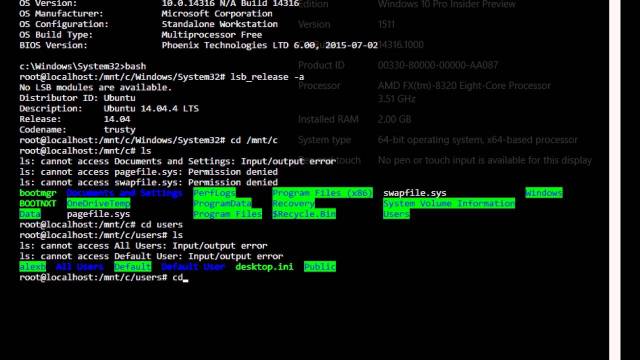
Sí, has leído bien. En la actualización del primer aniversario de Windows 10 se incluye un programa llamado Bash-for-Windows, y sigue el supuesto enamoramiento de Nadella con Linux (que a este paso el siguiente Windows será un Linux con .NET preinstalado, cosas veredes Sancho). Este Bash-for-Windows, co-desarrollado junto a Canonical y basado en Ubuntu, permite correr de forma nativa algunas aplicaciones de Linux en Windows: no se trata de una máquina virtual, ni de un contenedor ni de una distribución de Linux completa, sino una aplicación que permite correr aplicaciones de Linux accediendo al sistema de ficheros de Windows. Ojo, sólo en Windows 10 de 64 bits, los usuarios de 32 bits ya no recibirán esta mejora.
Lo primero es activar el Modo Desarrollador, te vas a Configuración -> Actualizaciones y Seguridad -> Para Desarrolladores -> Modo Desarrollador. Puedes ver cómo hacerlo en este enlace si no lo ves claro con esa ruta.
Tras eso, y ya sea desde Panel de Control o desde el lanzador del Menú de Inicio, os vais a Activar o desactivar las características de Windows y allí buscais la opción de Windows Subsystem for Linux. La marcáis, dejáis que descargue todo lo necesario y que se reinicie el equipo.
Tras el reinicio abrimos la consola de comandos (cmd) en modo administrador y ejecutamos el comando bash. Una vez ejecutado por primera vez se pondrá a descargar todos los componentes necesario para instalar Bash on Ubutu on Windows.
Una vez instalado ¿qué podemos hacer con esta consola? Bueno, pues usarla para probar la funcionalidad básica de lenguajes de programación como Perl, Node/JS o Python, usar los comandos de la consola de Ubuntu como grep o awk, usar programas de línea de comandos como SSH, Emacs o Git… en fin, tendrás mucha de la funcionalidad de la consola Bash de Ubuntu en tu Windows 10.
¿Cómo podemos ver en qué fecha se ha instalado un sistema Windows? Bueno, hay varias opciones, pero la más universal es usando este comando desde el símbolo de sistema (cmd)
wmic os get installdate
Esto nos devolverá un churro ininteligible en principio, pero si te fijas bien es la fecha: los cuatro primeros dígitos son el año, los dos siguientes el mes, los dos siguientes el día, los dos siguientes la hora, luego otros dos para los minutos y acabamos con los segundos.
Sí, parece un churro incomprensible, pero realmente pone que se instaló en 2016, el 01 (enero) el día 29 a las 10:02:08.
Supongamos que eres el sheriff de una red, ya sea doméstica o empresarial, y tienes que monitorizar el tráficto de la misma, para lo que estás usando por ejemplo Wireshark. Ahora imagina también que quieres extraer los ficheros que se ocultan en esa comunicación ¿cómo lo hacemos? Bueno, pues para eso está Tcpxtract.
permitiéndonos -d capturar desde una interfaz de red y -f hacerlo desde un fichero. Dos ejemplillos en Linux
#extraemos datos directamente
#de la caputra de nuestra tarjeta
#de red
tcpxtract -d eth0

#extraemos datos de un archivo
#de tipo pcap
#generado por Wireshark
tcpxtract -f ejemplo.pcap
Tcpxtract reconoce los archivos que se envían por su firma o huella, estando estas registradas en el archivo tcpxtract.conf, lo que nos permitiría en todo caso poder añadir más editándolo, si conocemos dicha firma.
Se puede añadir una opción -o que permitiría definir en qué carpeta queremos que se extraigan los archivos capturados de nuestro tráfico.
#extraemos datos de un archivo
#de tipo pcap
#generado por Wireshark
#ejemplo definiendo salida
tcpxtract -f ejemplo.pcap -o imagenesExtraidas
Ten en cuenta este tipo de cosas, tanto por los temas de seguridad en las comunicaciones y usar siempre que sea posible la conexión https como si decides colarte en la wifi de tu vecino para usarla de gratis.
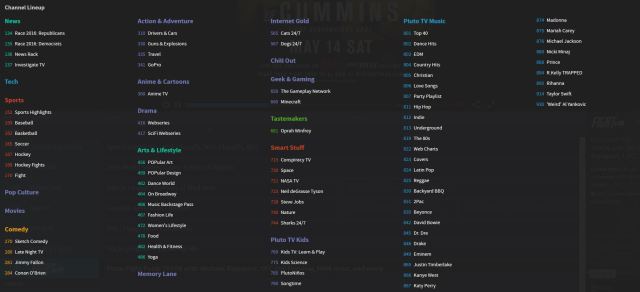
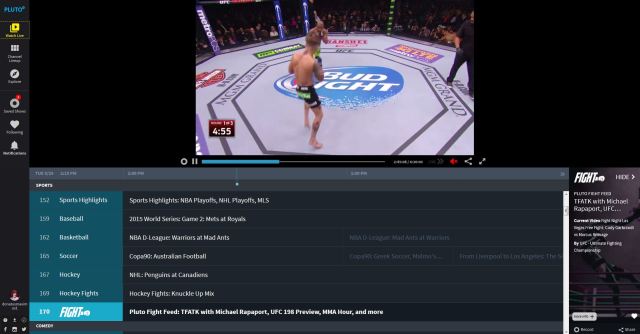
Primera pregunta que te vendrá a la cabeza ¿Qué es Pluto.tv? Se trata de un servicio de televisión por internet gratuito con más de 100 canales. ¿Dónde está la trampa? Muy simple: Pluto.tv se nutre de material que ya está disponible en la red de forma gratuíta: vídeos de youtube o material de acceso libre de la plataforma Hulu, con la que tiene un acuerdo desde este año. ¿Entonces qué nos aporta Pluto? Bueno, nos da material con buena calidad de imagen y ordenado por canales temáticos. Un poco a modo de «me abruma la cantidad de contenido a elegir, vamos a ver qué ponen por aquí«.
Puede accederse a Pluto.tv a través del navegador, aunque existen apps nativas para iOS, Android, MacOS y Windows. En el caso de Linux no hay app, aunque sí está disponible como app para los navegadores Chrome/Chromium. En todo caso, no hay limitación para usar ningún navegador (no como ocurre con Netflix, donde no es posible usarlo con Firefox). Su característica más atractiva es poder ser utilizado en televisores con conexión a la red, estando disponible para AppleTV, AndroidTV, Roky, Amazon’s Fire TV, televisores de Sony o dispositivos Chromecast.
La mayor parte del contenido que oferta la plataforma está en inglés, exceptuando uno de los canales infantiles donde vi que había varios capítulos de una serie manga con audio latino. Se agredecería la opción de contar con subtítulos, como una mejora de cara al futuro y que podría darle una mayor penetración en mercados fuera de los EEUU a esta plataforma. En los canales musicales echo en falta un mayor número ya que, dada la cantida de videoclips que hay disponibles en youtube, no sería difícil meter canales temáticos con más estilos. Que hay un canal dedicado a Nicky Minaj pero no existe ninguno de rock clásico, blues, heavy metal o jazz, por Dio!!!! Y ya puestos no estaría de más algún canal de tutoriales y cursos, que youtube está lleno, y alguno de noticias internacionales. Yo, por pedir, que no quede.
En resumen, no es la panacea ni una revolución, pero se trata de una plataforma interesante para consumir contenidos. De momento le daré una oportunidad, y habrá que esperar a ver cómo evoluciona, qué opciones van agregando y cómo evoluciona su oferta.
Os dejo para finalizar un vídeo tutorial de cómo integrar Pluto.tv en Kodi (el media center antes conocido como XBMC):
Vamos con un tip rápido sobre Chrome ¿cómo añado un sitio web como una aplicación de Chrome?
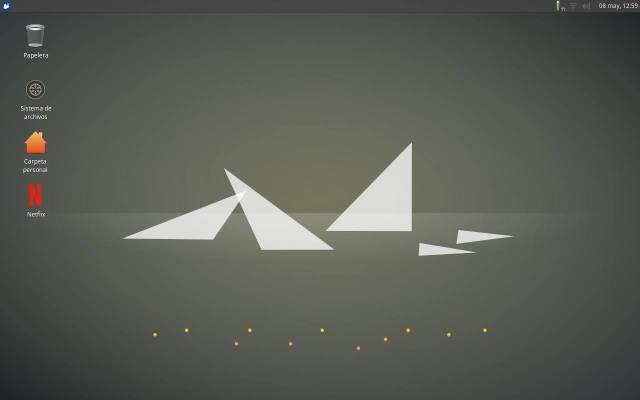
Lo hice el otro día ya que estaba trasteando con un portátil viejo que va a quedar funcionando mayormente como aparato reproductor de música y tv, ya que para trabajar dispongo de uno más potente. En vista de este uso más lúdico, y tras instalarle Xubuntu 16.04, decidí poner un enlace a Netflix directamente en el escritorio. ¿Cuáles son los pasos a seguir?
Abrimos Chrome y entramos en el sitio que queremos convertir en aplicación.
Click en el menú de la parte superior derecha, el que es un grupito de rayas.
Dentro de ese menú click en Más herramientas.
Ahí eliges Añadir al Escritorio.
Listo, ya tienes la web creada como un app de Chrome, tal que así. Ahora con un doble click te abrirá una instancia del navegador que la cargará directamente:




 DonnierocK