Convertir m4a a mp3 en Ubuntu y Mint (o a ogg, FLAC…)

De vez en cuando acaba en mi disco duro alguna carpeta con archivos de audio en m4a (debe haber mucha gente con iCacharros por el mundo). Problema 1, mi viejo reproductor de mp3 no soporta ese formato. Problema 2, el Mixxx, que uso para pinchar, tampoco lo reconoce. En todo caso, convertir archivos de audio m4a a mp3 no es complicado.

Lo primero es iros a la consola e instalar el conversor de archivos que ya está en los repositorios:

sudo apt-get install soundconverter

Ok, all right, yeah man. Ya tienes tu programilla conversor. En el menú Preferencias podrás elegir el tipo de archivo al que quieres convertir (mp3, FLAC, ogg, opus o wav) y la calidad del mismo. Por defecto creo que convierte a ogg si no defines algo distinto.

Preferencias Soundconverter
Ventana de preferencias de Soundconverter.

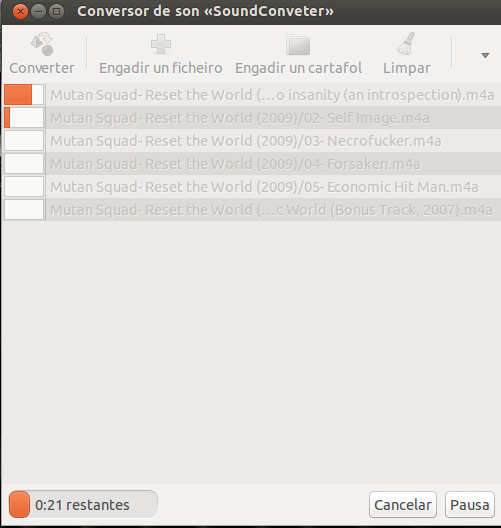
Luego el procedimiento es simple. Si quieres añadir una carpeta entera pulsas el botón gordo de Añadir Carpeta, si es para archivos sueltos pulsas el de Añadir Archivo. Cuando estén cargados pulsáis Convertir. Aquí estoy a punto de convertir los temas de la primera maqueta de Mutant Squad (Reset the World) a mp3.
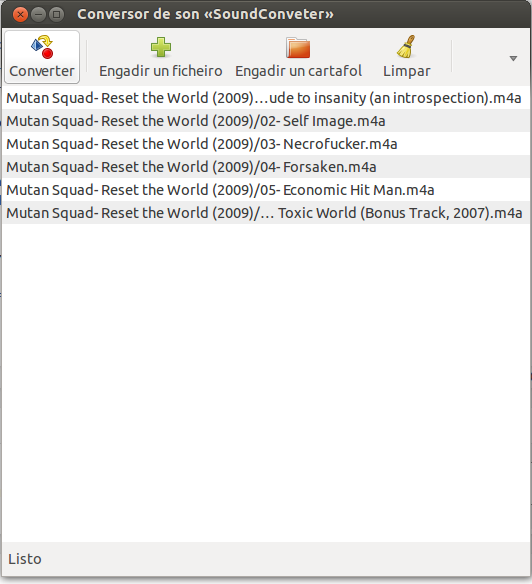
conversor soundconverter
Convirtiendo a mp3 Reset The World, de Mutant Squad

Y aquí están en proceso:

convertir audio soundconverter
Proceso de conversión.

Y con esto ya tenéis solucionada la cuestión de la conversión de formatos.

MAT: Limpiando metadatos en Ubuntu

Capítulo 3 del tema de metadatos y software libre. Ya los limpiamos de LibreOffice y de los JPG, pero ahora toca el capítulo final. ¿Si te digo que hay un toolkit que los limpia de casi todos los formatos? Ok, podría haber empezado por ahí… pero así me ha dado para tres artículos.

¿Qué es MAT? Es Metadata Anonymisation Toolkit, una serie de herramientas que borrarán los metadatos de vuestros archivos en Ubuntu: ofimáticos, imágentes, pdf, torrents… No soporta todos los formatos del mundo, pero sí muchos de los más habituales.

Aunque si vamos a ser sinceros, este no es un software de Ubuntu sino de Debian, pero al ser una aplicación el Python bastan con unas cuántas dependencias instaladas y la cosa irá como la seda.

Lo primero, a instalar las dependencias:

sudo apt-get install python-hachoir-core python-hachoir-parser python-pdfrw python-cairo python-poppler python-mutagen libimage-exiftool-perl libimage-info-perl

Con esto instalado basta bajarse el archivo comprimido con el programa desde su sitio oficial. Una vez descargado lo descomprimís y le otorgáis permisos de ejecución. Podéis hacerlo desde el entorno gráfico con un click derecho en Propiedades->Permisos->Permitir ejecutar el archivo como un programa sobre el archivo mat-gui; pero si preferís también podéis hacerlo desde comandos:

sudo chmod  +x mat-gui

Llegados a este punto deberíais tener el programa instalado y funcionando. Para su uso tendrás un entorno gráfico extremadamente simple: Un botón para agregar archivos, otro para limpiarlos, un botón para buscar qué ficheros tienen metadatos y un botón de cierre/apagado de la aplicación. Todos con iconos muy intuitivos. En su menú de Preferencias (se accede a través del menú Edit) podrás definir opciones como si quieres que genere una copia limpia de metadatos o si prefieres que directamente sobreescriba el original (la opción Backup), y algunas más menos interesante.

En fin, con esto ya podéis vivir más tranquilos en cuanto al tema de ir dejando vuestra información por la red.

Eliminar metadatos de fotos en Ubuntu

Si hablábamos el otro día de metadatos en OpenOffice/LibreOffice hoy vamos a ver cómo borrar los metadatos de las fotos, en este caso sólo del formato jpg. Muchas veces subimos fotografías desde el móvil, lo cual lleva un montón de metadatos inscrustados, los llamados EXIF.

Y es que si una cámara ya va proporcionar la fecha y la hora en la que fue tomado y el modelo (y en caso, por ejemplo, de mi cárama Olympus un montón de datos técnicos, como el modo de flash, el perfil de color…) un móvil puede traer hasta las coordenadas geográficas del lugar donde se ha tomado la foto.

Ya sea por respeto a nuestra intimidad, paranoia o simplemente que hayamos puesto una excusa y esa foto nos la pueda joder («-Cariño estaba trabajando» «-Pues según esta foto a esa hora estabas en el bar») en Ubuntu/Mint/Debian tenemos una herramienta que permite que nuestros jpg se queden limpitos de ellos: jhead.

Se trata de una herramienta de línea de comandos, por lo que lo primero es instalarlo:

sudo apt-get install jhead

Luego la orden para eliminar los datos tampoco tiene mucha ciencia:

jhead -purejpg /ruta/imagen.jpg

Basta con pasarle la ruta de la imagen que queremos dejar sin metadatos y punto. Pero lo verdaderamente útil, como en todo el software de consola, viene cuando queremos trabajar con muchos archivos:

jhead -purejpg /ruta/*.jpg

Podemos usar comodines para afectar a todos los archivos de una carpeta concreta, ahorrándonos el trabajo de ir uno a uno.

Como ya dije arriba, este software sólo trabaja con jpg y sus derivaciones: jpeg, JPEG y JPG. En cualquier caso es el formato más habitual en cámaras y móviles, pero de todas formas en el futuro hablaremos de más opciones para trabajar con imágenes.

Scripts para parar, arrancar y reiniciar Apache y MySQL en Ubuntu

Muchos desarrolladores tenemos en nuestro equipo un entorno LAMPP para testear nuestros trabajos web. Como generalmente uso el ordeador para trabajar tengo configurado que arranquen con el equipo por defecto tanto MySQL como Apache, ya que rara vez estoy ON en mi equipo y no estoy trasteando con algo de código.

Pero a veces, para virtualizar o para trabajar con algún editor de vídeo me veo obligado a tener toda la memoria posible para que la cosa no se torne inusable
. Cierto que son sólo dos líneas en el terminal… pero con cada script las dejo en una sola:

Script para parar Apache 2 y MySQL:

#!/bin/bash/

sudo apache2ctl -k stop
sudo /etc/init.d/mysql stop

Script para arrancar Apache2 y MySQL

#!/bin/bash/

sudo apache2ctl -k start
sudo /etc/init.d/mysql start

Y finalmente, script para reiniciarlos

#!/bin/bash/

sudo apache2ctl -k restart
sudo /etc/init.d/mysql restart

Te dará una serie de warnings, pero ni caso, funciona (compruébalo intentando conectar con MySQL o intentando ver algunha página en local).

En fin, por hoy nada más.

Bluegriffon, editor HTML5 WYSIWYG

En los comentarios del artículo sobre BlueFish ya se habló de este editor de HTML WYSIWYG, considerado por muchos como la evolución natural del Kompozer.

Basado en el motor de renderizado Gecko de Mozilla (es decir, lo que hagas con BlueGriffon se te verá en el Firefox tal cual), BlueGriffon incorpora una serie de herramientas muy interesantes para trabajar tanto con CSS3 (donde podrás editar estilos gráficamente) como con HTML5, dando por ejemplo una comodidad pasmosa a la hora de trabajar con vídeo, además de incorporar las típicas herramientas para realizar rápidamente formularios o tablas. Una de sus características más productivas es su ventana para navegar por el DOM.

Logotipo BlueGriffon
El grifo azul

Incluye además el popular editor de gráficos vectoriales SVG Edit, incluso añadiéndote las pertinentes líneas de Javascript para poder usarlo con HTML 4.

Pero no todo es WYSIWYG, el programador más experimentado podrá ir a la vista de código para trabajar a un nivel más detallado y ahorrarse «código basura» que suelen meter estos editores.

En la web oficial del proyecto podéis además encontrar multitud de Add-ons que permiten agregar interesantes funcionalidades al programa, como un cliente FTP, un manual de ayuda, un emulador de dispositivos móviles, un editor avanzado de css, un editor de fórmulas matemáticas, un administrador de Toolkits… en fin, que es altamente extensible.

Como punto negro sólo diré que no he logrado que PhoneGAP se integre tan bien como lo hacía el Dreamweaver o Eclipse (ya sabéis que soy anti Adobe, pero he de reconocer que la integración jQueryMobile/PhoneGAP/Dreamweaver 5.5 era excepcional), pero en general obtiene un aprobado alto. Además, ha aparecido bajo múltiples licencias libres (GPL, Mozilla), lo cual siempre aporta tranquilidad y fiabilidad al proyecto.

Quitar las búsquedas de Amazon de Ubuntu

Minientrada:

¿Cansado de las búsquedas en Amazon de Ubuntu? Tranquilo, puedes desactivarlas (lo bueno del software libre, que es modificable 100%). Si no eres cliente de Amazon o simplemente no quieres que esa compañía tenga acceso a tus búsquedas (para mi, un aberrante ataque a nuestra privacidad), puedes mandarlas al guano.

La opción más básica es hacerlo desde el entorno gráfico. Pero también basta una línea desde el terminal:

sudo apt-get purge unity-lens-shopping

Basta con esa orden y problema resuelto.

Bluefish, la alternativa libre a Dreamweaver en Linux

Cierto es que yo utilizo Aptana Studio, Eclipse y Geany para todo, por lo que nunca me he preocupado mucho de buscar una alternativa en Linux a Dreamweaver, puesto que ese software apenas lo usaba cuando desarrollaba en Windows por parecerme especialmente incómodo para editar código.

Pero si lo que quieres es un editor que te permita generar código a base de rellenar datos en un formulario y pulsar botones para generar conexiones a bases de datos, tablas o formularios entonces tu alternativa es Bluefish, bastante más sólido y completo que Kompozer, el cual siempre me ha parecido muy limitado.

Logotipo Bluefish Editor 2.2

Bluefish te permitirá trabajar con multitud de lenguajes (podéis ver el listado de lenguajes y CMS soportados en la web del proyecto), dándote referencias en línea, marcadores varios para distintas etiquetas y palabras claves, autocompletado, autocerrado de etiquetas, resaltado de comienzos y finales de bloque, cliente de FTP para trabajar con archivos remotos,  generador de thumbnails…

A pesar del título no sólo está disponible para Linux, sino que hay versiones para Mac, Solaris, BSD y Windows. En fin, si echas en falta el programa de Adobe esta puede ser tu solución.

Se trata de software libre, así que lo podéis descargar gratis desde la propia web o, en caso de Ubuntu, instalarlo con un apt-get install bluefish.

Instalar Internet Explorer en Ubuntu Linux

The horror, the horror. Está claro, nadie en su sano juicio querría instalar Explorer en su equipo de forma voluntaria (sacando que la alternativa a este fuera Safari… pero eso es otra historia). Pero si alejamos la vista del usuario medio y nos pasamos al perfil de desarrollador web nos encontramos con que ahí la cosa cambia.

Y es que por mucho que lo odiemos, y aunque ha bajado bastante estos años, Explorer sigue teniendo una cuota de mercado muy alta, además de seguir sin acatar al 100% los stándares de la W3C. Esto nos lleva a que si hacemos una web tenemos que testearla en el navegador de Microsoft. ¿Opciones? O máquina virtual con Windows o tirar de Wine para instalar y ejecutar Explorer en tu Ubuntu.

Wine lo puedes descargar desde la página del proyecto, desde el centro de software de Ubuntu o puedes hacerlo desde línea de comandos. En el enlace a la web del proyecto ya verás las instrucciones de instalación, si bien en mi ejemplo de abajo puedes ver como instalar Wine y Explorer desde el terminal:

##Añadimos el repositorio de Wine a la lista de repositorios
sudo add-apt-repository ppa:ubuntu-wine/ppa

##Instalamos wine, en el ejemplo la 1.4 que es la última versión estable hasta el momento, aunque hay betas de la 1.5 si quieres probar
sudo apt-get update && sudo apt-get install wine1.4 winetricks

##Instalamos la versión de Explorer que queremos, en mi caso era la 8
winetricks ie8

##Si quieres lanzar explorer desde la línea de comandos, basta con teclear
wine iexplorer

En fin, con esto ya tienes el navegador más ágil, potente, configurable, seguro y respetuoso con los estándares del mercado (no veáis lo que me estaba riendo mientras escribía eso, no se lo cree ni Steve Ballmer). Enjoy it!

Bajar y subir el volumen en LXDE (sobre Ubuntu)

Por vicisitudes de la vida, por andar jugando con versiones de desarrollo de Ubuntu, he acabado instalando LXDE en mi equipo. Y de repente me topo con un curioso hecho: no veo por ninguna parte ningún control de volumen.

En fin, soluciones hay varias. La más inmediata, por si las urgencias (tipo, como me ha pasado a mi, os salta a todo volumen un anuncio en medio de la biblioteca) es abrir un terminal y teclear alsamixer. Desde ahí tenéis una consola de control de sonido.

Para una vez está bien, pero es un pelín coñazo andar abriendo y cerrando terminales cada vez que quieres modificar el volumen. Tranquilo y don’t worry.

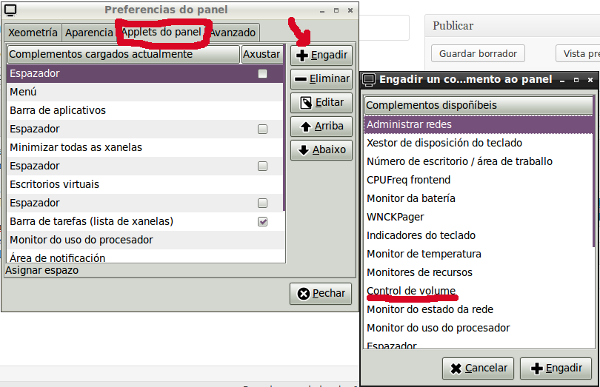
Haz click derecho sobre la barra de tareas y vete a Añadir/Eliminar elementos del Panel. En la ventana que se te abra te encontrarás una pestaña llamada Applets del Panel. Ahí, en los botones de la derecha pulsas Añadir y, en el menú que sale, seleccionas Control de Volumen. (en la imagen de abajo te señalo todo)

Control de volumen en LXDE
Ventana de agregar Applets

Esto hará que ya te salga un icono en la barra para controlar el volumen. Por defecto el software de sonido es Alsa, aunque podéis cambiarlo.

Configurar servidor Apache para que nos muestre los errores de nuestro PHP

Un poco de sistemas y un poco de PHP mezclado en esta entrada, porque aunque sean tareas muy básicas no está demás comentarlas.

Lo primero es decir que esto NUNCA debe hacerse en un servidor de producción, JAMÁS. Es decir, esta configuración es una ayuda para el programador, por lo que lo recomendable es hacerlo en el servidor de desarrollo/local. Mostrar los errores en producción supondrá una debilidad en la seguridad de la página, así que recuerda: Sólo para desarrollo.

Apache Foundation

Una vez dicho esto, comentar también que si instaláis Apache en un servidor Linux, o si utilizáis XAMPP en Windows, por defecto vendrá con la detección de errores desconectada. En ese caso si tenéis un fallo se mostrará una página en blanco. Este es el comportamiento adecuado en producción, pero en vuestro equipo de desarrollo lo más cómodo es que os muestre el error y en qué línea se ha detectado.

Para cambiar la configuración tenéis que iros a buscar el archivo de configuración de PHP (php.ini), que en Ubuntu por defecto está en etc/php5/apache2/php.ini y en XAMPP podéis acceder a él desde el panel de control principal. Si no lo encontráis basta con que hagáis una página que imprima la función phpinfo() y ahí veréis la ruta completa al archivo (aparece como Loaded Configuration File).

Una vez abierto el archivo con un editor de texto os vais a buscar la instrucción display_errors, que estará por defecto en Off y la cambiáis por On. Vamos que quedará display_errors = On y, tras esto, guardáis los cambios en el archivo. Tras eso reiniciáis el servicio (en XAMPP desde el panel, en Ubuntu con sudo/etc/init.d/apache2 restart) y ya debería estar cantándoos los errores. En todo caso, ejecutad un script con algún fallo que sepáis dónde está (tipo dejaros fuera una coma en la primera fila o un paréntesis sin abrir) para ver que todo funciona correctamente.

Con esto habréis configurado ya vuestro servidor para que detecte los errores, lo que será una enorme ayuda a la hora de desarrollar páginas PHP.