El primer paso para este tutorial nos remite a una entrada antigua: hay que instalar las Guest Additions de Virtual Box para comenzar. Es un paso indispensable, pues sin las Guest Additions no va a funcionar.
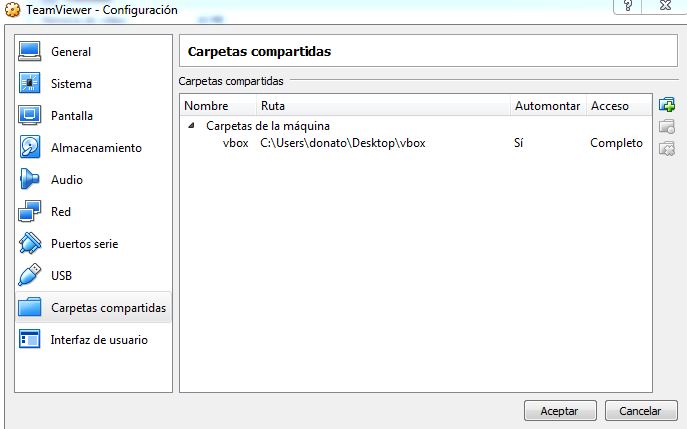
Ok, ya tenemos nuestro sistema operativo Ubuntu (o familia) instalado en una máquina virtual de Virtual Box y con las Guest Additions instaladas. Ahora tenemos que irnos a Configuración, allí a Carpetas Compartidas y allí elegimos la carpeta a compartir y le asignamos un nombre (para el ejemplo le he puesto vbox).
Tras esto nos vamos a nuestro Ubuntu y abrimos un terminal de línea de comandos. Lo primero que haremos será crear un punto de montaje para nuestra carpeta. En el ejemplo le llamaremos «carpeta«:
sudo mkdir /media/carpeta
Y lo siguiente es ejecutar el montaje de la carpeta. En mi caso la carpeta en Windows se llama vbox y el punto de montaje carpeta, en el vuestro poned los que correspondan:
sudo mount -t vboxsf vbox /media/carpeta
Si queréis que la carpeta se monte siempre al arrancar el sistema el truco es editar el fichero /etc/init.d/rc.local y añadir a él la línea que usamos para montar la carpeta.
Ya hace unos años que no tengo que hacer páginas web y solo trabajo en desarollo de aplicaciones, aun así recuerdo que a veces era un suplicio buscar recursos por lo sitios como este Unsplash pueden resultar interesantes.
Unsplash es un sitio web donde diversos fotógrafos comparten su trabajo de forma gratuita. Ya sea porque necesites materiales para ilustrar una web corporativa, un artículo en un blog, un trabajo académico, o incluso si solo quieres imprimir una taza bonita para regalar o cambiar el fondo de pantalla de tu escritorio, se trata de un recurso muy útil.
Las fotografías están en una resolución más que decente y aparecen organizadas en categorías bastante intuitivas. Tiene desde patrones y texturas hasta fotografías de eventos.
Aunque no te exijan pago, ni siquiera mención, todas las fotos te darán la oportunidad de copiar un enlace para mencionar la autoría de la foto y reconocer el trabajo de quien está tras la cámara.
Desde Virtual Box 4.3 existe la opción de realizar una captura de vídeo de la pantalla de la máquina virtual, sin necesidad de software adicional.
Para acceder al menú de captura de vídeo basta con ir al menú de configuración de la máquina, seleccionar Pantalla en el menú de la izquierda e ir a la pestaña de Captura de Vídeo. Ahí marcamos el check de Habilitar Captura de Vídeo.
Un punto importante a tener en cuenta es que hay que configurar el tamaño de fotograma para que sea igual a la resolución de pantalla de la máquina. De no hacerlo de forma correcta los fotogramas saldrán cortados.
El navegador Firefox incluye de serie una interesante herramienta llamada Contraseña Maestra (o Master Password) . Si eres de esos que no quieren memorizar un montón de contraseñas de distintos servicios y las almacena en la memoria del navegador puede resultar muy útil.
Imagina que tienes guardada en la memoria del navegador tus usuarios y contraseñas de Facebook, Twitter, Amazon, Netflix… hasta de la web del banco o de Paypal. Si le dejas a alguien ese ordenador podrá acceder a todas estas cuentas. Para eso sirve esta configuración: proteges con una contraseña única todas esas cuentas, de forma que solo tienes que recordar una.
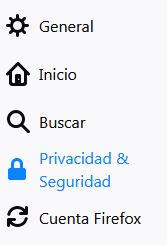
Para activarlo tienes que pulsar el botón de Menú en Firefox, irte a opciones y ahí, en el menú de la izquierda, ir a Privacidad & Seguridad.
Ahora cargará las configuraciones a la derecha del menú. Ahí buscas la cabecera Usuarios y Contraseñas y marcas Usar una contraseña maestra. Eso abrirá un gestor para añadir tu nueva contraseña.
Tras configurarlo tendrás que cerrar y volver a abrir Firefox para que la configuración haga efecto.
Desde esa misma pantalla podrás también modificar la contraseña cuando lo creas necesario.
El comando expr del terminal de Linux nos permite evaluar una expresión y pintar su resultado. De esta forma podemos usarlo para ejecutar operaciones aritméticas o de comparación.
En el ejemplo de arriba puedes ver los ejemplos para suma, operación de módulo, multiplicación (ese caso requiere usar el carácter \ para escapar el asterisco que usamos como símbolo de multiplicación), resta y división.
¿Limitaciones? Pues que solo nos permite operar con números enteros: únicamente acepta enteros como parámetros y tan solo devuelve enteros como resultado
Otra cosa que nos permite expr es ejecutar operaciones de comparación:
Devolverá 1 en caso de que la comparación sea verdadera y 0 en el caso contrario. De nuevo el carácter \ será necesario para escapar los caracteres de mayor y menor en las comparaciones.
No solo podemos usarlo desde el terminal para operar, exprtambién puede resultar de utilidad invocado dentro de alguno de nuestros scripts.
Ya hemos hablado de varios temas de privacidad en este blog, como cuando vimos cómo descargar nuestros datos de varias redes sociales o cuando dimos consejos para proteger nuestra privacidad tanto en facebook como en general. Muchas de las brechas de seguridad en Facebook provienen de apps de terceros con demasiados permisos. ¿Cómo podemos verlas?
Desde la web podemos hacer click en el menú desplegable a la derecha de la cabecera, ir a Configuración y allí, en el menú de la izquierda, buscar Apps y Sitios web. Si te pierdes un poco con la explicación basta con que hagas click en este enlace en un navegador donde tengas tu sesión iniciada.
Desde el app para Androidla cosa es más o menos igual: despliegas el menú, vas a Configuración y allía a Apps y Sitios Web. Una vez dentro de esa pantalla tienes que pulsar en Sesión Iniciada con Facebook. Una vez allí ya verás todas las apps conectadas, en una pantalla como la siguiente.
Tanto desde el ordenador como desde la app podrás seleccionar qué apps quieres eliminar para revocarles de esta forma el acceso a tus datos. De esta forma mejorarás un poco más tu privacidad.
Se llama Famiclone o Famiclón a las consolas que eran imitaciones de la popular NES (Famicon en Asia) de Nintendo. Históricamente han tenido dos momentos álgidos de popularidad: la primera mitad de los 90 y estos últimos años, tras el lanzamiento de la NES mini por parte de Nintendo y de la ola nostálgica de sus antiguos usuarios
Los primeros clones provenían tradicionalmente de China, Taiwán y Corea del Sur, en muchos casos de las mismas fábricas que creaban las placas para Nintendo. A finales de los 80 se hicieron populares en América Latina por su precio, sensiblemente más bajo que el de las originales de Nintendo, y en los antiguos países europeos del bloque comunista, puesto que la NES no había tenido distribución en sus mercados. Como curiosidad, los modelos más populares en la antigua Yugoslavia tenían una carcasa que imitaba el diseño de la Mega Drive de Sega.
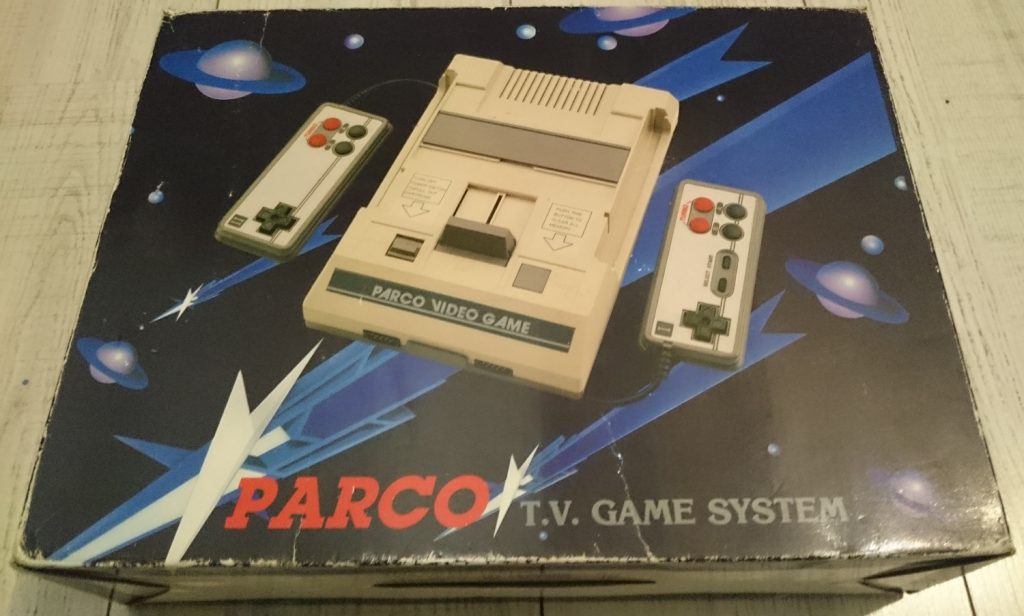
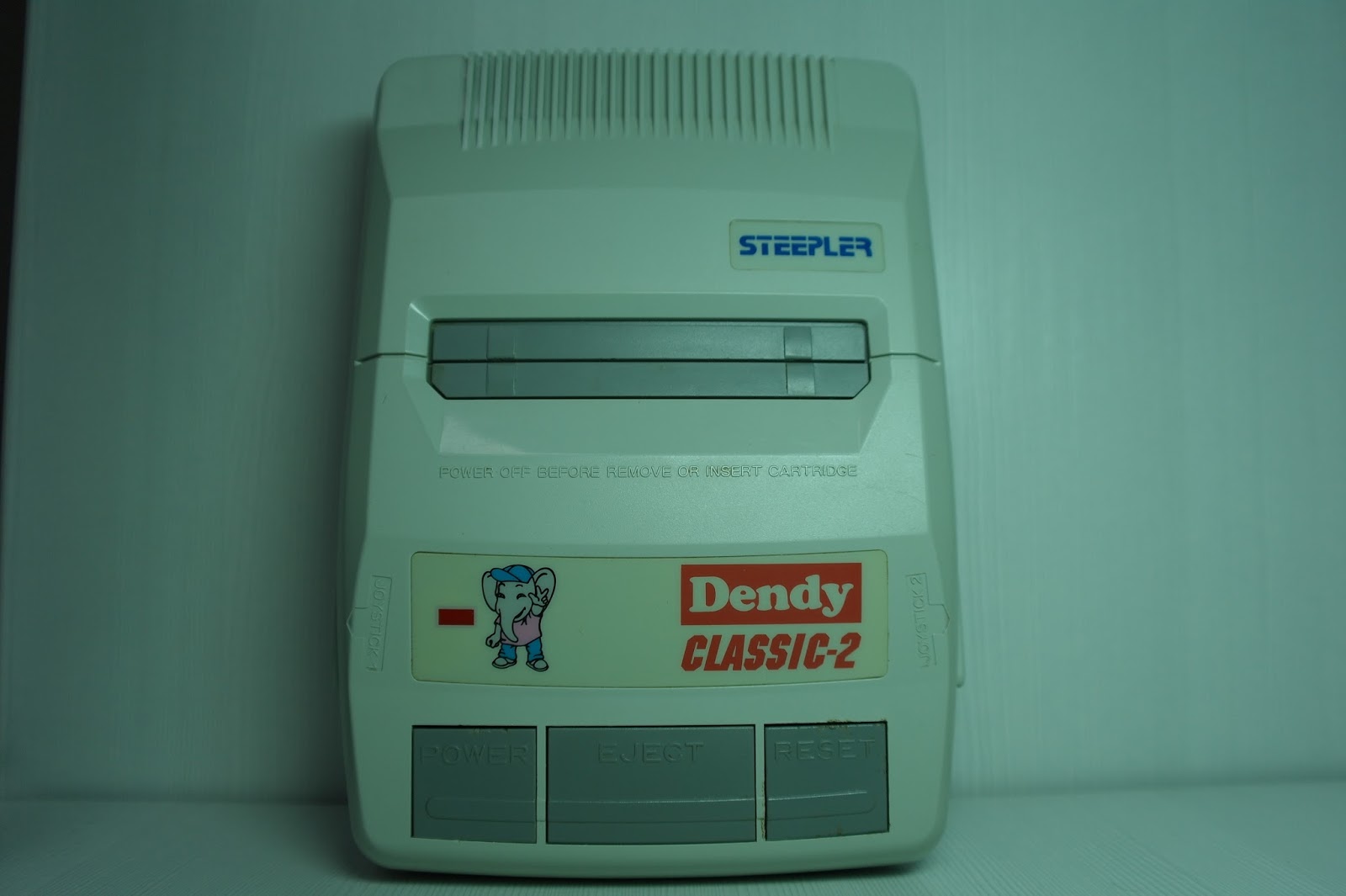
En España fue muy popular en aquellos primeros 90 la NASA, un clon que era compatible con los cartuchos de NES tanto europeos como importados y que podía encontrarse con facilidad en pequeñas tiendas de electrónica. De serie incluía dos mandos y una réplica de la popular pistola Zapper de Nintendo, incluso hubo alguna tirada con el teclado para usar Family BASIC. Su versión original montaba el mismo hardware que la Dendy, el clon más popular en los países de la antiguaUnión Soviética. Hubo versiones posteriores con la tecnología NOAC, de la que hablaremos a continuación, y juegos preinstalados
A mediados de los 90, apareció la tecnología llamada “NES-on-a-Chip”, una serie de pequeños circuitos integrados que imitan el funcionamiento de la consola. Esto implicaría la producción de modelos más pequeños y todo un auge de nuevos clones destinados a mercados en economías en vías de desarrollo. Seguramente te suene, por haber sido un popular meme, la PolyStation. Se trataba de una consola cuyo hardware se basaba en estos chips, mientras que su carcasa y sus controles imitaban los de una PS-One. Eran consolas baratas que podían encontrarse en bazares, tiendas de Todo a Cien o hasta como regalo en tómbolas de mercadillo. Los chips eran de fabricación barata, lo que provocó que aparecieran múltiples pequeños fabricantes en Malasia, Tailandia o Filipinas.
Nintendo siempre intentó luchar legalmente contra estas imitaciones. La fabricación y distribución de la NES clásica se mantuvo hasta 2003 en Japón y además hubo algún clon que disponía de licencia oficial de Nintendo (Sharp o Hyundai obtuvieron licencias), aunque la mayoría de los clones fueron ilegales. En 2005 Nintendo recibiría un mazazo legal: perdía un juicio contra GameTech, a quienes habían demandado por su consola Power Player Superjoy III. Las patentes de Nintendo habían expirado y las imitaciones del hardware ya no implicarían una violación de sus derechos de autor. Ojo, esto no quiere decir que todos los clones sean legales, los derechos de autor sobre los juegos duran más años al ser tratados como una obra artística, esto provoca que muchos clones que llevan juegos integrados en su memoria sigan fuera de lo legal.
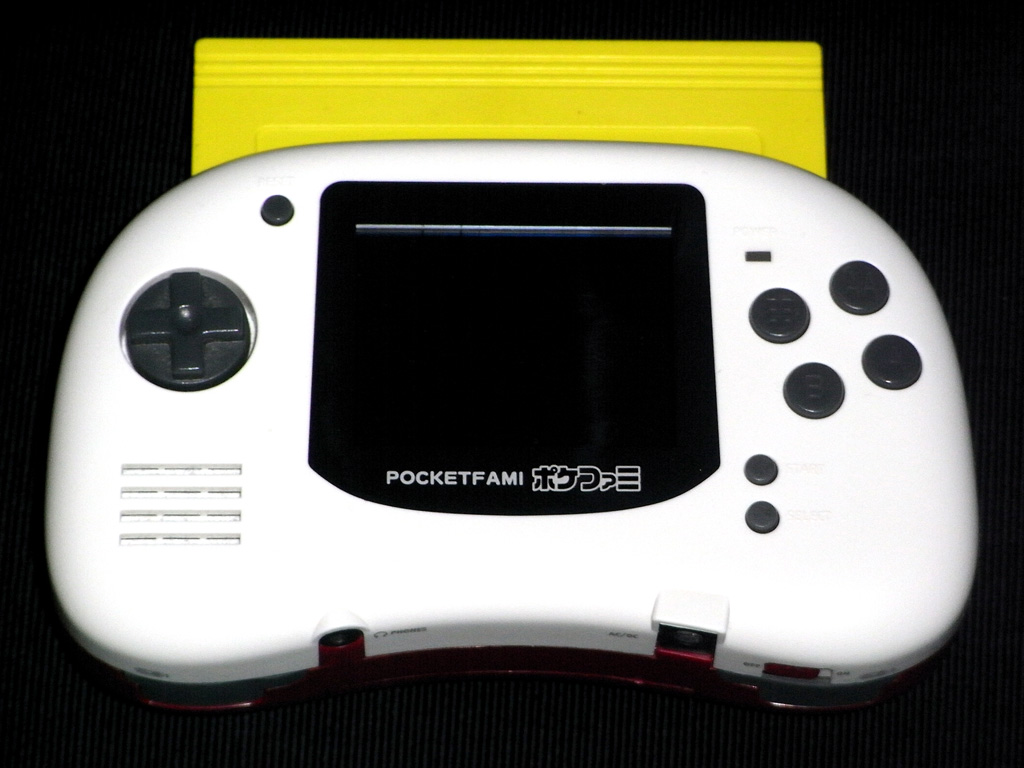
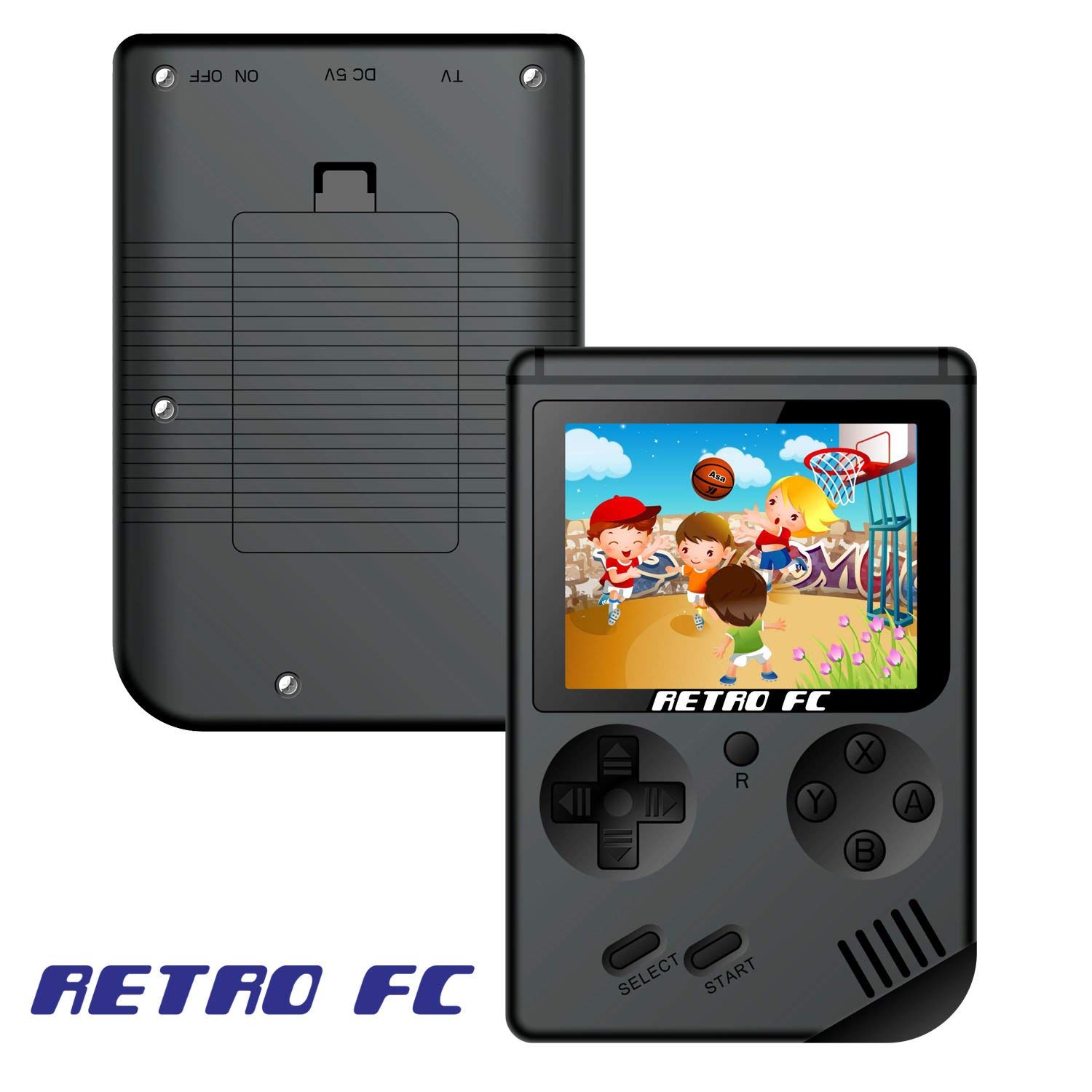
Los populares chips de mediados de los 90 que permitieron la segunda hornada de clones se fueron volviendo más pequeños con el paso del tiempo. Esto permitió la aparición de nuevos formatos de clon: consolas con varias entradas de cartucho y varios chips para reproducirlos (como las RetroFreak, Retro5 o Retron, que permiten cartuchos de NES y de SuperNES), clones portátiles con apariencia de GameBoy o GameGear (yo mismo me he regalado uno estas navidades, una RetroFC de Anbernic), réplicas que imitan una recreativa en miniatura o clones que directamente son solo un mando que conectar a la tele imitando a los que ha comercializado Atari en los últimos años (en Brasil ha sido muy popular el GunBoy, que imita el mando de una N64).
El lanzamiento de la NES mini en 2016 de forma muy limitada, y con un catálogo reducido a 30 juegos, ha llevado a un nuevo pico de popularidad de estos clones. Algunos siguen montando circuitos integrados de uso específico, otros directamente montan una Raspberry Pi con Retropie y un montón de Roms dentro de una carcasa similar a la de la MiniNES.
La NES Classic Edition ha sido la causa del nuevo auge de estos clones.
¿Estamos ante un nuevo ataque de los clones? Basta con buscar “consola retro” en Amazon para constatar el auge de estos dispositivos, sobre todo en formato portátil y en formato mando. No se si los viejos rockeros nunca mueren, pero desde luego que las viejas consolas se resisten.
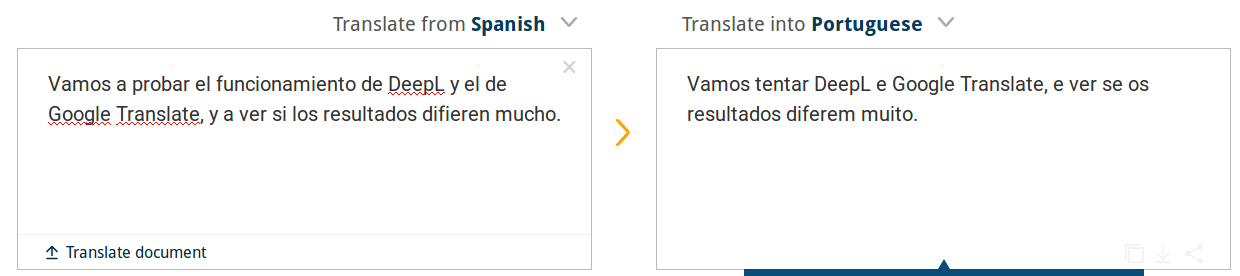
Vamos con la primera entrada del recién estrenado 2019. He estado haciendo algunas pruebas con DeepL, un software de traducción on-line con un funcionamiento similar al de Google Translate. ¿Puede competir este traductor contra la conocida herramienta de Google? Veamos un primer ejemplo:
He realizado las pruebas entre castellano y portugués por ser los idiomas disponibles en DeepL en los que mejor me manejo. Una cosa a señalar es que a nivel de idiomas disponibles gana Google Translate, presentando muchas más opciones que DeepL. En los ejemplos de arriba puedes ver que el resultado es similar aunque diferente y que Google ha corregido la coma mal puesta en la frase original. Pongámoslo a prueba con un texto más largo extraído de este mismo blog.
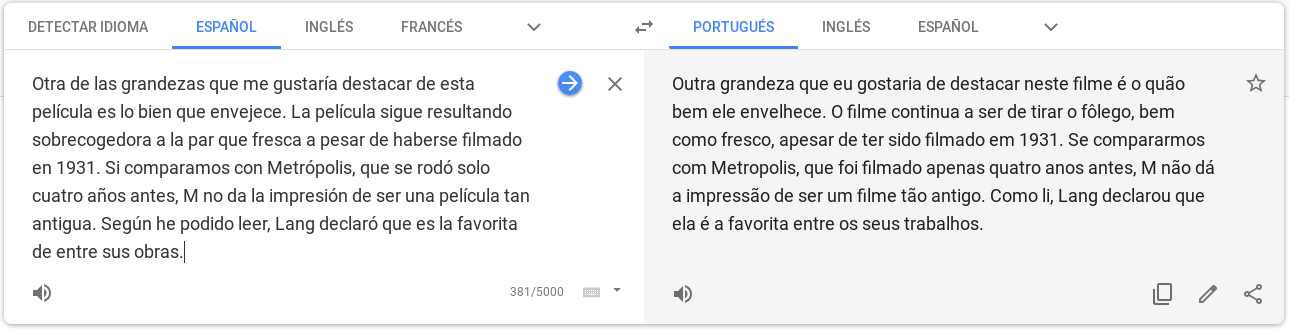
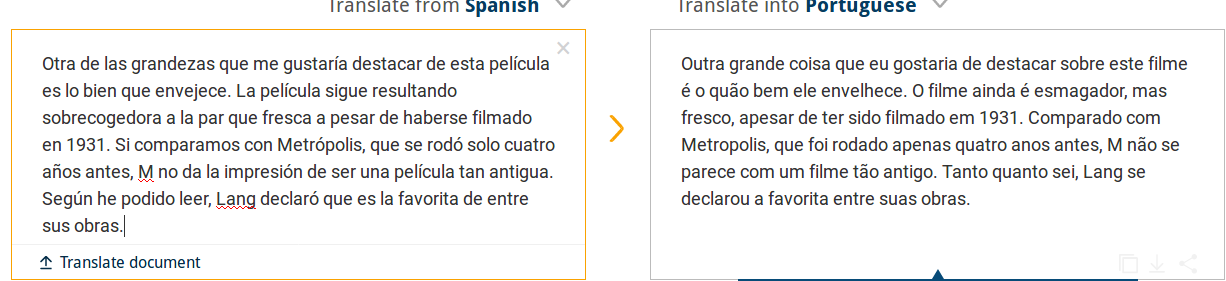
Para ese caso usamos un texto de mi artículo sobre cine de Fritz Lang. Mi impresión es que la traducción de DeepL es más natural que la de Google. Da la impresión de que Google Translate traduzca todo al inglés y desde allí lo retraduzca a otro idioma, que usa el inglés como puente y esto provoca a veces problemas a la hora de mantener, por ejemplo, la concordancia del género de un sujeto dentro de una frase. Veamos otro ejemplo de este blog, de la crítica del último disco de Duel.
En este caso parece que DeepLse lía un poco si mezclamos títulos en inglés en un texto en castellano, en algún caso los traduce y en otro no. Google Translate ahí muestra un criterio más regular. Pero ignorando esa salvedad la traducción de DeepL es de nuevo más natural y fluida que la de Google.
En resumen, sin ser un traductor perfecto y fiable al 100% sí que creo que hoy por hoy, al menos en el triángulo castellano, portugués e inglés, DeepL no tiene nada que envidiar a Google Translate, incluso superándolo en algunos casos
Imos pechar este 2018 cunha entrada técnica en galego. Dende hai anos a instalación dunha distribución do Linux en galego era una tarefa sinxela, canda menos en distribucións baseadas no Ubuntu pois o galego era un dos idiomas dispoñibles na instalación. Mais o Windows era cousa ben distinta, precisaba da instalación dunha serie de complementos que non sempre funcionaban ben. A boa nova é que con Windows 10 este proceso é moito máis sinxelo.
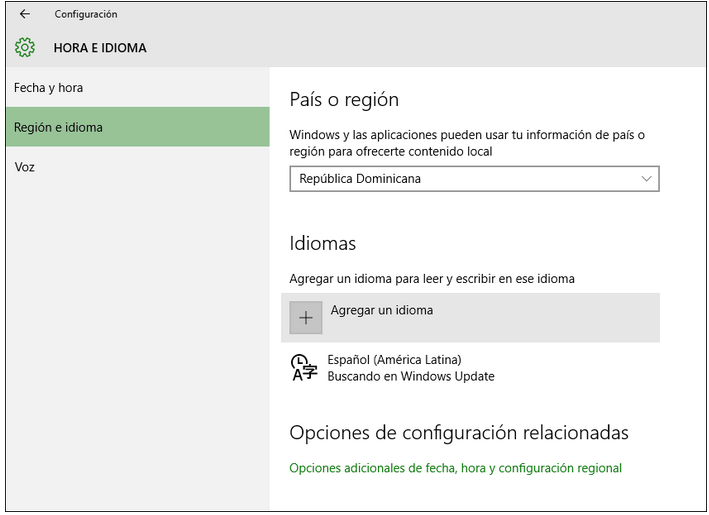
Basta con procurar no menú e a Configuración->Todas las Configuraciones->Hora e Idioma. Alí no menú da columna esquerda eleximos Región e Idioma. Na lapela dereita abrirá unha serie de opcións e temos un botón de Agregar un Idioma no que pulsar.
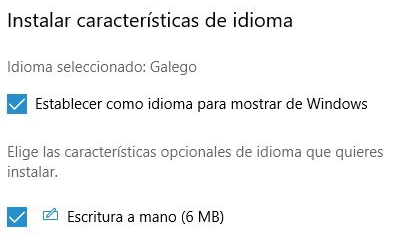
Ao pulsar ese botón poderemos ver unha listaxe con tódolos idiomas dispoñibles e un cadro no que facer a procura do que queremos de forma directa. Una vez atopamos o galego calcamos sobre el, na pantalla de confirmación escollemos estas opcións e calcamos no botón de Instalar.
Cando vexamos a confirmación de que o proceso de instalación rematou teremos que facer arrincar de novo o equipo para que o SO apareza en galego, tendo non só o sistema operativo mais tambén tódalas aplicacións que sexan compatibles coa nosa lingua.
Se acerca el final del año pero nosotros nos abandonamos los artículos sobre software libre. ¿Sabías que el popular cliente de correo Mozilla Thunderbird tiene una función de búsqueda en la web incorporada?
Basta con seleccionar la palabra con el cursor, hacer click derecho y ya nos aparecerá una opción para buscarla en el buscador predeterminado.
¿Y cómo cambiamos este buscador predeterminado
Por defecto el buscador de Mozilla Thunderbird en la versión para Windows es Google, pero este puede ser modificado.
Tenemos que acceder al menú Opciones de Thunderbird. Dependiendo de la versión lo podemos encontrar n la parte superior de la ventana de Thunderbird, en el menú Herramientas, o haciendo click en el botón de menú de la aplicación.
Ahí marcamos la pestaña General.
Verás el título Motor de búsqueda predeterminado, tienes un menú desplegable debajo con los motores disponibles: Google, Yahoo, Bing, Wikipedia, el diccionario de la RAE (para la versión en castellano del programa) o Twitter.
Ahora solo queda hacer click en Aceptar y reiniciar la aplicación para que se apliquen los cambios.














 DonnierocK