Configurando GIMP para hacer Pixel Art

GIMP es uno de los editores de imagen más populares de software libre. Si estás buscando un software con el que trabajar tus diseños de pixel art es una opción recomendable. Pero claro, hay que configurar un poco.

Lo primero es irte al menú Editar y allí a Preferencias. En Opciones de Herramienta seleccionamos que no se aplique ninguna interpolación. En ese mismo menú nos vamos a Rejilla Predeterminada y ponemos que sea de 1px por 1px. Esto nos facilitará las cosas a la hora de dibujar. Tras eso creamos una nueva imagen, con una resolución de 72 píxeles por pulgada. Para una primera prueba mejor no hagamos un lienzo muy grande.
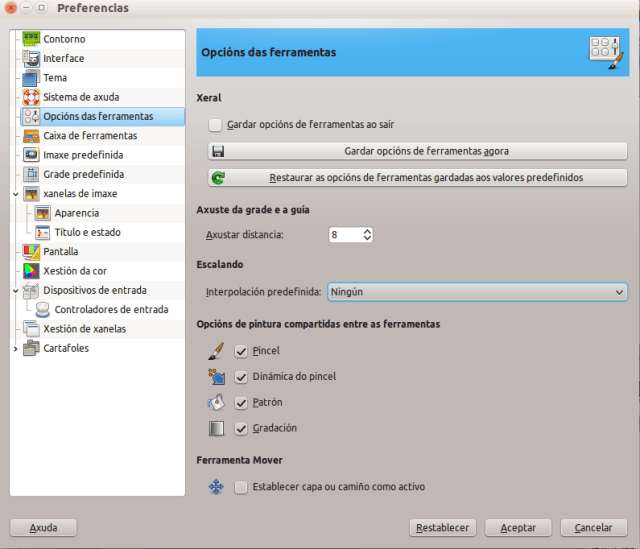
GIMP para Pixelart

Para mostrar la rejilla que configuramos antes le damos al menú Ver y allí seleccionamos Mostrar Rejilla.

Es importante que el pincel nos pinte lo más plano posible. Para eso elegimos la herramienta Lápiz, ya que con la brocha quedará difuminado. Como decía, elegimos la herramienta Lápiz con opacidad 100% y pincel de 1px de grosor. Con la Goma de Borrar hacemos lo mismo: 1 px de grosor y marcamos la opción Bordes Duros.

configurando lápiz para pixelart

El tener marcada la interpolación como ninguna os permitirá, al terminar, redimensionar la imagen  de forma que mantenga los píxeles. Ahora ya sólo os queda trastear para hacer vuestros macacos 8 bits.

Aquí os dejo un ejemplo de qué se puede hacer en dos minutos, homenajeando a Michael Schenker (chiste sólo para metaleros).

Monigote palo pixelart

Y aquí podéis ver lo que puede hacer un artista con talento del bueno.

Vegeto en pixelart

Instalando Guest Additions de VirtualBox en Lubuntu 15.10

Primer contacto con una versión 15.10 de Ubuntu: esta mañana he tenido que montar una máquina vitual en el curro para un experimento. Por temas de ligereza ha sido un Lubuntu, la versión con el ligero escritorio LXDE, concretamente la vesión de 32 bits.

Vamos a meternos en harina (en el tema de las guest additions, no era un chiste sobre Albert Rivera) ¿Cómo instalo la Guest Additions?

  • Abrimos un terminal y ejecutamos sudo apt-get install virtualbox-guest-additions-iso
  • Le llevará un ratillo (al menos a mi me lo llevó). Al acabar vamos al menú desplegable de la esquina inferior izquierda, seleccionamos Preferencias y desde allí escogemos Software y Actualizaciones. Os dejo esta imagen ilustrativa:
    Lubuntu software actualizacións
  • Ahora nos queda desmarcar las opciones de usar los controladores de Virtual Box en lugar de los de serie del sistema operativo, tal que así: Software y Actualizaciones

Y tras un reinicio la cosa debería ir ya como la seda.

Incluir java en el PATH de Windows

Aunque no siempre es necesario, a veces nos tocará modificar la variable PATH de Windows y añadir la ubicación de Java para utilizar algún software concreto.

Todavía no he tenido que hacerlo en Windows 10, pero os comento cómo va la coas en Windows 8 y Windows 7. Voy a omitir XP porque al estar descontinuado no es cosa de darle soporte (de hecho la propia Oracle no asegura el funcionamiento de las últimas versiones de Java, aunque con el SP3 funciona de momento).

Vamos con las instrucciones para Windows 7:

  1. Abrimos el menú de inicio y hacemos click derecho sobre Equipo y, en el menú contextual seleccionamos Propiedades del Sistema.
  2. Hacemos click en Configuración avanzada del sistema -> Opciones avanzadas.
  3. Hacemos click en Variables de entorno, allí en Variables del sistema, buscamos PATH y hacemos click en él.
  4. En la ventana Editar, modificamos PATH agregando la ubicación de java en nuestro equipo al valor de PATH.

Y ahora las instrucciones para Windows 8:

  1. Hacemos click en Búsqueda y buscamos Panel de control
  2. Ahí hacemos click en Panel de control -> Sistema -> Opciones avanzadas
  3. Ahí vamos a Variables de entorno, y ahí en Variables del sistema, buscamos PATH y hacemos click en él.
  4. En la ventana Editar, modificamos PATH agregando la ubicación de java en nuestro equipo al valor de PATH.

En cuanto lo tenga que hacer en Windows 10 os lo agrego por aquí.

Obteniendo un objeto con los datos de un código postal en Google Maps

Van a venir una serie de entradas sobre Google Maps próximamente, y espero que también sobre Open Street Map. Vamos con una simple y cortita ¿cómo podemos obtener un objeto con los datos de un código postal concreto? El API de Google Maps nos permite pedírselos y nos los devuelve en formato XML o JSON.

Vemos dos ejemplos prácticos, el primero nos devuelve el JSON:
http://maps.googleapis.com/maps/api/geocode/json?address=15330&region=ES&sensor=false

Y este es la versión con XML:
http://maps.googleapis.com/maps/api/geocode/xml?address=15330&region=ES&sensor=false

La sintaxis sería la siguiente:

  • Primero la llamada al API de geocodificación de Google Maps: http://maps.googleapis.com/maps/api/geocode/
  • Seguidamente el formato, que puede ser xml o json
  • Como parámetros pasamos en address el código postal, y en region el país (si no buscará en los EEUU por defecto).

En los próximos días seguiremos tratando el tema.

Ultimate Boot CD Live: Creando un usb arrancable y activar la persistencia.

Hoy descubría la existencia de un interesante proyecto ¿Recordais Ultimate Boot Cd? Se trata de un disco de arranque con utilidades muy tipo Hirens Boot Cd. La cuestión es que han sacado una versión de Ultimate Boot CD basado en un LiveCD de Debian, para poder usar las aplicaciones desde entorno gráfico: Ultimate Boot CD Live. Incluye una colección de freeware, shareware y software libre para poder realizar tareas de reparación y recuperación del sistema que puedes ver listas en la página del proyecto.

El proyecto está guay, pero siendo prácticos a día de hoy muchos equipos, sobre todo portátiles, no tienen cd (mismo el caso del equipo desde el que estoy escribiendo) ¿cómo creamos un cd arrancable con Ultimate Boot CD Live? Pues sin mucha dificultad porque,a fin de cuentas, se trata de una distribución Live de Linux como otra cualquiera. En caso de que seais usuarios de Windows os tocará recurrir a opciones como Universal USB Installer o LinuxLive USB Creator. En caso de estar usando Linux, yo suelo ser partidario de Unetbootin. En todo caso los tres son bastante intuitivos, basta con descargar la ISO desde el enlace al proyecto y seleccionarla luego desde el programa que useis para crear el USB. Con LinuxLive USB Creator ya explicamos aquí en su día cómo hacerlo, y con el resto lo podéis encontrar con una simple búsqueda.

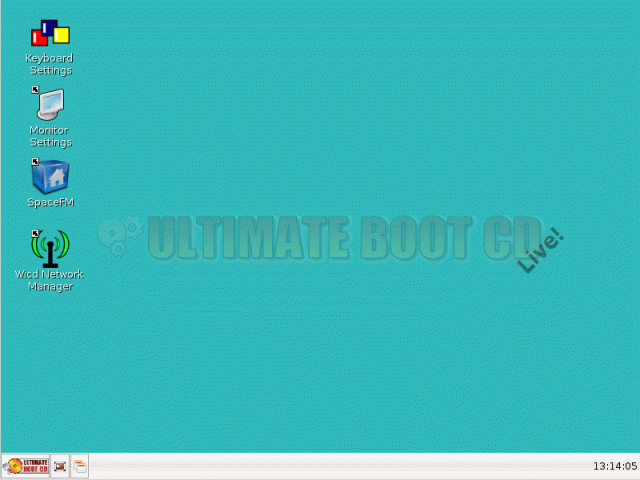
Captura de Pantalla de UBCDLive

Ahora vamos con la parte de la persistencia. En caso de que querais guardar cambios en el USB existe una forma de conseguir un giga de espacio para persistencia. Con el cd una vez creado tenéis que buscar el archivo persistence.bz2 y descomprimirlo, de forma que obtendréis un archivo llamado persistence de un giga de tamaño que es en el que se almacenarán los cambios. Además os tocará modificar el archivo isolinux/live.cfg y añadir toram persistence a los parámetros de arranque tal que así:

label live-486
   menu label ^Live (486)
   menu default
   linux /live/vmlinuz
   initrd /live/initrd.img
   append boot=live config username=root vga=normal toram persistence

label live-486-failsafe
   menu label ^Live (486 failsafe)
   linux /live/vmlinuz
   initrd /live/initrd.img
   append boot=live config username=root memtest noapic noapm nodma nomce nolapic nomodeset nosmp nosplash vga=normal toram persistence

Y con esto ya estaría la opción habilitada, y vuestro pendrive listo para ayudaros a rescatar el sistema.

Terrordrome: El videojuego de lucha que llevabas años deseando

El otro día a través de los amigos de Zinemaníacos descubría este videojuego. Vi la entrada en el móvil mientras esperaba en un bar así que hasta hoy no me puse a buscarlo (de hecho tuve que preguntarles cómo se llamaba, que ya ni lo recordaba).

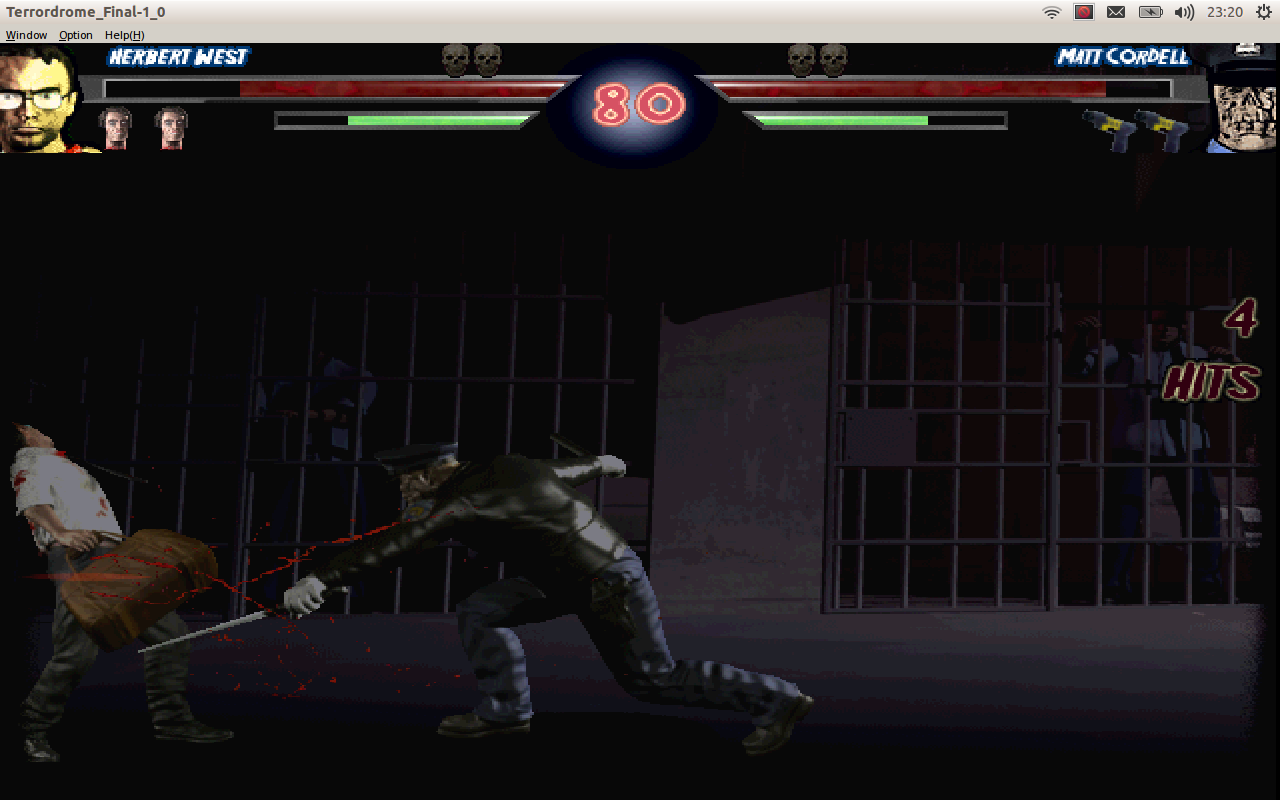
Herbert West vs Violent Cop

¿Por qué es El videojuego de lucha que llevabas años deseando? pues porque en él podrás enfrentar a los grandes psicópatas del cine de terror cara a cara. Sí, los grandes entre los grandes: Jason Voorhees (en dos versiones, con machete y con hacha), Freddy Krueger, Leatherface, Micheal Myers, Ashley «Ash» Williams, The Tall man, Chucky, Ghostface, Matt Cordell, Candyman, Herbert West, Pumpkinhead y Pinhead. Menuda pandillita para irse de cañas.

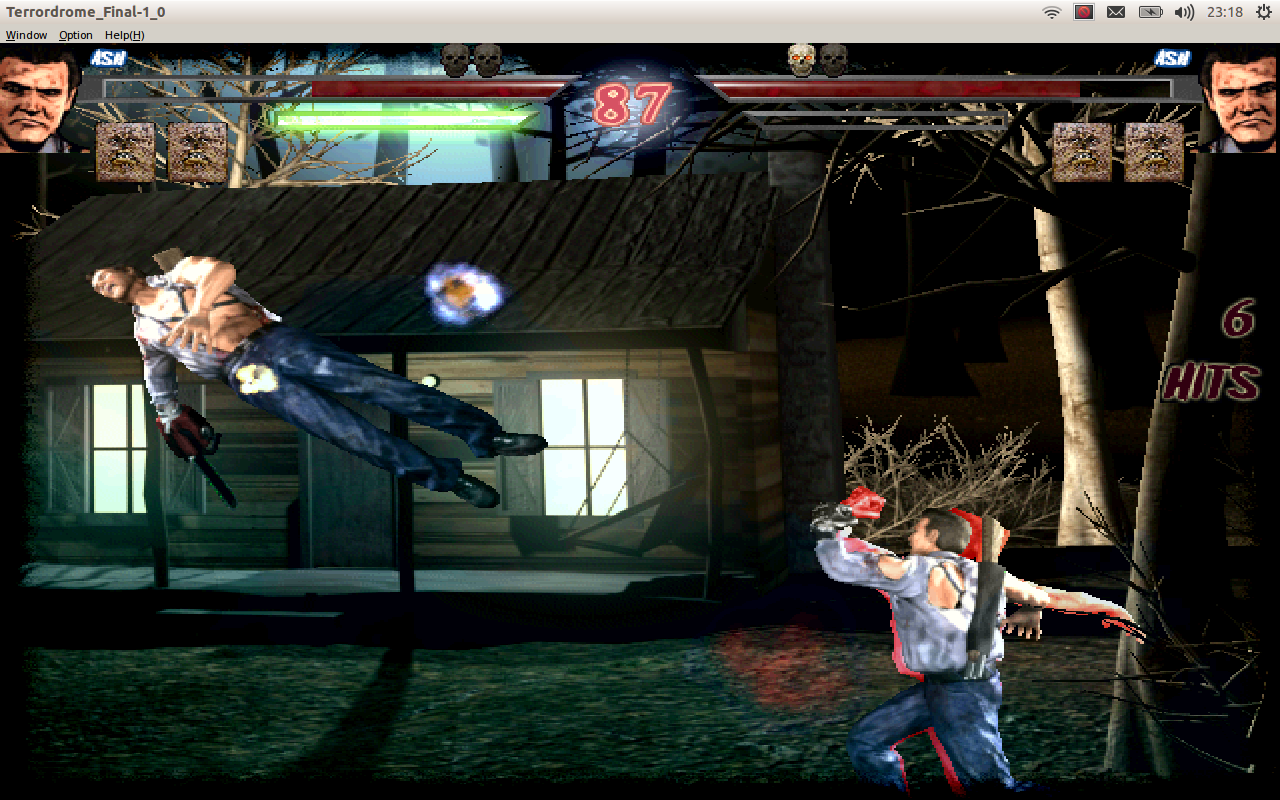
Terrordrome Ash Evil Dead
Ash vs Ash, rememorando El Ejército de las Tinieblas!

El juego ha sido creado por un fan y, como pasaba con el PC Fantacanestro del que hablamos hace tiempo, se pasa por el forro los temas de licencias y nos regala esta experiencia. ¿Los gráficos podrían ser mejores? Por supuesto. ¿La jugabilidad? Para el que se criara con los arcades de los 90 es la habitual. ¿Merece la pena? Si eres aficionado a los juegos de lucha no te engañaré, es un juego indie muy del montón, aquí la gracia radica en los personajes de los que dispones que lo hacen la fantasía de todo buen friki del género. Si te han flipado películas como Posesión Infernal, Pesadilla en Elm Street, Phantasma, Halloween, Muñeco Diabólico o Viernes 13 es un juego que debes probar. A fin de cuentas es gratis así que sólo pierdes el rato en descargarlo si no te acaba de convencer, y si te gustan esas pelis pasarás un rato muy divertido.

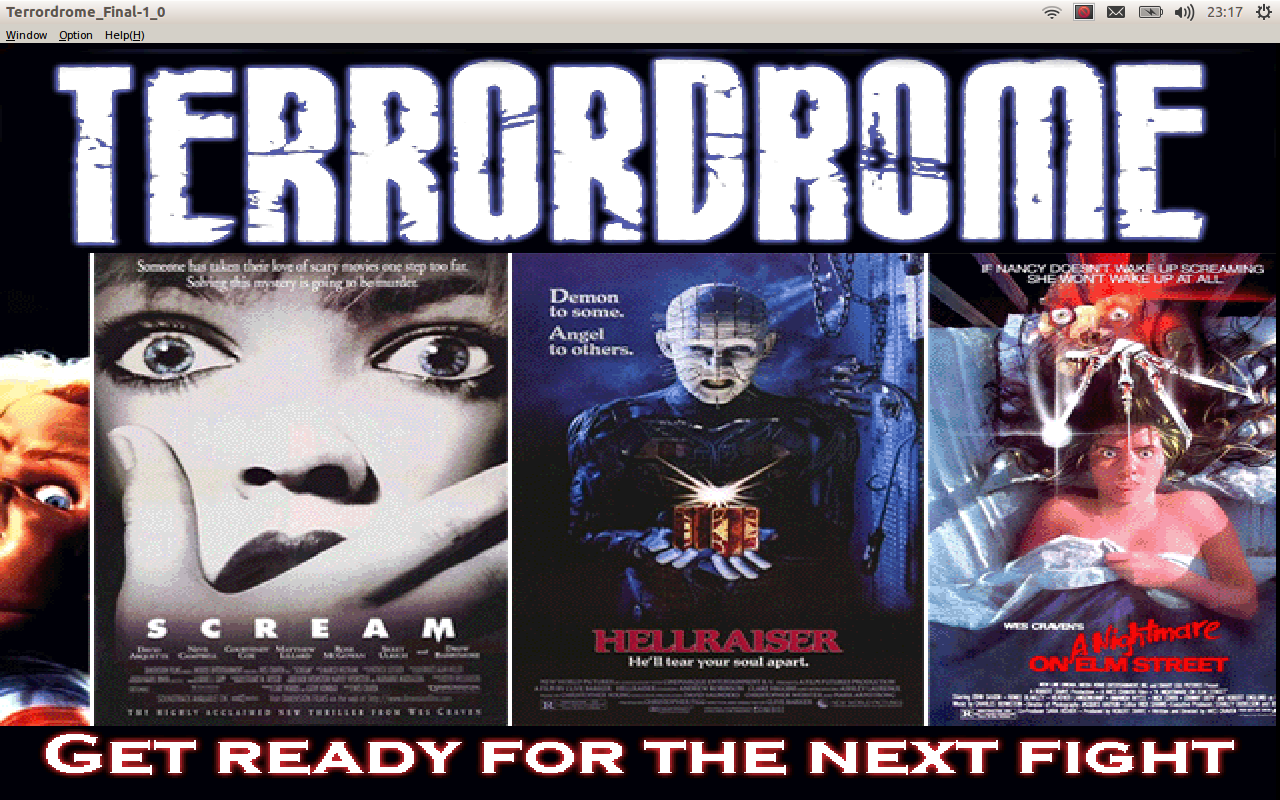
Carátulas películas Terrordrome

El juego está creado para Windows XP o superior, pero lo he probado en un Ubuntu 14.04 y en un ElementaryOS y en ambos me ha funcionado con Wine como una seda, así que que el aficionado Linuxero no se quedará sin disfrutarlo. Lo dicho, una frikada más que recomendable para divertiros.

Chucky vs Herbert West

El juego está disponible para ser descargado desde la página del proyecto. Esperemos que no lo tumben por algún tema de derechos para poder seguir disfrutando la frikada. Os dejo un enlace a un vídeo con un gameplay.

Terrordrome: old school vs new school

Comprimiendo en zip desde línea de comandos en Linux (Ubuntu/Debian)

Esta mañana a uno de mis equipos se empezó a ir un poco la pinza. No me digais por qué pero si intentaba comprimir utilizando la utilidad gráfica por defecto de Ubuntu no me lo permitía, se quedaba tirado el programa al hacerlo. Al final se arregló reinstalando, pero el caso es que en aquel momento no tenía conexión a internet para hacerlo y necesitaba crear un zip para pasarle una serie de archivos a una usuaria de Windows. Así que tocó usar la consola de comandos.

¿Cómo hice para comprimir la carpeta? Bueno la sintaxis del comando zip es

zip nombreDeArchivoFinal archivoacomprimir1 archivoacomprimir2…

En el ejemplo os dejo varias posibilidades comentadas:

#para incluir subdirectorios
#hay que añadir la opción -r
zip -r resultado.zip carpeta1

#con el comodín * podemos comprimir
#todos los ficheros dentro de una carpeta
zip resultado.zip *

#zip nos permite proteger el archivo
#con una contraseña, pero hay que
#ver que su algoritmo no es muy seguro
zip --password MI_CONTRASEÑA_ELEGIDA protegido.zip archivo1 archivo2 archivo3

#Una opción para codificar con más seguridad sería usar GPG
#primero comprimimos en zip
#luego codificamos la carpeta
#nos pedirá que insertemos la contraseña tras el comando GPG
zip -r resultado.zip carpeta1
gpg -c resultado.zip

#otra opción es usar openssl para encriptar
#primero comprimimos en zip
#luego codificamos la carpeta
#y nos pedirá password igual que antes
zip -r resultado.zip carpeta1
openssl aes-256-cbc -e -in resultado.zip -out resultado.zip.aes

En los ejemplos hemos usado criptografía de clave simétrica, pero siempre podeis investigar formas de utilizar algoritmos de clave pública/privada, ya que tanto gpg como openssl están pensados para poder hacerlo.

Uniendo documentos pdf en Linux con pdftk

En el anterior artículo hablábamos sobre cortar pdf en distros Linux utilizando la utilidad pdftk. Ahora vamos a ver cómo hacer lo contrario: unir varios pdf en uno solo.

No repetiré los pasos de instalación de pdftk porque están en el artículo anterior. Obviando esto nos metemos en harina: lanzamos un terminal y nos ponemos en la carpeta en la que están los pdf y cuando estemos allí usamos el siguiente comando (en el ejemplo fusionaremos dos archivos que se llaman archivo1.pdf y archivo2.pdf en uno nuevo llamado nuevoArchivo.pdf)

pdftk archivo1.pdf archivo2.pdf cat output nuevoArchivo.pdf

Y luego podemos combinar ambas ideas: cortar y unir en un solo comando. En el ejemplo extraeremos las dos primeras páginas del archivo1, la quinta del archivo2 y la octava del archivo1 y crearemos el archivo3 con estas en ese orden.

pdftk A=archivo1.pdf B=archivo2.pdf cat A1-2 B5 A8 output archivo3.pdf

Como veis nos servimos del comando cat para concatenar archivos y de output para dirigir la salida de cat hacia un nuevo archivo pdf.

Cortando y dividiendo documentos pdf en Linux

No es extraño (que cantaba Tom Jones) el tener que cortar un documento pdf. Hoy mismo me mandaron dos facturas en el mismo documento y las necesitaba separadas porque tenía que enviarlas a dos correos distintos. ¿Cómo se puede solucionar esto?

Lo primero es instalar pdftk:

#si lo hacemos en una distro Ubuntu/Debian
sudo apt-get install pdftk

#Si lo hacemos en Fedora/RedHat
sudo yum install pdftk

Una vez instalado la forma más simple de cortar el pdf es usan burst, que lo que hará será generar una página independiente por cada una de las páginas del pdf original.

pdftk archivo.pdf burst

Esto generará varios archivos llamados pg_001.pdf, pg_002.pdf… en mi caso me bastaba con esto porque eran dos páginas pero ¿qué pasa si manejas un pdf de 600? Es probable que no quieras 600 archivos nuevos. Por suerte pdftk es una herramienta potente que nos da gran flexibilidad a la hora de trabajar, y disponemos de un comando que nos permite extraer una serie de páginas concretas de un documento hacia un nuevo archivo. Vamos con el ejemplo, donde sacaremos las páginas de la 30 a la 45 de un archivo y generaremos uno nuevo con ellas:

$ pdftk A=archivo.pdf cat A30-45 output archivofinal.pdf

Y es más, podemos extraer páginas de dos pdf distintos y sacarlas todas en un mismo documento. En el ejemplo sacaremos las páginas del 10 al 15 del documento 1 y las 15-18 del documento 2:

$ pdftk A=archivo.pdf B=archivo.pdf cat A10-15 B15-18 output archivofinal2.pdf

Y próximamente veremos cómo fusionar archivos.

Metal Captcha: Parando los pies a los bots estilo moshpit

Una simpática idea de la gente de Heavygifts, una web húngara de merchandising metalero, que he visto en MetalSucks hoy: LOS METAL CAPTCHA.

Captcha es la abreviatura de Completely Automated Public Turing test to tell Computers and Humans Apart y se trata de un sistema para evitar que bots automatizados hagan login en tu sistema. Los has visto mil veces al intentar enviar un formulario en alguna web, cuando te ponen unas letras deformadas o una imagen con una palabra o número y te mandan escribir qué lees para confirmar que eres humano.

Pues la idea de estos Metal Captcha es hacer lo propio con logotipos de bandas de metal. Todavía no lo he probado, pero si queréis echarle un ojo os dejo por aquí la página de este simpático proyecto, que nació inspirado por una broma viral en las redes sociales.

Metal Captcha