
Configurando un extensor wifi Edimax EW-7438RPn

Cada vez que voy a casa de mis padres me quedo con las ganas de ver un partido de la NBA o alguna serie en el portátil, ya que la wifi no llega hasta el último piso. Así que hoy  (que Netflix estrena la segunda temporada de Daredevil) he decidido poner un repetidor en la escalera para amplificar la señal. El modelo elegido ha tenido que ser un Edimax EW-7438RPn sí o sí, era la única opción que tenía en la tienda.

Por un lado hay que decir que el escueto manual de instrucciones que trae está sólo en inglés, por lo que los no anglo-parlantes pueden sentirse durante un momento abrumados. El lado bueno es que su configuración es muy simple. Hay dos opciones:

  • En caso de tener un dispositivo iOS o Android en ambos stores hay una aplicación llamada EdiRange, proporcionada por el fabricante, que os permitirá acceder a la configuración. Tiene muy malas críticas en el store.
  • El extensor además puede ser configurado accediendo vía web a su menú de configuración.

Yo como soy así de complicado pasé del app y me metí a la configuración web. En un primer momento, con el punto sin configurar, el tema es simple: lo enchufas y lo primero que hace es crear una red wifi abierta. Te conectas a esta wifi, miras la dirección del punto de enlace y accedes a él  a través del navegador (en mi caso se creó en la 192.168.9.2, pero no se si será siempre la misma). El caso es que una vez entras en el menú te pedirá que elijas cómo vas a usar el aparato, dándote tres opciones:

  1. Repetidor WIFI: este es nuestro caso, y lo que hace es recibir la señal de la wifi y replicarla, de forma que aumenta la cobertura.
  2. Puente WIFI: en este caso lo que haríamos sería conectar mediante cable de ethernet nuestro dispositivo a un equipo sin wifi para que este pueda conectarse a la red.
  3. Punto de acceso WIFI: Al revés, en ese caso conectamos por cable al router para que emita wifi.

edimax ew-7438rpn

En mi caso elegí el primero, así que el dispositivo lo que hace es buscar todas las redes a su alcance y mostrar una lista con ellas. En dicha lista seleccionamos la que queremos replicar, le damos un nombre (por defecto le dará el nombre de la wifi que replicamos seguida de _2) e introducimos su contraseña. Nos dará la opción de dejar que el punto de acceso obtenga la configuración de red por DHCP o de configurarlo manualmente, yo he recurrido a lo segundo. Tras eso empieza el proceso de configuración automático. Una vez terminado podremos conectarnos a dicha wifi usando en principio la misma contraseña que en la wifi original. Es recomendable después de esto acceder al punto de acceso mediante su IP para poder configurarlo. Por defecto se accede al menú con el usuario Admin y la contraseña 1234, así que es recomendable cambiar esto (sobre todo porque el propio producto te dice estos datos en la ventana de conexión). El resto ya vosotros podéis trastear y ver todas las opciones de las que dispone el dispositivo.
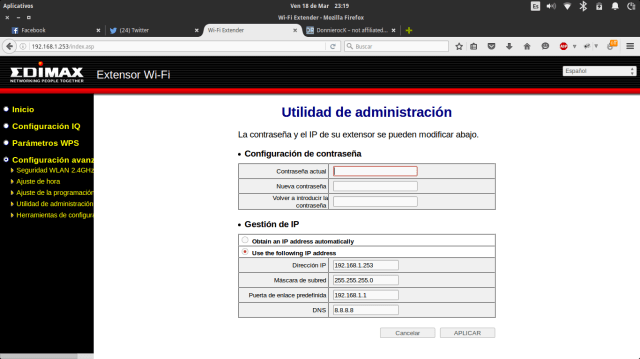
Edimax administración

En resumen, por su precio ya supongo que no esperaréis un AP Cisco con posibilidad de crear media docena de redes independientes… se trata de un cacharrito para casa, pequeño, y que como repetidor cumple debidamente su función. De momento la experiencia es satisfactoria.

La encuesta de la quincena (03/16) ¿Qué opinas de que salga SQL-Server para Linux?

La semana pasada tocó Bandcamp, esta semana toca otra vez encuesta. La anterior era sobre rock and roll, esta toca sobre informática y sobre una de las noticias de la semana que acaba de terminar: En 2017 Microsoft se plantea sacar una versión de SQL-Server para sistemas Linux. Así que ¿qué os parece esto?

Utilizar ctrl + alt +del en una sesión de escritorio remoto de Windows

Seguro que te ha pasado alguna vez, estás conectado a un servidor Windows por medio de escritorio remoto y necesitas pulsar ctrl+alt+del (o en en teclados españoles ctrl+alt+supr), pero si lo haces se ejecuta en tu equipo, no en el remoto. ¿Cómo conseguir lo que quieres? Pues cambiando el del por end. Es decir, debes pulsar ctrl+alt+end (o con teclado en español ctrl+alt+fin). Sin más, así de simple.

Aprender Git (y GitHub) en 15 minutos

Git es un sistema de control de versiones creado por Linus Torvalds en su día para facilitar el trabajo en el desarrollo del núcleo de Linux. Su buen funcionamiento, su flexibilidad y el ser software libre ha facilitado su popularización entre los programadores y su uso tanto en el ámbito académico como empresarial.

GitHub logo

Los principales comandos de Git serían los siguientes:

  •  git fetch: para descargar los cambios desde el repositorio
  • git merge: permite unir dos «ramas» de un proyecto
  • git pull: básicamente unificaría las acciones de fetch y merge en un solo comando
  • git commit -am: confirma los cambios realizados. Se puede añadir como parámetro una cadena de texto con un título descriptivo para que al consultar el log veamos qué hemos heco de forma más sencilla
  • git push origin: nos permite subir una «rama» al servidor
  • git status: nos muestra el estado de una rama y qué cambios hay sin confirmar
  • git add: añadimos un archivo
  • git checkout -b: crea una «rama» nueva a partir de donde estamos, con el nombre que le asignemos
  • git checkout -t: en este caso nos permite crear una «rama» local a partir de una «rama» remota especificada.
  • git branch: nos permite listar las ramas locales
  • git branch -a: con este parámetro además de las ramas locales muestra las remotas.
  • git branch -d: borra la rama que le especifiquemos como parámetro
  • git remote: muestra los repositorios remotos
  • git remote -v: muestra los repositorios remotos y la url asociada a ellos
  • git remote prune origin: permite actualizar tu repositorio remoto desde tu versión local en caso de que alguien haya borrado una rama remota.
  • git push origin: :Ojo a esta sintaxis, te mando a la documentación para que la ojees porque es puñetera. La cosa es que borre una «rama» remota y es similar a la orden para subirla, pero con la diferencia de que añade los dos puntos (sí, no me equivoqué y los puse duplicados). Mira el enlace para verlo bien.
  • git reset –hard HEAD: elimina los cambios que no hayan sido objeto de un commit todavía
  • git revert: en este caso le pasamos el id de un commit para deshacer los cambios que realizamos en él.

El tema de listar los comandos es útil, pero yo te prometía aprender a usar Git, y por extensión la popular plataforma web GitHub, en 15 minutos. Y por mucho que te leas un listado de comandos no vas a aprender por ósmosis… pero aquí viene el recurso que necesitas: un minicurso de uso de Git a través de la plataforma GitHub. Pégale un ojo y la cosa te quedará mucho más clara, que seguro que la lista de arriba te ha dejado dudas. A través de sencillos ejercicios el tutorial te mostrará el funcionamiento de la plataforma en poco más de un cuarto de hora. Aprovecha ya y añade Git a tu lista de conocimientos, pues es una utilidad valiosa.

Saltarse la redirección de nba.com hacia la web de AS

Hoy leía un artículo de SoloTriples donde comentan una forma de evitar la redirección que la web nba.com hace a sus lectores, redireccionándolos hacia su socio español: el diario AS. ¿motivos  para querer acceder a la web americana? Pues muchos, desde no querer pasar por un medio AEDE a querer leer alguno de los blogs o artículos de la web original, ya que no traducen todo el material. Como ya decía, en SoloTriples dan una solución, aunque yo hace tiempo tenía la mía.

Hace algún tiempo, en otro artículo, os comentaba la existencia de Hola Unblocker, un complemento para el navegador que nos permite usar una VPN gratuíta para acceder a páginas que, por una cosa u otra, estén bloqueadas en nuestro país. En su día lo utilicé para entrar a webs bloqueadas en España como Roja Directa o The Pirate Bay, para ver un partido en el servicio Orange Arena estando en el extranjero o para desbloquear el acceso a la web de la tv pública irlandesa. ¿Hay alternativas superiores a Hola en cuánto a velocidad y/o seguridad? Aunque realmente no haya pruebas de que Hola sea un servicio inseguro hay quien se plantea que si dada su gratuidad. En todo caso, hay alternativas mejores, pero Hola es gratis y es extremadamente intuitivo.

El primer paso es ir a su página oficial y seguir los pasos para agregarlo a nuestro navegador. Una vez lo tengamos instalado basta con entrar a nba.com y cuando nos redireccione a la web de AS acceder desde allí al enlace de la web original. Una vez en dicha web pulsamos el icono de Hola Unblocker y seleccionamos, de la lista de banderas que nos dará, que a esa página se acceda siempre desde los EEUU. A partir de ese momento debería ya acceder siempre a través de esa VPN evitando así la redirección.

Instalando SopCast en Ubuntu

El otro día os hablaba de cómo instalar AceStream en Ubuntu y derivados, y voy a complementarlo añadiendo otro popular software para ver retransmisiones por streaming p2p: SopCast.

He testeado en un Lubuntu 15.10 de 32bits y me ha funcionado sin problema. Los comandos serían los siguientes:

#añadimos el repositorio e instalamos el ppa, sin más
sudo add-apt-repository -y ppa:lyc256/sopcast-player
sudo apt-get update
sudo apt-get install sopcast-player

Otra opción es utilizar un paquete .deb de los que hay en este enlace, aunque no lo he probado y no se qué tal funciona.

Deshabilitar el teclado de un portátil en linux

Ayer el teclado del portátil me pegó un susto muy cabrón. No tengo claro qué le pasa (hoy ha dado un poco por culo también) pero de golpe hay teclas que se «pulsan» solas. Ayer pasaba con el CTRL y hoy con la flecha derecha. La parte buena es que tenía un teclado USB, y con cierto esfuerzo logré deshabilitar el teclado para funcionar sólo con el externo. Os explico como:

Empezamos abriendo una consola de comandos, y ahí ponemos

ximput --list

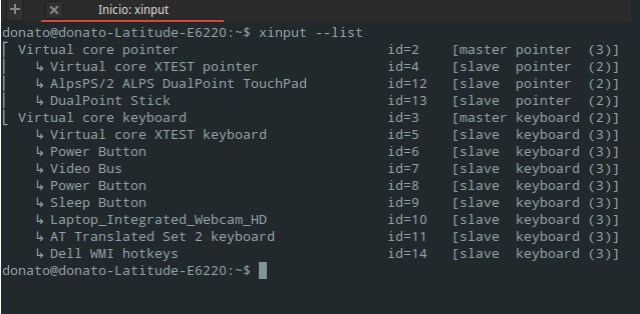
Esto sacará un listado de los dispositivos de entrada del equipo, tal que así:

consola xinput

Como puedes ver en este caso es el dispositivo número 11 (no siempre es el mismo, depende de si se han conectado más dispositivos externos, por ejemplo). Entonces bastaría con un comando para deshabilitar, y otro para rehabilitar:

#este desconecta
#cambia el 11 por el número de tu dispositivo
xinput set-int-prop 11 "Device Enabled" 8 0

#este reconecta
xinput set-int-prop 11 "Device Enabled" 8 1

Esta configuración se pierde al reiniciar, no es permanente. Podrías incluir el comando en el init.d para que se ejecute en la carga… pero si has insertado un teclado USB puede que el número no coincida.

Abrir el escritorio remoto de Windows como administrador desde línea de comandos

Esta mañana me topaba con un problemilla técnico al intentar conectar remotamente con un servidor: me decía que dicho servidor no podía servir más licencias de escritorio remoto. ¡Cáspita, qué contrariedad! (eso último ha sido muy Roberto Alcázar) ¿cómo lo solucionamos?

Si lanzamos una consola de comandos podemos utilizar el comando mstsc para abrir el servicio de escritorio remoto y pasarle determinadas opciones. La clave para lo que tenía que hacer era usar el parámetro /admin.

La sintaxis de mstsc es la siguiente: mstsc [<connection file>] [/v:<server[:port]>] [/admin] [/f[ullscreen]] [/w:<width>] [/h:<height>] [/public] | [/span] [/edit «connection file»] [/migrate] [/?]

En la web de Microsoft podéis mirar más información sobre todas las opciones comentadas arriba.

Vamos con un ejemplo práctico basado en el caso que os decía antes. Vamos a suponer que la dirección del servidor al que hay que conectarse sería la 192.168.100.7 ¿cómo lo haríamos con mstsc?

mstsc /v:192.168.100.7 /admin

De esta forma ya entraríais al servidor con credenciales de administrador, desbloqueando el problema del servicio de licencias.

Configurar puerta de enlace en Windows por línea de comandos

Me acabo de encontrar con un problema en un equipo con Windows 7 Pro: cada vez que este se enciende o reinicia pierde la puerta de enlace y hay que configurársela. ¿Por qué? Ni idea, pero es un coñazo. ¿Solución? He probado con el comando route add a configurar la puerta de enlace y ha funcionado. ¿Cómo se hace? Muy sencillo, desde un terminal con el comando route add -p 0.0.0.0 mask 0.0.0.0 y la ip de la puerta de enlace:

#Ejemplo práctico
#Supongamos que la puerta de enlace
#es la ip 192.168.1.1
#que es una dirección típica

route add -p 0.0.0.0 mask 0.0.0.0 192.168.1.1

En la web de Microsoft hay más información sobre el uso de route add, aquí sólo os explicaré que para este caso le ponemos la ip 0.0.0.0 y la máscara 0.0.0.0 para especificar que todas las IP pasen por la puerta de enlace definida al final. El comando route add nos permitiría definir varias puertas de enlace para varios rangos de ip sirviéndonos de esos parámetros. Pero eso son temas que ya tocaremos en el futuro.

Sincronizar y copiar carpetas con robocopy

El otro día hablábamos sobre sincronizar carpetas con rsync y hoy vamos a ver cómo  hacer lo mismo con robocopy. Se trata de un programa similar a rsync pero para Windows.

Para copiar archivos entre dos ubicaciones ejecutamos robocopy con el parámetro /E para realizar la copia recursiva:

robocopy C:\carpeta_origen C:\carpeta_destino /E

Si lo que queremos es que las carpetas se sincronicen y se borren los archivos que se eliminaron también en el origen entonces el parámetro sería /MIR (de mirror):

robocopy C:\carpeta_origen C:\carpeta_destino /MIR

#otra opción sería
robocopy C:\carpeta_origen C:\carpeta_destino /E /PURGE

Y para copiar los archivos con todos sus metadatos:

robocopy C:\carpeta_origen C:\carpeta_destino /E /COPYALL

Incluso tenemos la opción de que se borren los archivos del origen cuando se termine la copia:

robocopy C:\carpeta_origen C:\carpeta_destino /E /move

Hay un gran número de parámetros a utilizar, así que os dejo también un enlace a la web de Microsoft donde están recogidos y explicados todos.