Cambiando el color de fondo del Centro de Software de Ubuntu para verlo en temas oscuros

Como os comentaba no hace mucho, actualicé de ElementaryOS Luna a ElementaryOS Freya. Posteriormente le metí el tema Numix, que estéticamente ha quedado fetén, pero que tenía un problema muy grande (típico de los temas oscuros GTK, por cierto): el fondo del centro de software es demasiado claro y la letra es blanca, lo que provoca que sea imposible leer el texto.

¿Hay solución? Claro que sí, que para algo esto es software libre y podemos meter mano. Lo bueno del centro de software es que la estética está definida en un archivo CSS, así que podemos editarlo cómodamente.

Lo primero es abrir el archivo /usr/share/software-center/ui/gtk3/css/softwarecenter.css con un editor de texto y con permisos de administrador para poder trastear, por ejemplo con el comando

sudo gedit /usr/share/software-center/ui/gtk3/css/softwarecenter.css

Una vez con el archivo abierto, casi al principio de todo, tienes una línea que pone los siguiente:

@define-color super-light-aubergine #F4F1F3;

Ahí se define el color de fondo del Centro de Software, que es un gris muy clarito, por lo que al estar ahora la fuente en blanco por el tema no se verá. La cosa es ponerle un gris más oscuro, así que la solución es comentar esta línea y cambiarle el color por otro tal que así (le voy a poner un gris oscuro):

@define-color super-light-aubergine #8A8A8A;

Y esto deja un resultado como el de la siguiente foto:
Centro Software Modificado

No es muy estético, pero ahora ya se lee. Podéis elegir otro color si queréis, tened en cuenta que el texto oscila entre blanco y negro, por lo que estos dos no son recomendables, el resto ya a vuestro libre albedrío.

Primeros días con ElementaryOS

Como todo el que me siga en Twitter sabrá, no hace mucho en uno de mis equipos he migrado de Ubuntu (con Unity) a ElementaryOS. Vamos con una serie de primeras impresiones. Empezaré por lo malo, que ha sido poco.

Si tuviera que poner algo negativo, en comparación con Ubuntu (que a fin de cuentas, es la «madre» de Elementary) fue que durante la instalacioń no podía conectar con las redes WiFi, dado que ElementaryOS no incluye los paquetes de drivers privativos de Ubuntu, por lo que tuve que conectarme mediante cable para descargar e instalar todos los paquetes, incluyendo esos drivers. En fin, un problema menor pero hay que tener en cuenta antes de empezar la instalación.

Escritorio Elementary OS

El fuerte de ElementaryOS es el diseño, se trata de un sistema operativo «bonito«, muy bien diseñado. A la hora de personalizar su apariencia incluye varias opciones, aunque yo recomendaría la instalación de Elementary Tweaks, que nos permitirá personalizarlo con mayor precisión, e instalar los paquetes de iconos y temas alternativos:

sudo apt-get install elementary-blue-theme elementary-champagne-theme elementary-colors-theme elementary-dark-theme elementary-harvey-theme elementary-lion-theme elementary-milk-theme elementary-plastico-theme elementary-whit-e-theme elementary-elfaenza-icons elementary-emod-icons elementary-enumix-utouch-icons elementary-nitrux-icons elementary-taprevival-icons elementary-thirdparty-icons elementary-plank-themes elementary-wallpaper-collection

Elementary Tweaks

A pesar de su cuidado aspecto no es un sistema operativo pesado para nada. Ahora mismo, con varias pestañas abiertas en Firefox, Audacious reproduciendo música, Shutter abierto para editar capturas de pantalla para esta entrada y un par de procesos más trabajando en segundo plano no llega a los 1200 megas consumidos. A nivel de interfaz me gusta el dock, basado en Docky, y el concepto de las esquinas activas, que nos permite automatizar una acción cada vez que llevamos el botón a una esquina de la pantalla (por ejemplo, minimizar la ventana activa cuando lo llevo a la esquina izquierda). Para facilitar la instalación de software han incluído el centro de software de Ubuntu, y yo recomendaría además instalar también el gestor de paquetes de Synaptic. Y por comodidad también metería el lanzador de Synapse. Elementary OS no trae preinstalado mucho software (viene con el navegador Midori, el chat Empathy, Geary para el correo, Shotwell para las imágenes, sendos reproductores de música y vídeo…), por un lado os obligará a instalar muchas cosas tras la migración, por otro lado os evitará el coñazo de andar desinstalado según qué cosas (por ejemplo, no está la polémica búsqueda en Amazon por defecto de Ubuntu).

Añadiré que he leído que Elementary puede dar problemas con tarjetas gráficas ATI antiguas, aunque parece que se soluciona con la instalación de los drivers legacy y un downgrade (por cierto, estoy promocionando el uso del término «antiguación» en lugar de downgrade, un palabro que surgió entre cañas en una cena de ex-compañeros de clase, mucho más bonito ).

En resumen, la experiencia en los primeros días con este sistema operativo ha sido buena. De momento se quedará una temporada en el equipo.

¿Cómo instalo Elementary Tweaks en Elementary OS Luna?

(Nota: Este artículo era sobre la instalación en ElementaryOS Luna, para Freya mira Este)

Si usas ElementaryOS y quieres tener más opciones de personalización, cuentas con la opción de Elementary Tweaks, una herramienta que te permitirá aumentar la precisión en tu personalización del escritorio de este sistema operativo basado en Ubuntu. La cosa es sencilla, basta abrir un terminal y teclear las siguientes instrucciones:

sudo apt-add-repository ppa:versable/elementary-update
sudo apt-get update
sudo apt-get install elementary-tweaks

Luego basta con ir a la configuración del sistema y ya encontrarás el icono para abrir Tweaks.

Netflix disponible oficialmente en Ubuntu

Si bien creo recordar que existían ya algunos programas y extensiones no oficiales que permitía reproducir series y películas desde este popular servicio de streaming, desde ayer es posible hacerlo ya de forma simple y oficial en equipos con Ubuntu (y supongo que también Mint y Debian, pero la verdad es que no he podido comprobarlo ya que no tengo cuenta, entre otras cosas porque la compañía no opera todavía en España).

En cualquier caso, los subscriptores de Netflix sólo tendrán que instalar Chrome 37 (compatible con Ubuntu a partir de 12.04 LTS) desde el paquete .deb oficial de google.

A pesar de ser un servicio que ofrece materiales protegidos por DRM, bajo las draconianas restricciones de derechos de autor habituales, la llegada de Netflix a Ubuntu era esperada por muchos usuarios que se veían condenados a tener una partición con Windows, o a recurrir a la virtualización.

Filosóficamente, como con la llegada de Steam hace unos meses, nos vemos en una encrucijada y un fuerte debate sobre la conveniencia o no de la llegada de plataformas de contenidos privativos a un sistema libre. Por una lado suena a rendirse y a hacer concesiones a la industria del copyright, por otro lado es una forma de lograr que los usuarios pierdan el miedo a dar el salto.

Incluir un equipo Ubuntu 14.04 en un dominio Active Directory de Windows

En este sencillo tutorial vamos a ver cómo incluir un equipo con Ubuntu (14.04 en el ejemplo) dentro de un dominio Active Directory (servidor con Windows 2k8) utilizando PowerBroker IS Open Edition, que es el software que ha «jubilado» a Likewise-Open. Los datos que usaremos para el ejemplo (y que debéis cambiar por los que correspondan en vuestro caso) son los siguientes:

Dominio: DONNIE.local
DC: SERVIDOR.DONNIE.local
IP: 192.168.100.2

Antes de comenzar mirad que la ip de vuestro equipo esté en el mismo rango que la ip del servidor. Una vez confirmado esto (si no, configuradlo) comenzaremos.

Descargamos el script correspondiente desde la web oficial y le damos permisos de ejecución con un chmod +x. Luego nos situamos en la carpeta donde lo guardamos y lo ejecutamos (cambiad el nombre del archivo por el de la versións que hayáis descargado vosotros):

sudo ./pbis-open-8.0.1.2029.linux.x86_64.deb.sh

Tras esto nos unimos al dominio (cambia administrator y el nombre del domino por los que procedan):

sudo domainjoin-cli join DONNIE.local administrator

O si lo quieres desactivando ssh por defecto:

sudo domainjoin-cli join --disable ssh DONNIE.local administrator

En el siguiente paso hay que hacer un pequeño cambio en un archivo de configuración. En el archivo /etc/pam.d/common-session debes cambiar la línea que pone session sufficient pam_lsass.so por esta: session [success=ok default=ignore] pam_lsass.so.

Y desde la consola configuramos más datos para el acceso, recordad cambiar el dominio y el grupo de usuario por el que corresponda en vuestro caso:

sudo /opt/pbis/bin/config UserDomainPrefix DONNIE
sudo /opt/pbis/bin/config AssumeDefaultDomain true
sudo /opt/pbis/bin/config LoginShellTemplate /bin/bash
sudo /opt/pbis/bin/config HomeDirTemplate %H/%U
sudo /opt/pbis/bin/config RequireMembershipOf "DONNIE\\Usuarios" 

Ahora nos queda configurar lightdm para activar el login manual:

sudo vi /usr/share/lightdm/lightdm.conf.d/50-unity-greeter.conf

#Añade las siguients líneas (sin la marca de comentario)
#allow-guest=false
#greeter-show-manual-login=true

##Nota, en Lubuntu 14.04 el archivo a cambiar será  60-lightdm-gtk-greeter.conf 

Finalmente vamos a darle permisos de sudo al usuario del dominio (ojo, si procede) editando el archivo correspondiente con un sudo vi /etc/sudoers y añadiendo los datos que sean necearios siguiendo los ejemplos contenidos en el propio documento.

Tras esto, si reiniciamos el equipo, deberíamos ya poder hacer login con el usuario del Active Directory de Windows.

Liberar espacio en /boot para instalar actualizaciones en Ubuntu 14.04

Hoy mi Ubuntu (14.04 LTS) me pedía una actualización, pero al intentar descargarla me avisaba de que no había espacio en /boot para descargarlas. No era la primera vez la verdad, ocurre cuando se acumulan viejas versiones del Kernel que se descargan para las actualizaciones y que ya no son necesarias. Si alguna vez os pasa podéis recurrir al terminal para «ahuecar» un poco de espacio, no es complicado para nada, basta con copiar las instrucciones que os dejo:

#Lo primero es coseguir permisos para ejecutar como root las instrucciones
sudo -i

#ahora toca ejecutar todo este churro
#básicamente creará un documento con todos los archivos de imagen viejos
#y luego lo recorrerá borrándolos
dpkg --get-selections|grep 'linux-image*'|awk '{print $1}'|egrep -v "linux-image-$(uname -r)|linux-image-generic" |while read n;do apt-get -y remove $n;done 

#y finalmente aplicamos el autolimpiado de apt-get
#para dejar bien limpia la caché
sudo apt-get autoclean

Ubuntu Studio 14.04: Grabación y edición con software libre

No es la primera vez que Ubuntu Studio llega a estas páginas, ya hablamos en su día de la anterior versión LTS, y la pasada semana nos llegó la última revisión de esta distribución orientada a la grabación, edición de audio, vídeo, fotografía o maquetación.

Una de las cosas buenas del software libre es que permite la proliferación de sistemas operativos específicos para una actividad, como es el caso de este Ubuntu Studio. Y no sólo por venir con una serie de drivers y software específico para esos trabajos (cosa que podríamos instalar en cualquier otro equipo con un Ubuntu normal)  sino por peculiaridades propias como el kernel de baja latencia (si no sabes lo que es, desde Usemos Linux te lo explican muy bien) o su ligero pero elegante escritorio inspirado en XFCE.

Pero vamos con el software ¿Qué nos trae «de serie» esta nueva versión de Ubuntu Studio?

Pues en el terreno el servidor de audio de baja latencia Jack, la estación de trabajo con audio digital Ardour, el editor Audacity (con el que grabo mi podcast), el sintetizador Yoshimi, la caja de ritmos Hydrogen, el secuenciador MIDI/estación de trabajo Qtractor o el previo de guitarra Rakarrack.

Para temas de diseño trae el software de modelado 3D Blender, el editor de gráficos vectoriales Inkscape,  el sofware de manipulación de imágenes y fotografías GIMP y la herramienta de dibujo orientada a tabletas táctiles MyPaint. Y en temas de fotografía nos encontramos con el cuarto de revelado virtual Darktable, para trabajar con archivos en formato RAW, y el software Shotwell para gestionar y organizar tus colecciones.

Para el tema del vídeo nos encontramos el sencillo editor OpenShot, el programa DVDStyler para crear menús, subtítulos, audios múltiples y demás opciones típicas del formato DVD y el framework FFMPEG.

Y terminamos con el tema de edición y maquetación, donde vienen los populares Calibre, Scribus y, como no, la suite ofimática Libre Office.

Ubuntu Studio sigue presentándose como una gran opción para hacerte un estudio casero totalmente basado en software libre, sin olvidar que podemos complementarlo con mucho más software que pudiéramos necesitar y que tiene unos requisitos de hardware relativamente bajos para el trabajo que vamos a desempeñar.


SilentEye: más software para esteganografía en Ubuntu

Si el otro día hablaba sobre esteganografía en Ubuntu usando Outguess hoy vamos a ver otro programa para el mismo propósito: SilentEye.

Frente a Outguess os diré que es más coñazo de instalar (aunque no mucho) pero más fácil de usar. Para su instalación en Ubutu podéis descargaros desde aquí el paquete .deb, y previamente hay que tener instalado Qt4 C++, ya que depende del mismo para el entorno gráfico.

El uso del programa es extremadamente simple: con la aplicación abierta seleccionamos un archivo y pulsamos Encode. Eso nos permitirá elegir entre agregar un mensaje de texto escrito por nosotros o introducir un archivo que ocultar. Para recuperar el mensaje basta abrir el archivo desde el programa y pulsar Decode.

Lo que hace verdaderamente interesante SilentEye, por encima de su simpleza en el uso, es la posibilidad de añadirle diversos plugins para usar diversos formatos de imagen, vídeo y para añadir un cifrado fuerte. Por defecto ya deberían venir instalados en el .deb enlazado antes, pero si no podéis encontrarlos en la página del proyecto y, como no, si os veis con fuerza podéis intentar desarrollar vuestros propios plugins.

Recuperar una contraseña perdida en Ubuntu

Me pasó ayer que a una amiga mía le dejaron un equipo con Ubuntu 12.10 instalado y quería que le ayudara con algunas cosillas. Era la primera vez que usaba un sistema Linux. Si recordáis vuestra «primera vez» os imagináis que estaría llena de dudas (yo estaba lleno de dudas, y eso que llegué a Linux mayor y curtido, después de haber bregado en MS-DOS y con el BASIC de Amstrad en mis inicios informáticos) así que fui para echarle un ojo al equipo e intentar aclararle las preguntas que pudiera tener. Y claro, el primer problema que me encuentro es que el le dejó el equipo le dijo la contraseña, pero no se la escribió… eran varios caracteres pero por cuestiones fonéticas y de mayúsculas/minúsculas y espacios teníamos como… no sé, un huevo y medio de combinaciones. Conclusión, acabo antes cambiando la contraseña que intentando sacar esa por fuerza bruta.

Lo primero para recuperar la contraseña es arrancar en el modo recovery. Para hacer esto tienes que arrancar el equipo y después de que cargue la BIOS, y antes de que aparezca el logo de Ubuntu, pulsáis SHIFT para entrar a GRUB. Allí váis a la línea «Advanced Options» y tras ello seleccionáis la línea que acaba con (recovery mode).Y finalmente elegís la opción Drop to root shell prompt.

Bueno, ya estáis en una consola con permisos de root. Ahora os toca «montar» la partición / para poder escribir en ella:

mount -o remount,rw /
#y si tienes otras particiones las puedes montar con
mount --all

Muy bien, con la partición montada ya puedes escribir en el disco, ahora sólo te queda escribir

passwd nombre_de_usuario

Tras esto te pedirá que escribas dos veces la nueva contraseña (dos veces para confirmar que la escribes bien, por seguridad). Ahora sólo te queda apagar o reiniciar. Tienes varias opciones que pueden ser las siguientes:

#reiniciar
init 6
#apagar
init 0
#apagar (otra forma)
shutdown -r now
#reiniciar (otra forma)
reboot

Y contraseña perdida reseteada.

Descargar magnet links con Firefox en Ubuntu

Es habitual, en sitios como The Pirate Bay, encontrar Magnet Links para descargar los torrents. La mayoría de los clientes de torrent funcionan con este tipo de enlaces, pero los navegadores no los interpretan, al clickar en principio no saben qué hacer, no los descargan automáticamente. Sólo necesitas seguir una serie de pasos simples para poder arreglar esto:

Lo primero, en Firefox, escribes about:config en la barra de direcciones. Te va a dar un aviso, acepta. Haciend click derecho tienes un menú donde eliges Nuevo->Booleano.

Configurar Firefox descargar magnet links
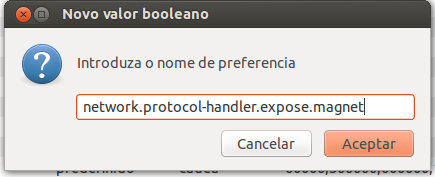
Insertando el nombre

Como ves en la foto te pedirá un nombre, le pones network.protocol-handler.expose.magnet y tira p’alante. Luego te pedirá un valor, le metes False. El ponerlo como False hará que Firefox pregunte qué software se utilizará. Generalmente los clientes de P2P están en la carpeta /usr/bin así que mirad alli y seleccionad. Por defecto Ubuntu ya trae preinstalado el cliente Transmission, pero podéis buscar otro si no os gusta, hay múltiples opciones.