Windows XP se queda sin soporte ¿Qué hacer?

Windows XP y Microsoft Office 2003 se quedan sin soporte a partir del 8 de abril, y aunque se trata de un sistema de hace más de una década (y que empezó a diseñarse en los 90) sigue estando instalado en muchos equipos, tanto de usuarios domésticos como de la administración. La buena noticia es que al fin los programadores web no tendremos que tener en cuenta las versiones anteriores a IE10 (y eso se puede traducir en que viviremos un par de años más), la mala es que familiares y amigos nos freirán a preguntas.

La cosa no es para menos, hoy desayunaba leyendo en twitter las advertencias de tres de los grandes expertos en seguridad españoles: Chema Alonso, Dabo y Alfon. Y si lo dicen estos tres yo me lo creo, porque de seguridad saben más que yo de largo. Otros, como el gobierno estadounidense, no parecen tan preocupados (pero ya tendrán sus amaños con la empresa del señor Gates para que les haga parches, seguramente).

El problema de la falta de soporte es principalmente que Microsoft no sacará más actualizaciones de seguridad, eso hará que en poco tiempo tu equipo con XP quede a merced de ciberdelincuentes que sólo necesitarán ejecutar un pequeño script para acceder a tus datos o controlarlo como un zombi.

¿Qué opciones tienes?

Bueno, si eres un fanático Windolero y tienes un equipo potente (y estabas usando XP porque te dio por instalarlo porque te gustaba más que los nuevos) pues siempre podrás pagar por una licencia de Windows 7 o Windows 8.

Si tienes un equipo antiguo que usaba XP porque con un Windows más moderno le cuesta trabajar con fluidez (o si no quieres pagar licencias) la solución está en una migración a Linux. La distribución Lubuntu con escritorio LXDE, por ejemplo, es una gran opción para equipos con pocos recursos. Muy ligera aunque menos conocida es Puppy Linux, y si tienes algo de memoria un Linux Mint con XFCE será una genial solución. Y si la potencia no es problema entonces simplemente escoge la distribución que más te guste.

En cuanto a jubilar el Office 2003las opciones son muchas (aparte de comprar una versión posterior):

  • Si tu conciencia te anima al uso de software libre el clásico OpenOffice y su fork LibreOffice son las dos opciones a tener en cuenta.
  • Si el tema de la libertad no te preocupa, y además quieres una interfaz similar a la de Microsoft Office, seguramente Kingsoft Office sea la opción para ti. Este veterano programa ha tenido un repunte enorme en los últimos años, imponiéndose en el mercado chino.
  • Y siempre tienes la herramientas ofimáticas de Google Drive para trabajar en la red, de momento gratuitas y muy útiles para trabajo colaborativo.

Como ves no tienes excusa para seguir con el viejo XP ni con el viejo Office, tal vez sea la hora de renovarse, tal vez sea la hora de perder el miedo a Linux. O la hora de comprar otro equipo y pagar una licencia. Pero desde luego no es recomendable seguir trabajando con un sistema operativo que ha pasado a ser abandoware. Y más en caso de la administración… pero ese es otro cuento.

Por cierto, si decides seguir con tu XP, al menos sigue las indicaciones que da la OSI al final de este artículo

10 Extensiones para Firefox útiles para el desarrollador web.

Si bien las extensiones pueden hacer que Mozilla Firefox se vuelva más pesado y consuma más recursos también una buena serie de las mismas puede facilitarnos mucho el trabajo a la hora de diseñar y probar sitios web. Vamos con una lista de 10 extensiones que te darán diversas y prácticas funcionalidades:

  • Firebug: Depura, monitoriza y edita CSS, Javascript y HTML en vivo cómodamente con esta colección de herramientas de la que ya hablamos en el pasado en este blog. Si bien creo que a día de hoy las herramientas de depuración nativas de Google Chrome han superado a Firebug (si usáis Chrome os irá mejor que la la versión de Firebug para ese navegador), en Firefox todavía me sigue pareciendo la mejor opción.
  • Web Developer Toolbar: Y seguimos con otra colección de herramientas que te facilitará muchos trabajos de pruebas y que se complementa perfectamente con Firebug.
  • SQL Inject Me: Se trata de una herramienta de testeo que nos puede ayudar a encontrar vulnerabilidades ante ataques de SQL Injection. Nos facilitará mejorar la seguridad de nuestro proyecto.
  • Colorzilla: También hablamos en el pasado de este complemento aquí. Se trata de un color-picker que además incluye un generador de degradados css, un navegador de paletas… en fin, una buena colección de utilidades relacionadas con temas de colores.
  • Dummy Lipsum: Un generador de Lorem Ipsum para rellenar aleatoriamente campos con texto.
  • Dummy Images: Similar al anterior pero menos típico (a fin de cuentas, generadores de Lorem Ipsum hay muchos), este complemento genera, a través de Firefox, imágenes de muestra del largo y ancho que indiquemos.
  • FireFTP: Este complemento incorpora a Firefox la funcionalidad de un cliente FTP, sencillo y cómodo ya que lo lanzas desde el propio navegador.
  • Holmsie: Un validador de HTML5 que te ayudará a encontrar problemas con tu marcado
  • PageSpeed Tools: Herramientas de análisis y optimización para comprobar el tiempo de carga de tu página y por qué podría estar cargando más lentamente.
  • MeasureIt: Simplemente una regla que nos permite tomar medidas de nuestra web.

En fin, espero que alguna de estas herramientas os pueda resultar útil y facilitar la vida.

Grave fallo de seguridad en Explorer

Desde OSI informan hoy que se ha encontrado una grave vulnerabilidad en Internet Explorer, que compromete al equipo en caso de visitar webs infectadas con malware, desde la versión 7 hasta la 10 (ambas inclusive) en los sistemas operativos Windows XP y Windows 7 (de Vista no dicen nada).

De momento Microsoft no ha sacado actualización ni parche, pero se espera que próximamente aparezca una actualización de seguridad. De momento recomiendan tener actualizado Microsoft EMET.

Yo personalmente lo que recomiendo es pasarse a Linux, pero allá cada cual.

Mailvelope: encriptar correos de Gmail en Chrome con GPG

Mailvelope es un complemento de Chrome que nos permite utilizar GPG para encriptar nuestros correos. De momento para Firefox no está disponible pero podéis descargar desde GitHub el código y compilarlo.

Si sois novatos en esto de la criptografía os diré que GPG funciona como un sistema criptográfico asimétrico. Ya he hablado de esto antes, pero resumiendo rápidamente hay dos claves, una pública que puede saber cualquiera y una privada que sólo tú sabes. Si quieres enviar un correo encriptado usas la clave pública del receptor para encriptarlo, y ese correo sólo podrá ser leído si se usa la clave privada para desencriptarlo.

Lo primero, tras la instalación, es generar una clave. Podéis hacerlo pulsando el icono que tenéis arriba a la derecha. En el submenú desplegable elegís Options.

Icono del navegador Mailvelope

En el menú de la izquierda seleccionáis Generate Key y ahí veréis un menú como el de la imagen de debajo donde podéis elegir el algoritmo y la longitud de clave, la contraseña que usaréis para desencriptar con vuestra clave privada y varios datos como el correo o el nombre.

Generar clave Mailvelope

El par de claves que creamos debe aparecerá en Display keys. La seleccionamos y hacemos click en Export » Display public key, como puedes ver en la imagen. Puedes elegir entre exportarla a un fichero o copiar el texto y subirlo a un servidor de llaves públicas.

Ok ¿cómo enviar un correo? Es simple. Lo primero es que tenéis que añadir a vuestro llavero/keyring la clave del usuario al que le queréis enviar el correo, que podéis importar desde el menú de opciones (como ya hemos dicho en el párrafo anterior, los usuarios pueden publicar su clave pública en un servidor de llaves o enviarte un archivo con ella).

Importando clave
Menú de importación de claves

Una vez tienes tu clave entras en tu webmail (es compatible con varios) y desde allí ya verás a la derecha un icono como el de la imagen cuando empieces a redactar.

icono de redactar Mailvelope

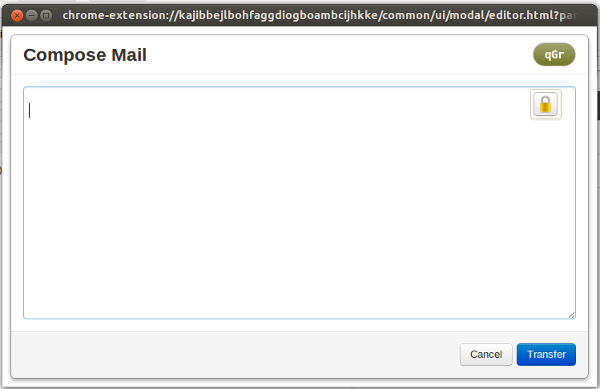
Si pulsas en él se te abrirá una ventana modal como la de la siguiente foto. En ella puedes redacatar el correo normalmente. Si pulsas el icono con forma de candado te abrirá un menú donde eliges la clave pública del receptor y, aceptando al clickar en Transfer, generará el mensaje encriptado. Luego simplemente envías de forma habitual.

redactar correo encriptado

Para leerlos es más simple, tan pronto recibas un correo encriptado con tu clave pública sólo tendrás que hacer click, meter tu clave privada y leer.

Así que ya puedes gozar de seguridad en tus envíos confidenciales sin necesidad de romperte mucho la cabeza.

Descargar magnet links con Firefox en Ubuntu

Es habitual, en sitios como The Pirate Bay, encontrar Magnet Links para descargar los torrents. La mayoría de los clientes de torrent funcionan con este tipo de enlaces, pero los navegadores no los interpretan, al clickar en principio no saben qué hacer, no los descargan automáticamente. Sólo necesitas seguir una serie de pasos simples para poder arreglar esto:

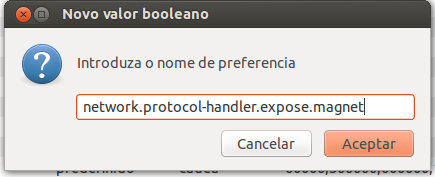
Lo primero, en Firefox, escribes about:config en la barra de direcciones. Te va a dar un aviso, acepta. Haciend click derecho tienes un menú donde eliges Nuevo->Booleano.

Configurar Firefox descargar magnet links
Insertando el nombre

Como ves en la foto te pedirá un nombre, le pones network.protocol-handler.expose.magnet y tira p’alante. Luego te pedirá un valor, le metes False. El ponerlo como False hará que Firefox pregunte qué software se utilizará. Generalmente los clientes de P2P están en la carpeta /usr/bin así que mirad alli y seleccionad. Por defecto Ubuntu ya trae preinstalado el cliente Transmission, pero podéis buscar otro si no os gusta, hay múltiples opciones.

Convertir m4a a mp3 en Ubuntu y Mint (o a ogg, FLAC…)

De vez en cuando acaba en mi disco duro alguna carpeta con archivos de audio en m4a (debe haber mucha gente con iCacharros por el mundo). Problema 1, mi viejo reproductor de mp3 no soporta ese formato. Problema 2, el Mixxx, que uso para pinchar, tampoco lo reconoce. En todo caso, convertir archivos de audio m4a a mp3 no es complicado.

Lo primero es iros a la consola e instalar el conversor de archivos que ya está en los repositorios:

sudo apt-get install soundconverter

Ok, all right, yeah man. Ya tienes tu programilla conversor. En el menú Preferencias podrás elegir el tipo de archivo al que quieres convertir (mp3, FLAC, ogg, opus o wav) y la calidad del mismo. Por defecto creo que convierte a ogg si no defines algo distinto.

Preferencias Soundconverter
Ventana de preferencias de Soundconverter.

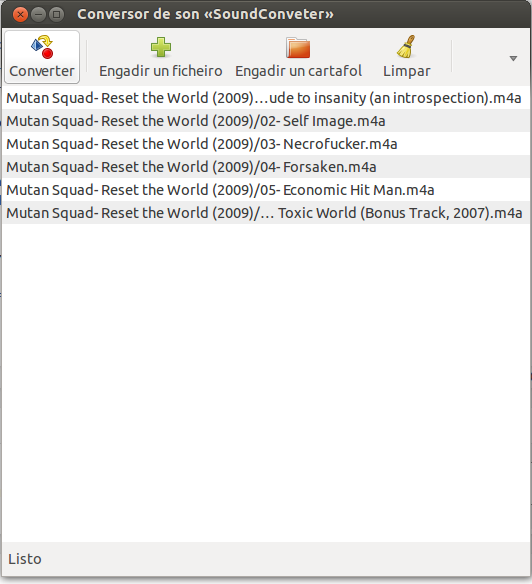
Luego el procedimiento es simple. Si quieres añadir una carpeta entera pulsas el botón gordo de Añadir Carpeta, si es para archivos sueltos pulsas el de Añadir Archivo. Cuando estén cargados pulsáis Convertir. Aquí estoy a punto de convertir los temas de la primera maqueta de Mutant Squad (Reset the World) a mp3.

conversor soundconverter
Convirtiendo a mp3 Reset The World, de Mutant Squad

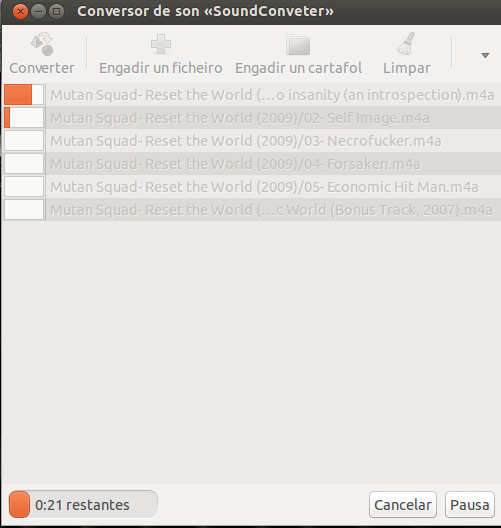
Y aquí están en proceso:

convertir audio soundconverter
Proceso de conversión.

Y con esto ya tenéis solucionada la cuestión de la conversión de formatos.

Funciones lógicas en LibreOffice Calc

En fin, ya que ando empantanado preparando temario para dar clases de LibreOffice y, a la vez, recibiendo clases de Microsoft Office creo que os van a tocar varias entradas sobre el tema en este blog.

Hoy vamos a hablar sobre las funciones lógicas en LibreOffice Calc, la hoja de cálculo de LibreOffice. Si estáis acostumbrados a Microsoft Office… son prácticamente iguales.

¿Qué son las funciones lógicas? Son funciones que trabajan con valores booleanos, es decir: verdadero o falso. En las hojas de cálculo nos permiten crear condicionales más o menos complejos. Primero vamos con la teoría «gorda» y luego en un par de ejemplos os queda más claro. Como os podéis imaginar la potencia de estas funciones no es pasarles a mano un valor VERDADERO o FALSO sino una expresión que pueda devolver ese valor (generalmente mediante una comparación).

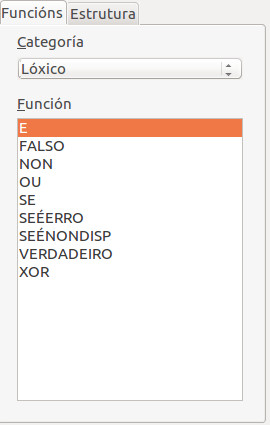
En LibreOffice Calc tenemos las siguientes: Y, FALSO, SI, SIERROR, SIND, NO, O, VERDADERO y XOR. Vamos a verlas una por una:

Funciones de Libre Office Calc
Funciones de Calc (en gallego)

Y: Su sintaxis sería Y(valorLógico1; valorLógico2… valorLógico30). Esta función devuelve VERDADERO si todos sus argumentos son verdaderos, en caso de que alguno no lo sea devolverá FALSO. Requiere como mínimo un valor y hasta un máximo de 30.

FALSO: Esta función no evalúa ni recibe ningún parámetro, simplemente devuelve un valor FALSO.

SI: Esta función requiere tres parámetros que son una prueba lógica, un valor a devolver si se cumple y un valor a devolver si no, aunque sólo es obligatoria la prueba lógica. Más abajo os explicaré como anidar varios. La sintaxis básica es SI(prueba lógica; valor si se cumple; valor si no).

SI.ERROR: Esta función recibe dos valores y devuelve el primero si es válido. Pero si este devuelve un error entonces devuelve el segundo. La sintaxis es SIERROR(valor; valor alternativo).

SI.ND: Similar a la anterior, en este caso devuelve el valor sacando que sea #ND, en ese caso devuelve el segundo valor.

NO: Devuelve lo contrario al valor que recibe. Es decir, si recibe un VERDADERO devuelve FALSO y viceversa (vamos, que «niega» o complementa lo que tiene dentro).

O: Similar a Y en sintaxis, que es O(valorLógico1; valorLógico2… valorLógico30). En este caso la función devuelve VERDADERO si alguno de sus valores es verdadero.

VERDADERO: Como en el caso de FALSO, no recibe ni evalúa nada y, en este caso, devuelve VERDADERO.

XOR: El más complejo de explicar, se trata de una puerta lógica OR exclusiva (de ahí XOR). Dicho así acojona, pero es más facil de lo que parece. La sintaxis es como en el caso de Y y O, vamos XOR(valorLógico1; valorLógico2… valorLógico30) y el caso es que devuelve VERDADERO si un número impar de los valores que se le han proporcionado son VERDADEROS.

Ahora tomemos un conjunto de datos aleatorios:

Manolo 30 años Madrid

Pedro 60 años Barcelona

Juanki 45 años Zaragoza

Toño 18 años Buenos Aires

Derrick 23 años La Habana

Juampi 36 años Cedeira

Macael 22 años Medellín

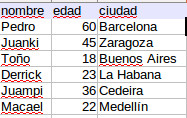
Ok, supongamos que los tienes esto en una tabla, empezando en A2, como la de la foto.

Tabla con datos del Ejemplo
La tabla de ejemplo

Ahora imagina que después hay un campo donde quieres meter un dato, en este caso vamos a decir que un porcentaje que tienen que pagar. Pero hay condiciones: Los que sean de Cedeira y tengan menos de 40 años (ambas) tendrán que pagar 100$; los que sean de La Habana o tengan 45 años o más (una de las dos) pagarán sólo 75$. El resto pagarán 120$. ¿Cual sería la fórmula? Bueno, pues sería la que puedes ver en la imagen (supongamos que me he situado para escribir la fórmula en la primera fila de datos, lo que sería justo a la derecha de Barcelona, con la idea de hacer la fórmula, calcular y arrastrar hacia abajo para que se aplique al resto):

Fórmula para solucionar el ejemplo

Como tengo el LibreOffice en gallego igual te despista así que te traduzco la fórmula:
=SI(Y(C2=»Cedeira»;B2<40);100;SI(O(C2=»La Habana»;B2>=45);75;120))

Explicación de la fórmula: Abrimos un SI y como prueba lógica le decimos que compruebe las dos primeras condiciones (ser de Cedeira y menor de 40) que por tener que cumplirse ambas van dentro de un Y. En caso de que sea correcto devuelve 100, en caso de de que no anidamos otro SI, que en este caso comienza comprobando que se de alguna (por eso usamos el O) de las otras condiciones, que son ser de La Habana o tener 45 años o más. En caso de que se cumpla devolverá 75 y en caso de que no, es decir que el registro no ha cumplido ni las condiciones del primer chequeo ni las del segundo, en ese caso devuelve 120. Ves, no era tan difícil, todo es ir pensando cómo hay que anidar las cuestiones. El resultado sería este:

Tabla del ejemplo con los resultados
Resultados

Y en el caso del XOR, como os decía antes, tenéis que pensar que sólo devuelve verdadero si el número de elementos que recibe que dan verdadero son impares. Pensad en aquellas tablas de lógica aristotélica del instituto: En un XOR VERDADERO+FALSO=VERDADERO, FALSO+FALSO=FALSO, FALSO+VERDADERO=VERDADERO, VERDADERO+VERDADERO=FALSO. Parece coñazo pero es simple.

En fin, os dejo con esto. En el futuro más funciones.

MAT: Limpiando metadatos en Ubuntu

Capítulo 3 del tema de metadatos y software libre. Ya los limpiamos de LibreOffice y de los JPG, pero ahora toca el capítulo final. ¿Si te digo que hay un toolkit que los limpia de casi todos los formatos? Ok, podría haber empezado por ahí… pero así me ha dado para tres artículos.

¿Qué es MAT? Es Metadata Anonymisation Toolkit, una serie de herramientas que borrarán los metadatos de vuestros archivos en Ubuntu: ofimáticos, imágentes, pdf, torrents… No soporta todos los formatos del mundo, pero sí muchos de los más habituales.

Aunque si vamos a ser sinceros, este no es un software de Ubuntu sino de Debian, pero al ser una aplicación el Python bastan con unas cuántas dependencias instaladas y la cosa irá como la seda.

Lo primero, a instalar las dependencias:

sudo apt-get install python-hachoir-core python-hachoir-parser python-pdfrw python-cairo python-poppler python-mutagen libimage-exiftool-perl libimage-info-perl

Con esto instalado basta bajarse el archivo comprimido con el programa desde su sitio oficial. Una vez descargado lo descomprimís y le otorgáis permisos de ejecución. Podéis hacerlo desde el entorno gráfico con un click derecho en Propiedades->Permisos->Permitir ejecutar el archivo como un programa sobre el archivo mat-gui; pero si preferís también podéis hacerlo desde comandos:

sudo chmod  +x mat-gui

Llegados a este punto deberíais tener el programa instalado y funcionando. Para su uso tendrás un entorno gráfico extremadamente simple: Un botón para agregar archivos, otro para limpiarlos, un botón para buscar qué ficheros tienen metadatos y un botón de cierre/apagado de la aplicación. Todos con iconos muy intuitivos. En su menú de Preferencias (se accede a través del menú Edit) podrás definir opciones como si quieres que genere una copia limpia de metadatos o si prefieres que directamente sobreescriba el original (la opción Backup), y algunas más menos interesante.

En fin, con esto ya podéis vivir más tranquilos en cuanto al tema de ir dejando vuestra información por la red.

Eliminar metadatos de fotos en Ubuntu

Si hablábamos el otro día de metadatos en OpenOffice/LibreOffice hoy vamos a ver cómo borrar los metadatos de las fotos, en este caso sólo del formato jpg. Muchas veces subimos fotografías desde el móvil, lo cual lleva un montón de metadatos inscrustados, los llamados EXIF.

Y es que si una cámara ya va proporcionar la fecha y la hora en la que fue tomado y el modelo (y en caso, por ejemplo, de mi cárama Olympus un montón de datos técnicos, como el modo de flash, el perfil de color…) un móvil puede traer hasta las coordenadas geográficas del lugar donde se ha tomado la foto.

Ya sea por respeto a nuestra intimidad, paranoia o simplemente que hayamos puesto una excusa y esa foto nos la pueda joder («-Cariño estaba trabajando» «-Pues según esta foto a esa hora estabas en el bar») en Ubuntu/Mint/Debian tenemos una herramienta que permite que nuestros jpg se queden limpitos de ellos: jhead.

Se trata de una herramienta de línea de comandos, por lo que lo primero es instalarlo:

sudo apt-get install jhead

Luego la orden para eliminar los datos tampoco tiene mucha ciencia:

jhead -purejpg /ruta/imagen.jpg

Basta con pasarle la ruta de la imagen que queremos dejar sin metadatos y punto. Pero lo verdaderamente útil, como en todo el software de consola, viene cuando queremos trabajar con muchos archivos:

jhead -purejpg /ruta/*.jpg

Podemos usar comodines para afectar a todos los archivos de una carpeta concreta, ahorrándonos el trabajo de ir uno a uno.

Como ya dije arriba, este software sólo trabaja con jpg y sus derivaciones: jpeg, JPEG y JPG. En cualquier caso es el formato más habitual en cámaras y móviles, pero de todas formas en el futuro hablaremos de más opciones para trabajar con imágenes.

Borrar metadatos personales de OpenOffice y LibreOffice

Son famosas las cagadas con los metadatos de políticos, valga este mismo como ejemplo y Chema Alonso tiene muchos más en su blog, cuando intentan falsear o filtrar una información «comprometedora». Para ciertas cosas es útil estar gobernado por inútiles, no lo niego (es que si además de desalmados llegan a ser listos íbamos a estar bien jodidos).

Existen muchas herramientas para borrar los metadatos de OpenOffice y Libre Office, pero si no buscamos una seguridad paranoica, sino simplemente evitar que vayan datos junto al archivo como nombre, dirección… hay formas sencillas de hacerlo.

Si estás elaborando un documento nuevo, lo mejor es guardarlo ya sin los metadatos. Es fácil configurar el OpenOffice para que lo haga:

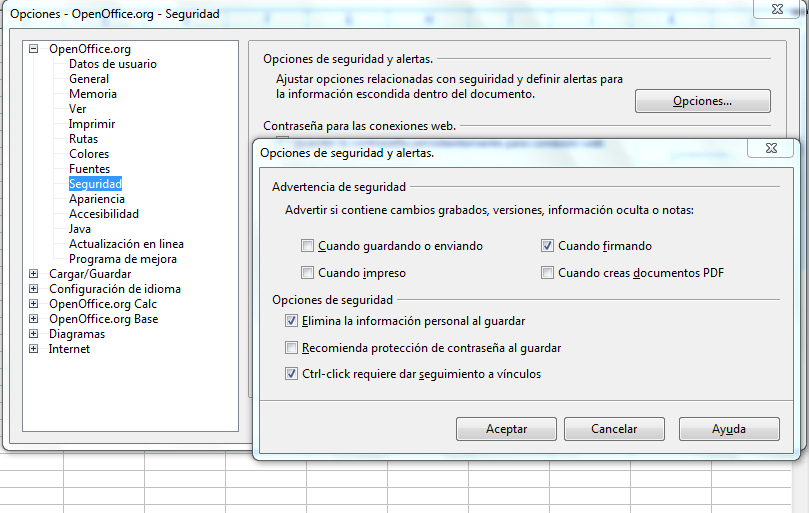
  • Te vas al menú Herramientas y allí seleccionas Opciones.
  • En opciones, en el árbol de la izquierda eliges Seguridad. En la derecha verás un apartado Opciones de Seguridad y alertas. Allí pulsas el botón Opciones.
  • Dentro del menú que se te abrirá marcas Elimina la información personal al guardar.

libre office

Con esto ya logras que el archivo se guarde sin tus datos personales. ¿Y con los archivos ya guardados?. Bueno, los archivos nativos de OpenOffice y LibreOffice realmente son un archivo comprimido (en tar.gz creo) que podéis abrir con cualquier compresor/empaquetador (7zip, FileRoller, WinZip…) y donde podéis ver varios xml que forman el documento. Los metadatos están guardados en meta.xml así que, si borráis ese archivo (o lo modificáis para eliminar lo que no queréis que salga) está arreglado, muerto el perro se acabó la rabia. También tenéis otros xml por ahí como el settings, donde se guardan datos sobre impresoras, servidores… que pueden ser sensibles. Incluso se podría hacer un script que borre estos metadatos, si buscáis un poco seguro que hay más de uno colgado (y si no, pedidlo y me curro uno en algún artículo).

En fin, otra ayudita para vuestro anonimato y que no os pase como a muchos politicastros. Si queréis algo más profundo y currado, a Chema Alonso me remito again.