Desactivar el bloqueo de SSLv3 en Firefox

A partir de Firefox 34 el popular navegador libre bloquea el acceso a todas las páginas que usen SSLv3 por ser un protocolo de seguridad roto. ¿Cual es el problema? Que hay routers, por ejemplo los de fibra optica de Telefónica, que usan este protocolo para el acceso a su página de administración, así que si intentas acceder a la configuración simplemente no puedes, te quedas en una página de error. ¿Hay solución? , si no ya no me molestaría en escribir esto.

Primero hay que entrar en la configuración del navegador poniendo en la barra de direcciones about:config. Te dará un aviso de que por ahí mejor no tocar que igual se rompe, tú con aplomo y seguridad tira p’alante. En el campo de búsqueda pones security.tls.version.min, cuando lo encuentre haces doble click sobre él y cambias el valor que tiene por un 0. Tras esto cierras firefox y lo vuelves a abrir. Ahora ya debería permitirte acceder al router (o a la web a la que querías acceder, pero en caso de un sitio web externo ten en cuenta la seguridad de la transmisión no está garantizada)

Usar GoogleDrive como CDN

A la hora de mejorar la velocidad de carga de nuestra web es interesante usar un CDN para liberar de trabajo a nuestro servidor. Si bien es cierto que lo mejor sería pagar por uno a veces no nos compensa para el proyecto que realizamos. Y nos encontramos con otra opción: Usar una cuenta gratuita de GoogleDrive como CDN. ¿Es esto posible? Sí.

El primer paso, obviamente, es tener una cuenta de Google. Gracias a eso tendremos 15 GB de almacenamiento en GoogleDrive.Crea entonces dentro de tu cuenta una carpeta y llámala, por ser original, CDN.

Haz click derecho sobre la nueva carpeta y eliges la opción compartir. Una vez dentro de la ventana «Compartir» haces click en «Avanzada».

Compartiendo una carpeta en google drive
Esta imagen está siendo cargada desde una cuenta de drive

Por defecto la carpeta estará configurada para que sólo la veas tú, así que le das a cambiar y eliges la opción «Sí: Público en la web». Luego sólo te queda metar imágenes en esa carpeta.

otra imagen desde Drive como CDN

Ahora lo interesante es ver cómo usar esa imágenes en una web.

Si te vas a la foto y eliges «Compartir» te sacará un churro tal cual este

https://drive.google.com/file/d/0B-GFTravIZzzZWpkUnVwMkRLdUE/view?usp=sharing

La parte interesante viene con el id de la imagen, que sería 0B-GFTravIZzzZWpkUnVwMkRLdUE (es decir, lo que va entre el /d/ y el /view?usp=sharing. Para poder usar la imagen en vuestra web debéis utilizar esta estructura

https://drive.google.com/uc?export=download&id=

y pegarle detrás el id de la imagen, tal que así:

https://drive.google.com/uc?export=download&id=0B-GFTravIZzzZWpkUnVwMkRLdUE

La desventaja de este método está a nivel de posicionamiento, ya que cuando los buscadores encuentren la imagen no remitirá a tu sitio sino a Google Drive, aunque por otra parte te libras del riesgo de hotlinking. En todo caso, esto de proporciona una solución por si tiene un hosting gratuito con espacio muy limitado, o simplemente para mejorar la velocidad de carga de tus imágenes.

SquashFS: Creando archivos de sólo lectura para ahorrar espacio.

SquashFS es un sistema de archivos comprimido de sólo lectura para Linux. Se diseñó para utilizarlo en sistemas de memoria muy limitada, por ejemplo en muchos live-Cd de Linux, en el firmware de un router (y en general para sistemas embebidos), aunque también puede ser utilizado para ahorrar espacio. Veamos cómo:

Imagina que tu empresa tiene carpetas donde almacena los documentos de la última década organizados en carpetas por años. Lo más habitual es que estos archivos no vayan a ser modificados sino simplemente consultados. SquashFS nos permitiría comprimirlos, ahorrándonos espacio e incluso mejorando la velocidad de lectura.

El procedimiento a seguir consta de dos pasos: crear una imagen de disco con SquashFS para comprimir los datos y montarla en el sistema para acceder a ellos. Para lo primero tenemos el comando mksquashfs, cuxa sintaxis sería algo así: mksquashfs [directorios a comprimir] imagenDestino.sqsfs -comp [el algoritmo de compresión a usar] -b [tamaño de bloque ]. Vale, que visto así acojona pero os pongo un ejemplo práctico, donde comprimiremos las carpetas Facturas-2010, Facturas-2011 y Facturas-2012 en una imagen de SquashFS llamada HistoricoFacturas201012, usando el algoritmo de comprsión xz (que es la opción que nos da un mayor ratio de compresión) y con un tamaño de bloque de 1024kb (1 mega). Si no definís tamaño de bloque, por defecto serán 64kb:

mksquashfs facturas-2010 facturas-2011 facturas-2012 historicofacturas201012.sqsfs -comp xz -bs 1M

Con eso habremos creado una imagen de disco de sólo lectura en formato sqsfs, por lo que sólo nos queda montarlo como si fuera un disco para poder acceder a su lectura:

mount historicofacturas201012.sqsfs Facturas_10_12/

Si posteriormente quisiéramos extraer una de estas carpetas, por ejemplo para eliminar algún archivo, nos bastaría con el comando unsquashfs, usado tal que así unsquashfs [opciones] nuestraimagen.sqsfs [Directorios o archivos que extraemos]

Con nuestro ejemplo:

unsquashfs historicofacturas201012.sqsfs facturas-2010

Por defecto usará como directorio de extracción squashfs-root. Esto puede cambiarse usando la opción -d con el comando antes citado.

Cambiando el color de fondo del Centro de Software de Ubuntu para verlo en temas oscuros

Como os comentaba no hace mucho, actualicé de ElementaryOS Luna a ElementaryOS Freya. Posteriormente le metí el tema Numix, que estéticamente ha quedado fetén, pero que tenía un problema muy grande (típico de los temas oscuros GTK, por cierto): el fondo del centro de software es demasiado claro y la letra es blanca, lo que provoca que sea imposible leer el texto.

¿Hay solución? Claro que sí, que para algo esto es software libre y podemos meter mano. Lo bueno del centro de software es que la estética está definida en un archivo CSS, así que podemos editarlo cómodamente.

Lo primero es abrir el archivo /usr/share/software-center/ui/gtk3/css/softwarecenter.css con un editor de texto y con permisos de administrador para poder trastear, por ejemplo con el comando

sudo gedit /usr/share/software-center/ui/gtk3/css/softwarecenter.css

Una vez con el archivo abierto, casi al principio de todo, tienes una línea que pone los siguiente:

@define-color super-light-aubergine #F4F1F3;

Ahí se define el color de fondo del Centro de Software, que es un gris muy clarito, por lo que al estar ahora la fuente en blanco por el tema no se verá. La cosa es ponerle un gris más oscuro, así que la solución es comentar esta línea y cambiarle el color por otro tal que así (le voy a poner un gris oscuro):

@define-color super-light-aubergine #8A8A8A;

Y esto deja un resultado como el de la siguiente foto:
Centro Software Modificado

No es muy estético, pero ahora ya se lee. Podéis elegir otro color si queréis, tened en cuenta que el texto oscila entre blanco y negro, por lo que estos dos no son recomendables, el resto ya a vuestro libre albedrío.

Instalando Elementary Tweaks en Elementary OS Freya.

No hace mucho comentaba que me había pasado a Elementary OS Luna. Anteayer instalé la última versión, Freya (y la verdad es que he notado una mejoría en el rendimiento, debe ser cosa del kernel). A raiz de aquella instalación os comentaba cómo instalar Elementary Tweaks, una herramienta que permite personalizar todavía más vuestro sistema. Pero con el cambio de versión el repositorio desde el que descargar Tweaks también cambia, así que si sois usuarios de Freya os tocará teclear lo siguiente:

sudo add-apt-repository ppa:mpstark/elementary-tweaks-daily
sudo apt-get update
sudo apt-get install elementary-tweaks

Luego, para seguir con la personalización ya podéis buscar diversos paquetes de iconos o temas. Para Luna había un huevo, como ya se comentó en el artículo pasado. Para Freya de momento no he encontrado tantos, aunque si le he metido el paquete de iconos de Potenza.

Conectando a IRC-Hispano con X-Chat

Entrada que agrego porque me lo han preguntado hace un rato, y así comparto el tutorial con quien tenga dudas. Aunque a más de uno os sorprenda, el protocolo de chat IRC se sigue utilizando. Desde luego no de una forma tan masiva como a principios de los dosmiles, pero existe actividad. Me preguntaba hace un rato una colega cómo podría conectarse a un canal de la red IRC-Hispano y le dije que había un app para Android, que chupa la hostia de bateria y ancho de banda, pero cumple el cometido en tu móvil. ¿Y para PC? Pues en Ubuntu/Mint/Elementary tienes opciones como X-Chat, que puedes instalar desde el centro de software de la popular distribución (Existen otras, como HEX-Chat, del que ya hablamos aquí).

Una vez instalado verás que te da opciones como elegir varios apodos por si el tuyo está ocupado, nombre de usuario, etc… y debajo te aparecerá una lista de servidores a los que conectarte, entre los cuales NO ESTÁ el IRC-Hispano. Y esto era lo que le interesaba la persona que preguntaba, ya que quería unirse al canal #Coruña, perteneciente a ese servidor ¿Cómo se configura esto?. Pues muy simple:

  • En el apartado Redes pulsa el botón Añadir
  • Ponle el nombre, para acordarte
  • Con la red recién añadida selecciónala y pulsa Editar
  • Una vez pulsado editar veremos todos los servidores de la red (debería haber sólo uno que ponga «nuevo/6667» o algo así). Editáis el que aparece por defecto y lo cambiáis por irc.irc-hispano.org/6667 siendo 6667 el número del puerto al que os conectaréis.
  • Tras añadir esto os queda pulsar Aceptar y Conectar, y ya conseguís el acceso a los canales de IRC-Hispano.

Y tras esto podéis disfrutar del chateo old-school.

Windows 93 Online

Si, has leído bien, Windows 93. ¿Se trata esto de una broma? Pues obviamente , pero oye, con un trabajo detrás curioso e interesante. En un arranque de nostalgia de los tiempos de Windows 95, los desarrolladors Jankenpopp y Zombectro (este último debe ser blackmetalero, viendo su página personal) se han currado el sitio web de Windows 93, donde podrás trastear con esta invención suya desarrollada en HTML5 y Javascript. (hay que reconocer que les ha debido robar mucho tiempo este proyectillo)

En esta divertida réplica bastarda de Windows han añadido un buen montón de software inútil (como aquel que nos regalaban en tantas recopilaciones de freeware), una versión HTML5 de Wofenstein 3D, al menos dos virus (hydra y totally not a virus, claramente no puede ser un Windows si no tiene virus de serie), un archivo corrompido, un navegadador/buscador web, un vídeo de Star Wars en código ASCII o un defragmentador de disco… que sólo te diré que tienes que probar.

En resumen, una verdadera frikada cuya utilidad es nula pero muy divertida. Si conociste Windows 95 te hará gracia y te arrancará una sonrisilla durante unos minutos. Además, al contrario que el Windows original, con este basta con refrescar el navegador para tener un reinicio limpio y seguro.

Primeros días con ElementaryOS

Como todo el que me siga en Twitter sabrá, no hace mucho en uno de mis equipos he migrado de Ubuntu (con Unity) a ElementaryOS. Vamos con una serie de primeras impresiones. Empezaré por lo malo, que ha sido poco.

Si tuviera que poner algo negativo, en comparación con Ubuntu (que a fin de cuentas, es la «madre» de Elementary) fue que durante la instalacioń no podía conectar con las redes WiFi, dado que ElementaryOS no incluye los paquetes de drivers privativos de Ubuntu, por lo que tuve que conectarme mediante cable para descargar e instalar todos los paquetes, incluyendo esos drivers. En fin, un problema menor pero hay que tener en cuenta antes de empezar la instalación.

Escritorio Elementary OS

El fuerte de ElementaryOS es el diseño, se trata de un sistema operativo «bonito«, muy bien diseñado. A la hora de personalizar su apariencia incluye varias opciones, aunque yo recomendaría la instalación de Elementary Tweaks, que nos permitirá personalizarlo con mayor precisión, e instalar los paquetes de iconos y temas alternativos:

sudo apt-get install elementary-blue-theme elementary-champagne-theme elementary-colors-theme elementary-dark-theme elementary-harvey-theme elementary-lion-theme elementary-milk-theme elementary-plastico-theme elementary-whit-e-theme elementary-elfaenza-icons elementary-emod-icons elementary-enumix-utouch-icons elementary-nitrux-icons elementary-taprevival-icons elementary-thirdparty-icons elementary-plank-themes elementary-wallpaper-collection
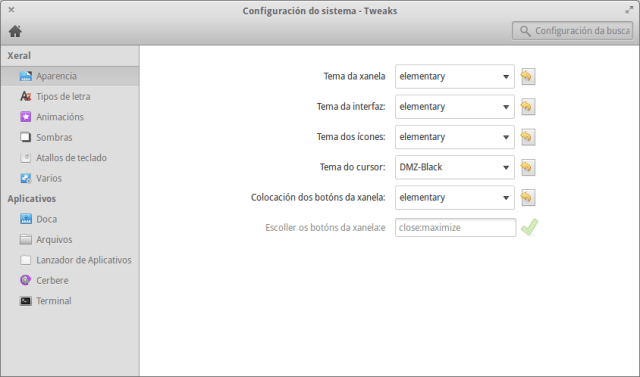
Elementary Tweaks

A pesar de su cuidado aspecto no es un sistema operativo pesado para nada. Ahora mismo, con varias pestañas abiertas en Firefox, Audacious reproduciendo música, Shutter abierto para editar capturas de pantalla para esta entrada y un par de procesos más trabajando en segundo plano no llega a los 1200 megas consumidos. A nivel de interfaz me gusta el dock, basado en Docky, y el concepto de las esquinas activas, que nos permite automatizar una acción cada vez que llevamos el botón a una esquina de la pantalla (por ejemplo, minimizar la ventana activa cuando lo llevo a la esquina izquierda). Para facilitar la instalación de software han incluído el centro de software de Ubuntu, y yo recomendaría además instalar también el gestor de paquetes de Synaptic. Y por comodidad también metería el lanzador de Synapse. Elementary OS no trae preinstalado mucho software (viene con el navegador Midori, el chat Empathy, Geary para el correo, Shotwell para las imágenes, sendos reproductores de música y vídeo…), por un lado os obligará a instalar muchas cosas tras la migración, por otro lado os evitará el coñazo de andar desinstalado según qué cosas (por ejemplo, no está la polémica búsqueda en Amazon por defecto de Ubuntu).

Añadiré que he leído que Elementary puede dar problemas con tarjetas gráficas ATI antiguas, aunque parece que se soluciona con la instalación de los drivers legacy y un downgrade (por cierto, estoy promocionando el uso del término «antiguación» en lugar de downgrade, un palabro que surgió entre cañas en una cena de ex-compañeros de clase, mucho más bonito ).

En resumen, la experiencia en los primeros días con este sistema operativo ha sido buena. De momento se quedará una temporada en el equipo.

¿Cómo instalo Elementary Tweaks en Elementary OS Luna?

(Nota: Este artículo era sobre la instalación en ElementaryOS Luna, para Freya mira Este)

Si usas ElementaryOS y quieres tener más opciones de personalización, cuentas con la opción de Elementary Tweaks, una herramienta que te permitirá aumentar la precisión en tu personalización del escritorio de este sistema operativo basado en Ubuntu. La cosa es sencilla, basta abrir un terminal y teclear las siguientes instrucciones:

sudo apt-add-repository ppa:versable/elementary-update
sudo apt-get update
sudo apt-get install elementary-tweaks

Luego basta con ir a la configuración del sistema y ya encontrarás el icono para abrir Tweaks.

Usando Unity Web Player en Linux, con Pipelight

Si bien desde la cuarta versión de Unity3D el popular motor gráfico permite exportar proyectos para Linux, a día de hoy seguimos careciendo de una forma de usar el complemento de Unity para el navegador, el Unity Web Player. Esto es porque hace uso de Silverlight de Microsoft, que sí está disponible para Windows (como es lógico siendo productos del mismo fabricante) y MacOS.

Entonces ¿nos quedamos sin poder usarlo en Linux? No, claro que no. El proyecto Pipelight nos da la herramienta para que no echemos en falta Silverlight en Linux.

El proceso de instalación variará según la distribución que utilicemos, pero puedes verlos todos en la página oficial del proyecto. Aquí veremos las instrucciones que yo seguí en Ubuntu, para el resto de distribuciones me remito al enlace:

sudo add-apt-repository ppa:pipelight/stable
sudo apt-get update
sudo apt-get install --install-recommends pipelight-multi
sudo pipelight-plugin --update

Tras la instalación de Pipelight habrá que habilitar los plugins que queremos usar. El comando que hace esto es:

sudo pipelight-plugin --enable nombreDelPlugin
##En nuestro caso, para Unity, sería
sudo pipelight-plugin --enable unity3d

Esto no sólo os permitirá utilizar Unity3D, sino otros complementos como Adobe Flash, Acrobat Reader, etc. Podéis verl toda la información en el enlace.