
Windows XP se queda sin soporte ¿Qué hacer?

Windows XP y Microsoft Office 2003 se quedan sin soporte a partir del 8 de abril, y aunque se trata de un sistema de hace más de una década (y que empezó a diseñarse en los 90) sigue estando instalado en muchos equipos, tanto de usuarios domésticos como de la administración. La buena noticia es que al fin los programadores web no tendremos que tener en cuenta las versiones anteriores a IE10 (y eso se puede traducir en que viviremos un par de años más), la mala es que familiares y amigos nos freirán a preguntas.

La cosa no es para menos, hoy desayunaba leyendo en twitter las advertencias de tres de los grandes expertos en seguridad españoles: Chema Alonso, Dabo y Alfon. Y si lo dicen estos tres yo me lo creo, porque de seguridad saben más que yo de largo. Otros, como el gobierno estadounidense, no parecen tan preocupados (pero ya tendrán sus amaños con la empresa del señor Gates para que les haga parches, seguramente).

El problema de la falta de soporte es principalmente que Microsoft no sacará más actualizaciones de seguridad, eso hará que en poco tiempo tu equipo con XP quede a merced de ciberdelincuentes que sólo necesitarán ejecutar un pequeño script para acceder a tus datos o controlarlo como un zombi.

¿Qué opciones tienes?

Bueno, si eres un fanático Windolero y tienes un equipo potente (y estabas usando XP porque te dio por instalarlo porque te gustaba más que los nuevos) pues siempre podrás pagar por una licencia de Windows 7 o Windows 8.

Si tienes un equipo antiguo que usaba XP porque con un Windows más moderno le cuesta trabajar con fluidez (o si no quieres pagar licencias) la solución está en una migración a Linux. La distribución Lubuntu con escritorio LXDE, por ejemplo, es una gran opción para equipos con pocos recursos. Muy ligera aunque menos conocida es Puppy Linux, y si tienes algo de memoria un Linux Mint con XFCE será una genial solución. Y si la potencia no es problema entonces simplemente escoge la distribución que más te guste.

En cuanto a jubilar el Office 2003las opciones son muchas (aparte de comprar una versión posterior):

  • Si tu conciencia te anima al uso de software libre el clásico OpenOffice y su fork LibreOffice son las dos opciones a tener en cuenta.
  • Si el tema de la libertad no te preocupa, y además quieres una interfaz similar a la de Microsoft Office, seguramente Kingsoft Office sea la opción para ti. Este veterano programa ha tenido un repunte enorme en los últimos años, imponiéndose en el mercado chino.
  • Y siempre tienes la herramientas ofimáticas de Google Drive para trabajar en la red, de momento gratuitas y muy útiles para trabajo colaborativo.

Como ves no tienes excusa para seguir con el viejo XP ni con el viejo Office, tal vez sea la hora de renovarse, tal vez sea la hora de perder el miedo a Linux. O la hora de comprar otro equipo y pagar una licencia. Pero desde luego no es recomendable seguir trabajando con un sistema operativo que ha pasado a ser abandoware. Y más en caso de la administración… pero ese es otro cuento.

Por cierto, si decides seguir con tu XP, al menos sigue las indicaciones que da la OSI al final de este artículo
Archivos encriptados OMG : Protegerse de este ransomware y eliminarlo

En el pasado ya hablamos por aquí del popularmente llamado virus GEMA o virus de la policía, tanto en su versión para Windows como su menos dañina y más fácil de eliminar versión para Mac.Entre otras cosas también hablamos de cómo desencriptar los archivos que este virus encriptaba. El problema viene con que este ransomware es bastante cabrón y utiliza una encriptación extremadamente fuerte, ni con Panda ni con el Rahno Decryptor… nada, he probado mucho software pero no hay manera. Hay gente que dice que pagaron y les enviaron el programa para desencriptar, pero yo no estaría muy seguro, por mi parte no lo haría. Hay quien dice que ha logrado desencriptar los archivos OMG con el programa MBLBlock pero yo no he sido capaz de recuperar los ficheros. En todo caso, o dejo un enlace a un tutorial sobre como usarlo por si queréis probar.Eso sí, no os lancéis a ello antes de desinfectar el equipo. Esta nueva encarnación del malware suele aparecer como Anti-child Porn Spam Protection.

Tras la decepción de las, hasta el momento, pocas posibilidades de recuperación vamos con la desinfección y la protección:

En el primer caso el tutorial sobre MBLBlock da una serie de pautas, podéis seguirlas, si bien yo lo hice de otra forma. En mi caso simplemente arranqué en modo seguro con funciones de red, instalé y ejecuté un análisis a fondo con Malwarebytes y la cosa funcionó. Finiquité limpiando el registro con CCleaner.

Una vez desinfectado vamos con los consejos de protección. Consejos que si todavía no habéis sido atacados también deberíais tener en cuenta.

  • Los principales antivirus detectan este ransomware. El problema es que la infección suele llegar a través de un ataque que permite a quien lo realiza conectarse al servidor y desconectar el antivirus. La protección residente entonces se torna inútil, por lo que tendrás que llevar a cabo unas políticas de seguridad más activas.
  • Comentado esto una primera opción es, desde luego, poner una contraseña fuerte para dificultar los ataques por fuerza bruta, una contraseña larga (más de 12 caracteres) que combine letras mayúsculas, minúsculas, símbolos y números y que no utilice nombres, palabras que estén en un diccionario (sobre todo palabras inglesas) o fechas.
  • Tener el sistema actualizado desde luego es básico: instalad las actualizaciones de seguridad pertinentes tanto de Windows como del software que uséis. Los parches MS13-029 o MS13-030 son necesarios para hacerla todavía más robusta.
  • Cambiando el puerto de escucha de Terminal Server conseguiréis dificultar el ataque. Los atacantes suelen probar a lanzar una petición al puerto 3389 (que es el puerto por defecto de Terminal Server) para continuar con un ataque por fuerza bruta para romper la contraseña, pero si no reciben respuesta de ese puerto es poco probable que sigan intentándolo. Así que cambiando el puerto por defecto se consigue una protección extra. En este artículo de la web de Microsoft veréis cómo hacerlo
  • En vista de que las posibilidades de recuperar los datos son, por el momento, bajas una política activa de backups, almacenados en otra ubicación, permitirá al menos restaurar parte de los archivos que podáis perder por el ataque
  • Todo esto no garantiza nada ya que la seguridad total y perfecta es una quimera, pero dificultará el ataque. La idea de los atacantes es la de extorsionarte así que si ven que les va a dar mucho trabajo lo más probable es que te dejen y se busquen una presa más fácil, porque no les resultará rentable.

En fin, si no os han atacado todavía comenzad con una política activa de defensa. Si ya lo han hecho, desinfectad y ponéos las pilas para que no vuelvan a cazaros. Si sabéis de alguna herramienta fiable para desencriptar los archivos estaré muy agradecido de que lo pongáis en los comentarios, a ver si en un tiempo aparece algo para solucionarlo, porque ya hace unos meses que se vienen sufriendo estos ataques, según he podido comprobar en San Google.

Crear un archivo robots.txt

Como sabréis, los motores de búsqueda se sirven de «robots», programas que indexan las páginas web alojadas en un servidor, para que estas puedan ser localizadas por el buscador (Google, yahoo…). Por defecto todos los robots tendrán el acceso permitido y podrán ver todo lo que tengamos alojado en la raíz de nuestro servidor, y en muchos casos eso no nos interesa.

¿Cómo arreglamos esto? Con el robots.txt, archivo que generalmente guardaremos en la raíz de nuestro servidor. En él podemos incluir qué directorios queremos desactivar y para qué bots. Un ejemplo simple: este robots.txt bloquería todo el directorio raíz (con todos sus subdirectorios) para todos los bots:

User-agent: *
Disallow: /
#y si quieres poner comentarios, que no serán interpretados por los bots/crawler basta con comenzar la línea con este carater#

Las utilidades del robots.txt pueden ser más de las que a priori imaginas. Obviamente evita que se indexe contenido que quieras mantener oculto o protegido, pero también te permite evitar que se indexe contenido duplicado (recuerda, el contenido duplicado rebaja tu page-rank), impedir la idexación de bots no deseados (no todos los bots son de buscadores legítimos) y si tienes un site con mucho tráfico evitará una carga de trabajo extra sobre el servidor.

Vamos a ir por partes, explicando algunas peculiaridades.

La primera es que puedes incluir varios Disallow bajo un mismo user agent, pero no varios user agent encima de un disallow.

#así sí
User-agent: bingbot
Disallow: /wp-content/
Disallow: /js/

User-agent: Googlebot
Disallow: /wp-content/
Disallow: /js/

#así NOOOOOOO
User-agent: bingbot
User-agent: Googlebot
Disallow: /wp-content/
Disallow: /js/

En cuanto al uso de comodines y expresiones regulares… puedes usarlos específicamente para
Googlebot y Slurp (el bot de Yahoo). Por lo que he leído el resto no las aceptan, así que no lo intentes usar de forma general ya que muchos crawlers no lo entenderán y sí indizarán esa página.

#esto bloquería todos los archivos .js para Slurp
User-agent: Slurp
Disallow: /*.js?

#esto lo bloquería para Slurp y Googlebot, pero el resto no lo entenderían e indizarían
User-agent: *
Disallow: /*.js?

Si tienes un sitemap en el servidor puedes incluirlo en el robots.txt con una simple línea:

Sitemap: http://miservidor/sitemap.xml

Y, como te decía arriba, también puedes reducir la frecuencia de rastreo para que los bots no estén entrando todo el día. Si tienes una web con muchas visitas pero pocas actualizaciones basta con especificarlo con Crawl-delay. Eso sí, no todos los bots lo soportan:

#así le dirías al robot de Bing que sólo entre cada 45 días
User-agent: bingbot
Crawl-delay:45

También se puede usar la palabra Allow en lugar de Disallow… pero por defecto todos los directorios y archivos están permitidos y, además, no todos los bots lo van a entender. Así que mejor Disallow para restringir zonas que Allow para habilitarlas.

Recuperar una contraseña perdida en Ubuntu

Me pasó ayer que a una amiga mía le dejaron un equipo con Ubuntu 12.10 instalado y quería que le ayudara con algunas cosillas. Era la primera vez que usaba un sistema Linux. Si recordáis vuestra «primera vez» os imagináis que estaría llena de dudas (yo estaba lleno de dudas, y eso que llegué a Linux mayor y curtido, después de haber bregado en MS-DOS y con el BASIC de Amstrad en mis inicios informáticos) así que fui para echarle un ojo al equipo e intentar aclararle las preguntas que pudiera tener. Y claro, el primer problema que me encuentro es que el le dejó el equipo le dijo la contraseña, pero no se la escribió… eran varios caracteres pero por cuestiones fonéticas y de mayúsculas/minúsculas y espacios teníamos como… no sé, un huevo y medio de combinaciones. Conclusión, acabo antes cambiando la contraseña que intentando sacar esa por fuerza bruta.

Lo primero para recuperar la contraseña es arrancar en el modo recovery. Para hacer esto tienes que arrancar el equipo y después de que cargue la BIOS, y antes de que aparezca el logo de Ubuntu, pulsáis SHIFT para entrar a GRUB. Allí váis a la línea «Advanced Options» y tras ello seleccionáis la línea que acaba con (recovery mode).Y finalmente elegís la opción Drop to root shell prompt.

Bueno, ya estáis en una consola con permisos de root. Ahora os toca «montar» la partición / para poder escribir en ella:

mount -o remount,rw /
#y si tienes otras particiones las puedes montar con
mount --all

Muy bien, con la partición montada ya puedes escribir en el disco, ahora sólo te queda escribir

passwd nombre_de_usuario

Tras esto te pedirá que escribas dos veces la nueva contraseña (dos veces para confirmar que la escribes bien, por seguridad). Ahora sólo te queda apagar o reiniciar. Tienes varias opciones que pueden ser las siguientes:

#reiniciar
init 6
#apagar
init 0
#apagar (otra forma)
shutdown -r now
#reiniciar (otra forma)
reboot

Y contraseña perdida reseteada.

Grave fallo de seguridad en Explorer

Desde OSI informan hoy que se ha encontrado una grave vulnerabilidad en Internet Explorer, que compromete al equipo en caso de visitar webs infectadas con malware, desde la versión 7 hasta la 10 (ambas inclusive) en los sistemas operativos Windows XP y Windows 7 (de Vista no dicen nada).

De momento Microsoft no ha sacado actualización ni parche, pero se espera que próximamente aparezca una actualización de seguridad. De momento recomiendan tener actualizado Microsoft EMET.

Yo personalmente lo que recomiendo es pasarse a Linux, pero allá cada cual.

Automatizar la ejecución de scripts PHP en servidores Linux con cron y cURL

En el pasado ya hablamos en este blog de automatizar tareas en MySQL y de hacer uso de cURL para procesar formularios y enviarlos a un servicio web REST. ¿Y si os digo que cURL también se puede usar para atomatizar la ejecución de scripts PHP?

Seguro que más de una vez has pensado «Molaba que mi página enviara un correo a todos aquellos usuarios que están de cumpleaños» o cosas así. Puedes pensar que da mucho la vara, pero para nada. No sé si lo comenté la otra vez, pero cURL además de poder ser usado desde PHP también puede ser llamado desde la línea de comandos, así que nos permite, desde una consola, llamar a un script de php por protocolo http (bueno, de hecho cURL puede usar varios protocolos como FTP, FTPS, HTTP, HTTPS, GOPHER, TELNET, DICT, FILE o LDAP) para que se ejecute. Ahora a esto súmale que en un servidor Linux tenemos cron, que nos permite automatizar tareas, como la ejecución de archivos. Solución: programamos que cron ejecute la la llamada a nuestro script de PHP mediante cURL todos los días a una hora concreta.

Veamos un ejemplo en el que ejecutamos un script llamado cumple.php (imagináos que sea un script que felicita el cumpleaños a los usuarios de nuestra web, nos da igual el contenido del script, aquí la clave es automatizar la llamada) todos los días un minuto después de medianoche. Basta con editar el fichero de cron (por ejemplo con crontab -e) y añadir esta línea:

1 0 * * * /usr/bin/curl http://alojamiento/miweb/cumple.php

Bueno, el primer parámetro es el minuto, el segundo la hora y luego irían día del mes, mes y día de la semana (que en este caso van con * porque queremos que sea todos los días, no un día en concreto). Tras los parámetros temporales metemos la orden a ejecutar. En este caso llamamos a cURL (que suele estar en la carpeta /usr/bin/) seguido de la dirección donde esté el script para que sea llamado por protocolo http.

Para mis info sobre cURL puedes buscar aquí, y sobre cron mismamente te ayuda la Wikipedia.

Eliminar Globososo.com de nuestro equipo

Etos tres últimos días he visto que he recibido varias visitas a través de Globososo.com, lo cual me ha hecho pensar «debe ser un browser-hijacker y seguro que más de un lector se lo quiere cargar«. El adware últimamente prolifera mucho, así que como siempre os digo, ojito cuando instaláis cosas, leed bien los mensajes que os da el instalador porque este coñazo de software suele instalarse como si fuera software legítimo.

En todo caso lo primero es iros al Panel de Control de Windows, a Eliminar Programas y allí lo desinstaláis. Si no os deja porque «está en uso» (o alguna milonga similar) pues Ctrl+alt+supr y allí matáis el proceso (creo que se llama Globososo.exe). Ahora hay que quitarlo de los navegadores. Ahí «asegún», porque depende del que tengáis:

  • Mozilla Firefox: Tenéis que ir al menú de Ayuda. Ahí entráis en Información para Solucionar Problemas y cuando estéis dentro pulsáis el botón gordo de Restablecer Firefox.
  • Google Chrome: Primero te vas a Herramientas, y allí buscas Extensiones, y te fijas que no haya una herramienta de Globososo. Luego te vas a Configuración y en la sección Busca eliges de nuevo Google (o el motor de búsqueda que quieras por defecto).
  • IE: Vas a Herramientas/Opciones de Internet. Ahí vas a la pestaña de Opciones Avanzadas y pulsas Restablecer. Te dará unos warnings de que se van a borrar tus configuraciones personales. En fin, mala suerte pero al carajo se van.

Ok, ya tienes limpios los navegadores, pero todavía no hemos acabado. Ahora toca hacer varias cosas. La primera es que te descargues el AT-Destroyer que de buen rollo nos proporcionan los colegas de Infospyware. Lo siguiente es que hagas lo mismo con Adwcleaner y de terceras me metéis también en el pack el CCleaner. Los instaláis, desconectáis vuestro antivirus habitual (ya lo pondréis a andar de nuevo cuando la cosa esté acabada, pero si lo tenéis activado durante la limpieza es posible que provoque conflictos con las herramientas que vamos a usar), reiniciáis y, durante el reinicio, pulsáis F8 hasta que os salga el menú donde podéis seleccionar «Iniciar en Modo Seguro».

Una vez en modo seguro lo primero es que lancéis el AT-Destroyer antes descargado. Le pulsáis a Search and Destroy y esperáis. Cuando acabe os pedirá reiniciar. Obedeced.

Tras este nuevo reinicio ejecutáis Adwcleaner, pulsáis Delete (o Suprimir, o Supresión, depende del idioma en que instaléis) y esperáis a que acabe. Cuando termine reiniciáis.

Ahora lo mejor es que paséis un antivirus en la nube, probad en este caso con Panda Cloud, aunque si tenéis otro preferido también valdrá. El caso es comprobar que no haya nada raro por el equipo.

Y para finalizar, como siempre desinstaláis todo lo que habéis necesitado para la limpieza, y ejecutáis CCleaner  para limpiar coockies y basurillas varias, y de paso ponéis un poco en orden el registro.

Con esto Globososo debería ser historia en vuestro equipo.

Servidor de Chat con Raspberry Pi

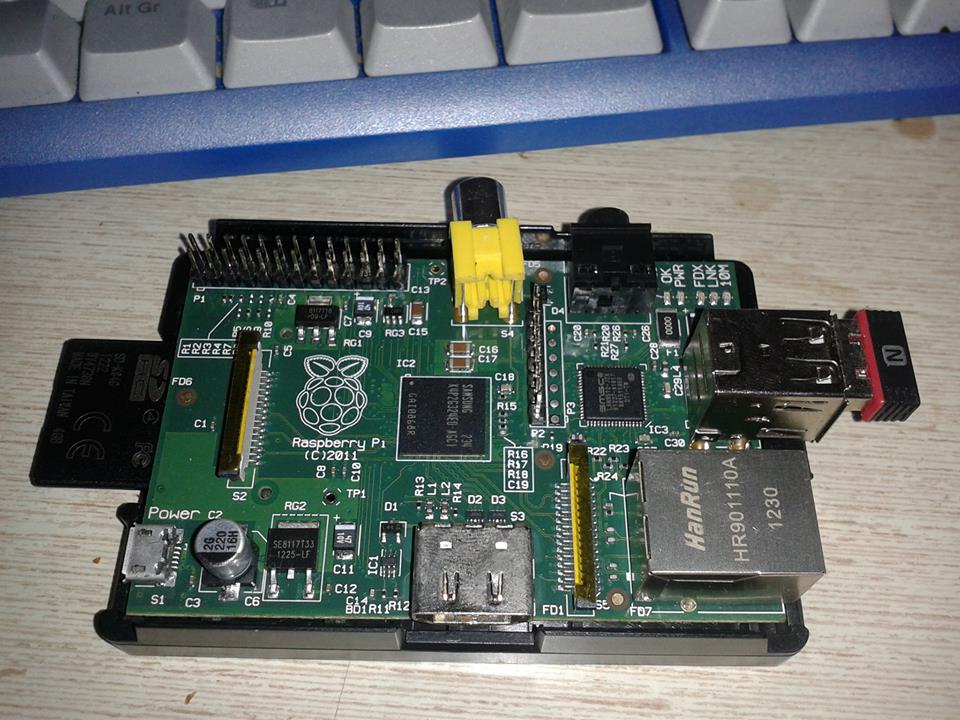
Un amigo me ha dejado una Raspberry Pi y ando dando vueltas a experimentos varios. Esta mañana, hablando con un compañero de curso, este me comentó de un proyecto libre para convertir equipos en centros multimedia basado en software de XBOX de Microsoft (XBMC), si bien llegamos a la conclusión de que el pequeño miniordenador educativo tal vez no era lo más idóneo si quieres reproducir películas en HD (ojo, que hay una versión para Raspberry Pi de dicho software). Pero con todo esto del PRISM y el espionaje descarado de la NSA tal vez un servidor de chat pueda interesar a alguien.

Raspberry Pi de 2011
La Raspberry Pi del experimento

En este caso vamos a usar Prosody, y vamos a suponer que estáis usando la versión adaptada de Debian para la Raspberry Pi. Lo primero, como no, instalar Prosody:

sudo apt-get install prosody

Ok, ya está instalado. Con esto, el archivo de configuración básico y un par de usuarios creados ya podrías operar, pero vamos a configurar un poco la historia. Lo primero vamos a meter las librerías para encriptación, compresión y soporte de base de datos:

sudo apt-get install luasec lua-zlib luadbi

Con esto ya tenemos las librerías necesarias. Ahora toca irse al archivo de configuración y activar ciertos módulos. Dichos módulos, por defecto, vienen desactivados ya que las líneas en el archivo de configuración están comentadas con dos guiones al principio de la línea. Para descomentarlas simplemente borra esos guiones.

Para entrar a editar el archivo de configuración:

sudo gedit /etc/prosody/prosody.cfg.lua

Allí elegís ya los módulos a activar. Yo en el mío he activado estos:

                "privacy"; -- Support privacy lists
                "compression"; -- Stream compression
                "groups"; --Shared roster support
                "roster"; -- Allow users to have a roster. Recommended 
                "saslauth"; -- Authentication for clients and servers. Recommended if you want to log in.
                "tls"; -- Add support for secure TLS on c2s/s2s connections
                "disco"; -- Service discovery
                "private"; -- Private XML storage (for room bookmarks, etc.)
                "vcard"; -- Allow users to set vCards                
                "version"; -- Replies to server version requests
                "uptime"; -- Report how long server has been running
                "time"; -- Let others know the time here on this server
                "ping"; -- Replies to XMPP pings with pongs
                "adhoc"; -- Support for "ad-hoc commands" that can be executed with an XMPP client
                "admin_adhoc"; -- Allows administration via an XMPP client that supports ad-hoc commands

Vosotros configurad como queráis. Ahora sí que vamos con un punto importante: ¿queremos que la gente pueda registrarse o queremos sólo poder crear usuarios nosotros para tener un mayor control del acceso? Ya que hablamos de seguridad y privacidad es un punto importante. Por defecto el módulo de registro y la opción de permitir el registro están desactivados, así que si queremos activarlo toca descomentar el módulo «register» y la línea que pone allow_registration=true. Es de suponer que no tendréis una ip fija, al menos en España lo normal es tenerla dinámica y la fija implica un sobrecargo en la factura, por lo que será cosa buena haceros con un dominio (podéis conseguir uno gratis en noip.com). Luego buscáis en la configuracion una línea que pone VirtualHost «example.com» y la cambiáis por vuestro dominio. Debajo habrá una línea que pone enabled = false, la comentáis o borráis y estará activado vuestro dominio.

Bueno, con esto ya tendrías el servidor de chat furrulando cosa buena. Pero como no queremos que un pajillero del FBI lea lo que escribimos casi mejor vamos a encriptar, que para algo metimos antes el módulo (aunque si leemos entre líneas la declaración de Snowden, es probable que la NSA ya sea capaz de romper la seguridad SSL). En todo caso lo primero es irnos a la carpeta de certificados de Prosody y desde allí trabajar:

cd /etc/prosody/certs/
sudo openssl req -new -x509 -days 365 -nodes -out "prosody.cert" -keyout "prosody.key"

Tras esto te pedirá una serie de datos que, excepto uno, no son muy relevantes. La excepción es Common Name (e.g. server FQDN or YOUR name) []:, donde tenéis que poner el nombre de dominio conseguido antes, el resto si queréis los podéis ignorar. Una vez acabado este proceso se crearán dos archivos: prosody.cert y prosody.key. Con ellos creados os toca volver a abrir para editar el archivo de configuración principal.

Ahí tenéis que copiar lo siguiente dos veces:

ssl = {
key = “/etc/prosody/certs/prosody.key”;
certificate = “/etc/prosody/certs/prosody.cert”;
}

La primera vez lo ponéis sobre las rutas ssl por defecto y ponéis exactamente lo mismo justo debajo de la línea de VirtualHost «elnombrededominioquetengáis».

Yo no me voy a meter a configurar base de datos, aunque instalara antes la librería, porque en una Raspeberry Pi no es que vayamos sobrados de recursos. Si queréis hacerlo tenéis un excelente tutorial en español aquí (fue uno de los varios que utilicé como documentación mientras hacía las pruebas).

Bueno, una vez acabado esto ya sólo nos queda lanzar Prosody:

sudo /etc/init.d/prosody start

Podéis modificar el sistema para que arranque al a vez que el sistema operativo, si lo véis necesario. Ahora con cualquier cliente de XMPP o Jabber, como Pidgin, podéis acceder a él. Cuando entréis por primera vez os pedirá que creéis una cuenta en el servidor. Bueno, si habéis habilitado el registro de usuarios bien, ¿y si no? Ya lo comentamos arriba, puedes no permitir el registro y crear tú los usuarios, si quieres un servidor de chat para un pequeño grupo de trabajo/amigos no es mala idea. Bueno, los usuarios se crean con la sintaxis sudo prosodyctl adduser nombredeusuario@eldominioquepillaras. Por ejemplo, supongamos que tu dominio es fucknsa.cc y el usuario que quieres crear se va a llamar, no sé, un nombre aleatorio, por ejemplo assange:

sudo prosodyctl adduser assange@fucknsa.cc

Por cierto, que si quieres montar el servidor de chat en una red local no necesitarás el dominio.

Bueno, ya tienes tu cacharrito con servidor de chat. A divertirse tocan.

Quitar barra de Hola Search

Ayer la gente de Questionarity me comentó que podría ser interesante hablar de otro adware, Hola Search, que según parece se está extendiendo bastante entre equipos con Windows, metiéndose en Chrome, Safari, Explorer o Firefox. Se trata de otro de esos browser hijackers (secuestrador de navegadores) que se instalan a traición como un programa legítimo al descargar software de ciertas fuentes (teóricamente legítimas), te redirige las búsquedas a una página fraudulenta, te cambia la página de inicio y te bombardea con publicidad . Yo como siempre insistiré en que si queréis instalar algo lo hagáis siempre desde la web del fabricante, que los terceros suelen colar estas cosas. Tranquilo, ya nos hemos ocupado de cosas así antes y lo bueno de este tipo de malware es que es muy evidente su infección, por su propia naturaleza, no es silencioso.

He de reconocer que en este  caso todavía no me las he visto con este cabroncete, pero hice una simulación con una máquina virtual, forzando la infección en un Windows Server 2k3.

En fin, la prevención está bien para el futuro, pero seguro que lo que te interesa ahora mismo es ver cómo te cargas esto. En fin, casi todo el Adware se elimina de la misma forma, y este Hola Search no es una excepción. Todo es cuestión de bajarse una serie de programas para liquidarlo (luego vendrán los comentarios «Pues yo lo desinstalé y ya va»… vale bonito, ya verás qué risa cuando reinicies) y ejecutarlos. Lo primerito, para evitar conflictos: desactiva tu antivirus habitual. Ya lo pondrás a rular después.

Primero los colegas de Infospyware nos proporcionan AT-Destroyer, lo descargas, instalas, ejecutas, le das a Search and Destroy y esperas. Cuando acabe os pedirá reiniciar. Obedeced.

Todavía no está acabada la cosa. Comprobad que no se ha reactivado el antivirus en el reinicio, y si lo ha hecho lo desactiváis otra vez. Ahora toca descargar Adwcleaner. El procedimiento es como antes: descargáis, instaláis, ejecutáis y pulsáis Delete. Cuando acabe, otra vez a reiniciar.

Ahora lo mejor es que paséis un antivirus en la nube, probad en este caso con Panda Cloud, aunque si tenéis otro preferido también valdrá. El caso es comprobar que no haya nada raro por el equipo.

Y para finalizar, como siempre desinstaláis todo lo que habéis necesitado para la limpieza, descargáis CCleaner y lo usáis para limpiar coockies y basurillas varias, y de paso ponéis un poco en orden el registro.

Y con todo esto ya deberíais tener vuestro navegador (sea Chrome, Firefox o Explorer) y vuestro equipo limpito de Hola Search (y puede que de otra cosa más disimulada que estuviera también espiándoos)

Borrar metadatos personales de OpenOffice y LibreOffice

Son famosas las cagadas con los metadatos de políticos, valga este mismo como ejemplo y Chema Alonso tiene muchos más en su blog, cuando intentan falsear o filtrar una información «comprometedora». Para ciertas cosas es útil estar gobernado por inútiles, no lo niego (es que si además de desalmados llegan a ser listos íbamos a estar bien jodidos).

Existen muchas herramientas para borrar los metadatos de OpenOffice y Libre Office, pero si no buscamos una seguridad paranoica, sino simplemente evitar que vayan datos junto al archivo como nombre, dirección… hay formas sencillas de hacerlo.

Si estás elaborando un documento nuevo, lo mejor es guardarlo ya sin los metadatos. Es fácil configurar el OpenOffice para que lo haga:

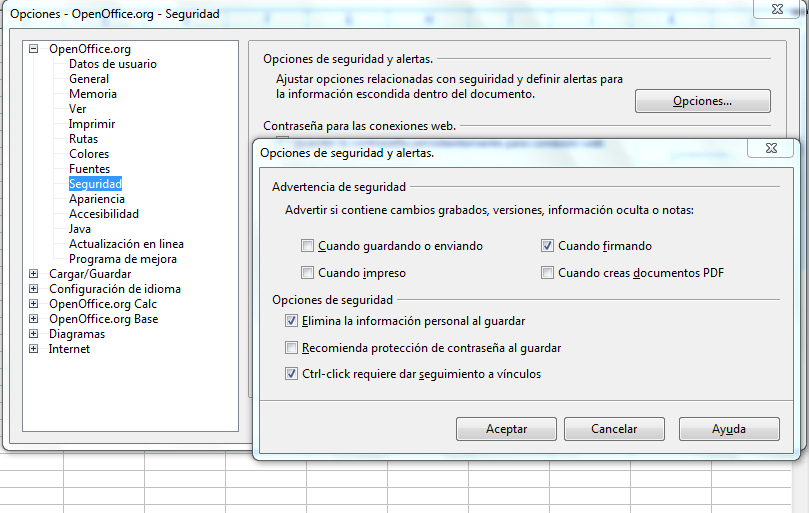
  • Te vas al menú Herramientas y allí seleccionas Opciones.
  • En opciones, en el árbol de la izquierda eliges Seguridad. En la derecha verás un apartado Opciones de Seguridad y alertas. Allí pulsas el botón Opciones.
  • Dentro del menú que se te abrirá marcas Elimina la información personal al guardar.

libre office

Con esto ya logras que el archivo se guarde sin tus datos personales. ¿Y con los archivos ya guardados?. Bueno, los archivos nativos de OpenOffice y LibreOffice realmente son un archivo comprimido (en tar.gz creo) que podéis abrir con cualquier compresor/empaquetador (7zip, FileRoller, WinZip…) y donde podéis ver varios xml que forman el documento. Los metadatos están guardados en meta.xml así que, si borráis ese archivo (o lo modificáis para eliminar lo que no queréis que salga) está arreglado, muerto el perro se acabó la rabia. También tenéis otros xml por ahí como el settings, donde se guardan datos sobre impresoras, servidores… que pueden ser sensibles. Incluso se podría hacer un script que borre estos metadatos, si buscáis un poco seguro que hay más de uno colgado (y si no, pedidlo y me curro uno en algún artículo).

En fin, otra ayudita para vuestro anonimato y que no os pase como a muchos politicastros. Si queréis algo más profundo y currado, a Chema Alonso me remito again.