Una opción que puede interesar a muchos usuarios recién llegados a Ubuntu es sincronizar el sistema operativo con sus cuentas de Google, Facebook o Twitter. Esto les permitirá por ejemplo utilizar Empathy para chatear con sus contactos o recibir notificaciones de novedades sin tener que estar en el navegador conectados.
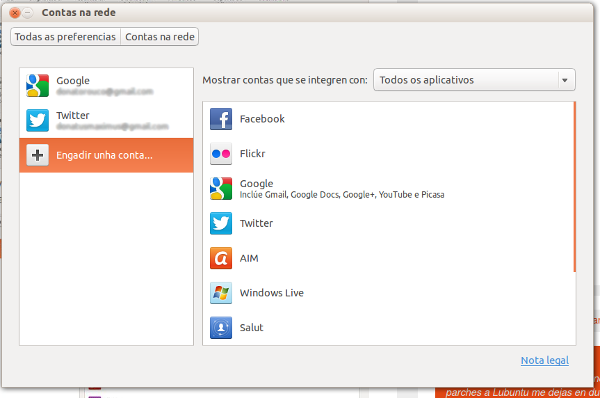
La sincronización es simple. Tenéis que ir las preferencias del sistema y allí seleccionar Cuentas en Línea
Tras esto seleccionáis Añadir Nueva Cuenta, elegís que la queráis de la lista y os logueáis marcando No Cerrar Sesión en Ubuntu. Con esto la cuenta está añadida y luego podréis configurar con qué servicios queréis sincronizarla, en el recuadro de la derecha.
Y con esto ya tenéis Ubuntu sincronizado con lo que queráis.
Cuestión sencillita ¿quieres actualizar tu Ubuntu 12.10 al recién salido 13.04 (Raring Ringtail)? Lo normal es que el propio Ubuntu te lo pregunte, pero puede ser que no ocurra así.
Bueno, pues lo primero es tener el equipo con una conexión a internet estable. Si es así basta con este comando:
$ sudo do-release-upgrade -d
Ubuntu 13.04
Tras esto comprobará la existencia de paquetes nuevos que instalar. Los verificará todos, te dará una estimación del tiempo necesario y te pedirá confirmación. Acepta (escribe una s y pulsa enter), espera a que termine y reinicia.
Este artículo viene a razón de que este fin de semana me va a tocar hacerlo, ya que espero poder formatear al fin este equipo cuyo rendimiento (uso Ubuntu 12.10 y Win Vista SP2) cada día va a peor.
Como el principal uso que le doy a este equipo es para desarrollo web (amén de ver alguna vez alguna película y almacenar música) pues tener un servidor en local para realizar pruebas se torna indispensable.
Aunque podríamos descargar y compilar a mano los componentes, a lo old school, vamos a aprovecharnos de un programilla disponible para la familia Debian (no olvidemos que Mint deriva de Ubuntu y Ubuntu de Debian) que nos permite instalar paquetes de software relacionados de forma coordinada como tareas. La herramienta se llama Tasksel y lo primero será instalarla:
sudo apt-get install tasksel
Y luego ejecutarla con permisos de administrador:
sudo tasksel
Una vez lanzado tendrás un menú de estos old school de moverte con el teclado, donde seleccionas la opción LAMP server y, tras eso, después de meter la contraseña para el usuario root de MySQL (la puedes dejar en blanco, pero mejor pónsela, si instalas algún cms te tocará) seguirá con el proceso de instalación.
Bueno, ahora nos queda instalar una herramienta muy útil que es phpMyAdmin:
sudo apt-get install phpmyadmin
Una vez descargado tenemos que crear un enlace simbólico con el servidor web y otro con nuestra carpeta home, tal que así:
Ahora ya tenemos todo instalado. Si entras en http://localhost/phpmyadmin debería salirte la ventana de acceso donde deberías poner el nombre de usuario y la contraseña que diste durante la instalación.
Así ya tienes montado tu entorno LAMP. A ver si mañana me lanzo con un tutorial sobre instalar XDebug.
Bueno, lo justo sería comenzar diciendo que Linux no se reduce a estas tres distribuciones hay más «familias Linux». Pero como usuario estoy más familiarizado con las distribuciones de la familia Debian (puede que algún día me vaya al lado Red Hat y me saque un Fedora vs Red Hat vs openSuse vs Oracle Linux) voy a centrarme en esta rama y en sus tres distribuciones más populares.
Debian: Lo justo es comenzar con la madre, con Debian. A fin de cuentas los otros dos derivan de este. El desarrollo de Debian se fundamenta en dos pilares: estabilidad y seguridad. Cada actualización y nuevo paquete conlleva un trabajo muy exhaustivo de testeo, un profundo escrutinio de su código en busca de fallos. Esto nos garantiza una enorme estabilidad, pero ralentiza varios meses la llegada de actualizaciones y paquetes, lo que puede ser muy coñazo para el usuario doméstico, que tal vez se encuentre con problemas varios de drivers. He conocido a ingenieros que han acabado desquiciados por problemas de drivers con Debian en sus portátiles. Debian es un gran sistema operativo, pero no es precisamente fácil de instalar y configurar, y es más recomendable para usuarios con una buena base de conocimientos y para su uso en cuestiones profesionales y laborales.
Debian
Ubuntu: Un sistema radicalmente opuesto a Debian en muchos puntos, a pesar de derivar de él, por tener una filosofía muy distinta. Canonical pretende ser la Apple del software libre, por lo que Shuttleworth decidió que Ubuntu tendría que ser el Linux más bonito, más fácil de instalar y más fácil de utilizar. Y ciertamente Ubuntu con el escritorio Unity es muy fácil de usar. Lo instalas prácticamente a base de pulsar «aceptar» en varios pantallas e incluso puedes instalarlo desde Windows como si fuera un programa. Tienes un centro de software del que descargar todo tipo de programas y juegos recomendados por Canonical, algunos de pago y otros de gratis, sin contar con el caramelito de que Valve haya sacado Steam para Ubuntu. Obviamente todo esto trae consigo algunos problemas, como la inclusión a traición de publicidad en tus búsquedas, la inclusión de drivers privativos en el sistema operativo o el exagerado consumo de recursos que el escritorio Unity le va a provocar a tu equipo. En resumen, un Linux ideal para gente con pocos conocimientos de informática, que valore la comodidad por encima de todo, o para gente que nunca haya usado Linux.
Ubuntu
Linux Mint: El más joven de los tres y el que más rápido ha escalado en niveles de popularidad. Existen dos versiones de Mint, la basada en Ubuntu (el Linux Mint normal) y la basada en Debian. En este caso nos centraremos en la versión basada en Ubuntu porque es con la que he trabajado. Mint nos da el justo medio entre la sencillez de Ubuntu y la estabilidad de Debian. Es muy fácil de instalar, tanto como Ubuntu o más, y es más estable que Ubuntu (claro que esto es lógico, ya que al ser una distribución basada en Ubuntu aprovechan para parchear todos los errores de la distribución en la que se basan). Además, su escritorio basado en GNOME es mucho más ligero que Unity, no tiene tanto driver privativo de por medio y es compatible con los binarios de Ubuntu. A día de hoy, para mi, es el ganador de la comparativa, al menos para el desarrollador y el usuario con un conocimiento medio.
Linux Mint
En fin, con esto termino la comparativa entre los tres. Tres sistemas opeativos libres, totalmente funcionales. He de puntualizar también que me he basado en las últimas versiones a día de hoy y trabajando con sus escritorios por defecto, ya que a cualquiera de ellas le puedes incorporar otros como XCFE, LXDE, KDE… en fin, eso ya es cuestión de gustos.
Dropbox vs Google Drive vs SkyDrive vs SugarSync vs UbuntuOne
A petición de nuevo del Señor Mozano (que ya hace un tiempo que comentó esto) hoy toca hablar de servicios en la nube en los que guardar nuestros documentos. He decidido elegir esos cinco servicios porque son los que creo más competitivos a día de hoy.
Dropbox: El campeón. No el campeón de esta comparativa, pero sí el campeón si hablamos de número usuarios. Es fácil de usar, permite compartir archivos con facilidad nivel Megaupload (aunque hay rumores de que esto se va a capar) y es compatible con todas las plataformas, Blackberry incluída. En su contra decir que sólo nos deja sincronizar una carpeta, con subcarpetas, pero sólo una, que de gratis sólo da 2 gigas (ampliables hasta 16 si hacéis mucho spam por redes sociales promocionándolo) y que no indica la velocidad a la que sincroniza. Pagando puedes llegar hasta los 100 gigas, a un precio de 199$ al año. Se han plateado dudas sobre la seguridad de este servicio, sobre todo desde que IBM decidió prohibir a sus trabajadores utilizar tanto este servicio como iCloud para almacenar material relacionado con el trabajo.
Skydrive: Microsoft no puede faltar. Ellos nunca llegan de primeros, pero llegan cuando el negocio está a pleno rendimiento. Lo han hecho con los sistemas operativos, las consolas, la ofimática, con los smartphones y tablets y también con el almacenamiento en la nube. Ofrecen gratis 7 gigas (25 para los usuarios más antiguos), pudiendo llegar hasta 100 por unos más que competitivos 50 dólares anuales (sí, la cuarta parte de lo que cuestan en Dropbox), permite además la edición de documentos en la nube haciendo uso de las herramientas de Office. Como contras está el que sólo está disponible para Windows y MacOS (nada para Linux y Android) y el que el tamaño máximo de archivo que puedes subir está limitado a 2 gigas. En todo caso, puede ser una interesante opción para usuarios de Windows.
Google Drive: El gigante del buscador también tenía que estar presente en la guerra por el dominio de los servicios en la nube. Ofrecen 5 gigas gratis, los 100 salen a 4.95$ al mes y los 200 a 9.95$ (es decir, también es más barato que Dropbox), además de contar con el pro de la total integración con Google Docs, su potente buscador interno, su gran funcionalidad para trabajo colaborativoy el tener un cliente paraAndroid. El tamaño máximo de archivo está limitado a 10 GB, lo que tampoco debería ser un handicap muy grande (siendo serios ¿cuántos archivos de más de 10 gigas tienes en tu equipo? y que nadie cuente imágenes de máquinas virutales, por favor). El principal contra está en las oscuras políticas de privacidad de Google, ciertamente ambiguas, que no dan mucha seguridad al usuario sobre qué puede hacer y no hacer la empresa con los contenidos alojados en su servicio.
SugarSync: Para muchos, un desconocido, para otros el gran tapado. Ofrece 5 gigas de gratis, pero puedes llegar hasta 32 de forma fácil a base de promociones y spameos. Permite sincronizar tantas carpetas como queramos con facilidad y proteger con clave simétrica los archivos y carpetas públicos si así lo queremos, pudiendo ver además qué dispositivos están sincronizados con cada uno. Su robusta seguridad y su flexibilidad en la configuración por otra parte provocan el handicap de ser el servicio más difícil de utilizar, aunque tampoco es que suponga un «reto» ni nada que no se pueda aprender en un par de días de uso. Tiene el defecto, también, de no indicar el tiempo que resta para terminar la sincronización. Su comunidad de usuarios es pequeña, pero muy fidelizada, lo que da una idea de su buen funcionamiento. Además, existen versiones del cliente para Symbian y Blackberry.
UbuntuOne: Finalmente aparece Shuttleworth, en su lucha por convertir a Canonical en la Apple del software libre. Su servicio de almacenamiento UbuntuOne es parte del software preinstalado en las últimas versiones de Ubuntu, además de existir también un cliente para Android, iOS y, en versión de prueba todavía, Windows. Cierto que la versión para Windows que probé hace tiempo daba problemas con la sincronización, pero la de Ubuntu funciona perfectamente. Ofrece 5 gigas gratis, ampliables a 20 por 3 dólares al mes o 30 anuales. Pero el verdadero servicio estrella es que pagando 40 dólares anuales permite almacenar 20 gigas de música y disponer de ellos tanto sin conexión como en streaming en cualquiera de tus dispositivos.20 gigas y olvídate de Spotify y otras cuitas.
¿Cual es el mejor? En fin, Dropbox funciona bien desde luego, lo que lleva a ser el más utilizado. Si quieres mucho espacio, Google Drive tiene los precios más competitivos. SugarSync ofrece más seguridad. La mejor integración con Windows 8 parece que la tendrá Skydrive y con Ubuntu sin duda UbuntuOne. La verdad, yo lo que hago es usar varios con la oferta gratis y vía, que creo que para los usuarios «de infantería» es la mejor opción. Y no veas como una desventaja el tener todo repartido entre varios servicios, sino como la posiblidad de poder usar cada servicio para un ámbito diferente (laboral, familiar, privado…)
Todos sabemos que el colega Mark Shuttleworth es un fanático de Apple, siempr ha querido que Ubuntu estuviera más cerca de la experiencia de usuario de MacOS que de la de Windows. Es decir, al tío le encantan los diseños bonitos (lo cual explica Unity) y la informática a prueba de tontos.
En vista de esto, podemos imaginarnos que es totalmente consciente de que la mayoría de los usuarios se compran el PC con Windows preinstalado (al menos en España conseguir un portátil sin Windows es harto complejo, no imposible, pero complejo) y les intimida ponerse a instalar un sistema operativo. Por eso, nuestro amigo Mark decidió ponerlo fácil.
Reconozco que no tengo claro desde cuando existe el Windows Installer de Ubuntu, porque siempre había instalado este por el método tradicional (cd o pendrive live y tira cochero), en todo caso os podéis descargar el ejecutable desde aquí. Basta pulsar el botón gordo GET THE INSTALLER y vía, eligiendo en el combo de encima la versión (entre 12.04 LTS y 12.10). El archivo es ligero (2.4 megas) ya que irá descargando el resto durante la instalación (tenéis que tener el equipo conectado a internet durante la instalación).
En fin, descargáis, ejecutáis, concedéis permisos cuando os lo pidan y os saldrá esta pantalla:
Pantalla con opciones de instalación
Explicado rápidamente: En el primer combo (arriba a la izquierda) elegís el disco duro donde queréis instalar, en el de debajo el tamaño que queréis dar a vuestro sistema Ubuntu, en el tercero el escritorio que queréis (Ubuntu lleva Unity, Lubuntu LXDE, Kubuntu KDE…), en el de arriba a la derecha el idioma, debajo metéis el nombre de usuario que queréis (no vuestro nombre de usuario de Windows, sino el que queráis tener en Ubuntu) y finalmente la contraseña (tampoco la de Windows, sino la que queráis para Ubuntu). Le dais a install y ya se pondrá a descargar todos los datos necesarios. Entre mientras podréis entreteneros haciendo cualquier otra cosa, porque la descarga va en segundo plano.
Al acabar la descarga os dejará elegir si queréis reiniciar ahora o si queréis reiniciar más tarde. Tened en cuenta una cosa: para finalizar la instalación tenéis que reiniciar, y le lleva un rato, así que si estáis con tiempo hacedlo en el momento, y si no dejadlo para cuando tengáis un rato libre.
Lo dicho, al reiniciar os saldrá el selector de arranque de Windows, donde podéis elegir entre iniciar Windows o Ubuntu. Para finalizar la instalación elegid arrancar Ubuntu, se tirará un rato copiando archivos (en mi caso creo que fue alrededor de media hora) y finalmente lo tendréis en vuestro equipo.
A mi me dio un problemilla con el soporte de idiomas, que estaba incompleto y tuve que meterlo por mi cuenta, pero mayormente porque lo había instalado en español y luego quería meterle la traducción a gallego, no se si dará algún problema a los usuarios que no quieran instalar más idiomas. Tras el primer inicio debería avisaros de que hay un montón de paquetes sin actualizar, en principio se gestiona automáticamente y sólo tenéis que aceptar en una ventana de aviso y poner vuestra contraseña.
Y así, facilito, tenéis Ubuntu Instalado. Como además tiene el software center de Canonical por allí el instalarle lo que necesitéis es simple. Entráis por allí, buscáis y le dais al botón instalar (obviamente, esto tenéis que hacerlo con el equipo conectado a internet, si no malamente podrá descargar nada).
Se me olvidaba (y edito) que no hace falta que montéis una carpeta para acceder a los datos almacenados en vuestro disco. Dentro del sistema de archivos en la carpeta /host tenéis acceso al disco duro donde esté instalado.
Apunte rápido para usuarios recién llegados a Ubuntu 12.10. ¿Os encontráis con que os gustaba más GNOME que Unity? Bueno, pues no es difícil conseguir volver a tener el escritorio GNOME instalado en Ubuntu.
La opción cómoda es irte al centro de software de Ubuntu, buscarlo por allí y descargarlo, ya te lo instala solo a base de todo p’alante (como los de Alicante). La opción elite consiste en teclear en un terminal la siguiente instrucción:
sudo apt-get install gnome-session-fallback
Y ya está. En el siguiente inicio ya puedes escoger qué escritorio utilizar.
Hasta hace unos años Java, de Sun Microsystems, estaba totalmente disponible en los repositorios de Ubuntu. Tras la compra de Sun por parte de Oracle la cosa cambió, se bifurcó entre la versión OpenJava y la OracleJava.
En principio Ubuntu nos proveerá de la versión OpenJava, que debería cubrir todas las necesidades del usuario medio. Pero para el desarrollador puede ser interesante disponer de la versión de Oracle, o simplemente puede darse en algún momento el caso de que un usuario la necesita. Así que la cosa es tal que así:
#Añadir el repositorio a la lista
sudo add-apt-repository ppa:webupd8team/java

#actualizar repositorios
sudo apt-get update

#Instalar OracleJava 7
sudo apt-get install oracle-java7-installer

#Si quieres comprobar que se ha instalado correctamente puedes con
java -version
Artículo dedicado a mi buen amigo Brais, que está dispuesto a lanzarse de cabeza al mundo de KDE. Vaya por delante una cuestión, y es que si quieres usar KDE sobre Ubuntu lo mejor es que descargues e instales directamente Kubuntu. Haces la instalación limpia y vía, te funcionará mejor.
Pero supongamos que no es el caso, pensemos que simplemente eres un usuario de Ubuntu que se ha cansado de Unity (todo ese diseño a la Apple a algunos les rechina aunque yo, la verdad, no estoy entre los descontentos, pero sí es cierto que se hace raro en un principio), has visto una demo de KDE y has dicho «Coño, esto es lo mío». ¿Cómo instalar KDE? Tres sencillos pasos desde el terminal y estará listo:
Esto te permitirá instalar KDE sin deshacerte de Unity, por si alguna de sus aplicaciones te resulta interesante, pudiendo así elegir en el GRUB con qué escritorio iniciar.
Si eso añado también otro día cómo hacerlo en Debian, que creo que puede ser interesante.
Lili USB Creator, abreviatura de Linux Live USB Creator, es un software gratuito para Windows que permite crear un usb arrancable de Linux fácilmente, desde un archivo .zip, una imágen .iso, un cd-rom o hasta descargando desde una red.
El primer paso, claro está, es descargar el software desde su página oficial. Una vez instalado necesitas una distribución de Linux (he hecho la prueba con Wifiway, Lubuntu 12.04, Debian 6.0 y Galinux, todos desde .iso menos Galinux, que tenía un cd que me habían regalado cuando empecé el ciclo) y un USB con el tamaño suficiente. La interfaz es muy intuitiva: Selecciona el dispositivo USB, la «fuente» (el archivo donde esté la distribución de Linux), espera mientras comprueba la validez de la misma, tienes la opción de «Tamaño de persistencia» para Virtual Box (que no he podido probar porque en Windows Vista/Windows 7 no va) y, tal vez el punto que requiere una poca de explicación, el paso de las opciones:
Ocultar archivos creados: Bueno, esto requiere poca explicación. Si quieres crearlos como archivos ocultos puedes, si no pues será visibles en Windows.
Formatear dispositivo en FAT32: Borrará los datos que tengas en el pendrive y formateará este como FAT32. Recuerda que el tamaño máximo de archivo en este formato es de 4GB y de volúmen creo que la propia Microsoft no recomienda usarlo en volúmenes mayores de 32 gigas (aunque en teoría podría abrirlos de 2TB). El caso, que si es un pen de 4GB es recomendable, y si es mayor pasad de todo.
Activar Iniciar LinuxLive en Windows: Si seleccionas esta opción te permitirá virtualizar el Linux desde Windows sin necesidad de que instales un software de virtualización en tu equipo. Aunque tiene un poco de trampa, como te explico más abajo.
En fin, tras esto el paso 5: pulsáis el botón de creación y a vivir.
Una vez creado tenéis dos opciones: usarlo como USB arrancable o virtualizar en vuestro Windows (si lo habéis elegido como opción en el punto 3 del paso 4).
Para usarlo como USB arrancable tenéis que entrar en la BIOS, o en equipos más modernos en la selección de arranque (generalmente pulsando F2 o F8 durante la primera fase del arranque, antes de que empiece a cargar el SO), y con el USB puesto elegir Arranque desde USB (obviamente la opción estará en inglés). No todas las placas base que tienen USB te permiten arrancar desde él, así que igual no tienes esta posibilidad.
Una vez arrancado podrás elegir si quieres probarlo en modo Live, para testearlo en tu equipo sin hacer cambios, si quieres ejecutar un test de memoria o si quieres instalarlo como tu nuevo sistema operativo. Bueno, las opciones que tendrías también desde un cd de arranque, vamos.
Si habéis elegido la opción de LinuxLive en Windows debéis entrar en el pen y buscar la carpeta VirtualBox, dentro tendrás dos ejecutables: Virtualize_this_key.exe y VirtualBox.exe. El primero lanza el Linux de golpe, ejecutado a través del Virtual Box y el segundo abre la interfaz completa de Virtual Box. Ya decía arriba que lo de «sin necesidad de tener instalado un software de virtualización» era un poco trampa, porque lo que hace este programa es meterte en el pen una versión portable de Virtual Box con la que trabajar.
En cualquier caso, se trata de una buena herramienta de creación de USB de Linux desde Windows, que merece la oportunidad de que la pruebes.







 DonnierocK