Cómo combinar correspondencia en Libre Office Writer

Libre Office Writer, al igual que otros procesadores de texto, nos da la opción de «Combinar Correspondencia«, esto es redactar un modelo de carta y rellenar parte del texto con información extraída desde una base de datos. Cierto es que hoy por hoy ya no es una opción tan popular pues cada vez se usa menos el correo postal, pero todavía hay muchas comunicaciones que se hacen por carta.

He creado un modelo de carta genérico donde he dejado espacio para insertar los campos de la base de datos, poniendo el nombre que tendrá ese campo en mi fuente para no liarme:

Ejemplo carta

Y también he creado una hoja con Calc que me servirá como fuente de datos:

Ejemplo calc

Ahora nos vamos a Insertar->Campos->Otros y en la ventana que se nos abre vamos a la pestaña Base de Datos. Buscamos nuestro documento en Añadir Archivo de Base de datos y lo vinculamos. En este caso estamos usando un fichero .ods de Calc, pero podríamos usar un CSV o una base de datos de Base:

Cargando datos

Tras esto vamos a ir cambiando los espacios que dejamos antes por los campos de la base de datos. Lo que hacemos es seleccionar la palabra que dejamos como espacio, volvemos a Insertar->Campos->Otros y seleccionamos el campo con el que queremos sustituir esa palabra, dándole finalmente a Insertar (por ejemplo, cambiamos la palabra Nombre en el texto por el campo Nombre de la base de datos)

Cambiando campos

El resultado final será algo así:

Resultado final

Ahora ya solo nos queda imprimir. Ojo, la función de exportar a PDF directamente no funciona bien, tenéis que darle a Imprimir. Allí podréis confirmar el origen de los datos y seleccionar la salida entre Impresora o a Archivo, por lo que podéis elegir lo que prefiráis según el uso que le queráis dar.

Imprimiendo

Generar un índice bibliográfico en Libre Office Writer

La semana pasada veíamos cómo insertar bibliografía en Libre Office Writer, así que nos quedaba pendiente cómo añadir al final del documento un índice bibliográfico, para así evitar que el ABC nos tache de plagio.

Siguiendo los pasos del artículo anterior insertamos un par de referencias bibliográficas en nuestro texto.

Texto con referencias

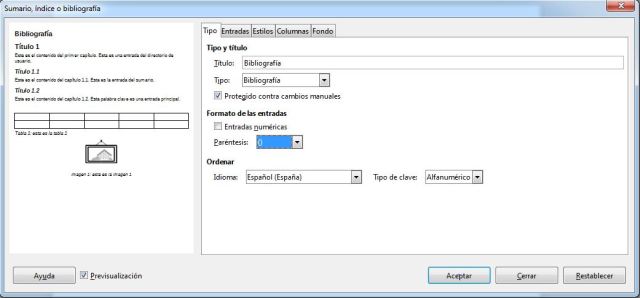
Tras hacer esto nos vamos al final del documento y en el menú superior buscamos Insertar->Índices y Tablas->Índices.  En la ventana de inserción de índices elegimos Bibliografía en el desplegable de Tipo. En las pestañas de Entradas, Estilos, etc tenemos distintas opciones con las que experimentar para generar nuestro índice y ponerlo bonito, con distintos formatos.

Ventana Sumario indice

Y esto ya se encargará de generarnos al final del documento un índice de nuestras referencias bibliográficas.

Índice Bibliográfico

El Bandcamp de la Quincena: minimál Bogart – Bark Magic


Nos tomamos un vuelo a Szeged, en Hungría, para la entrega de esta semana.

La nación húngara está siendo noticia en las últimas semanas por las sanciones de la Unión Europea a su primer ministro criptofascista Viktor Orbán, pero no todo van a ser malas noticias desde ese bello país, del que también salen discazos como el que nos ocupa esta semana.

No es la primera vez que hablamos de los minimál Bogart aquí, una banda tremendamente prolífica que, hará cosa de un mes, lanzaba este trabajo de cuatro temas titulado Bark Magic. No te dejes engañar, ya que a pesar de ser 4 canciones la duración se va por encima de los 40 minutos de disco.

Bark Magic minimál Bogart

El esta ocasión el grupo se presenta en formación de cuarteto, han limitado los instrumentos de viento a solo harmónica (en los anteriores habíamos escuchado flautas, clarinetes y saxos también) y han añadido letras y voz, de la que se encarga el guitarrista The Stoned Hun, abandonando el formato instrumental. Se trata de su segunda entrega este año, tras el single de dos temas The Drinkbeast’s Tattoo que lanzaron en febrero. De nuevo el arte de la portada viene de la mano de Csaba Szőke, que ya había trabajado con ellos en anteriores discos.

Para este Bark Magic los minimál Bogart nos muestran su cara más heavy, con un rock psicodélico de base bluesera más pesado, oscuro y distorsionado que en anteriores entregas, apretando más la distorsión del fuzz. La harmónica les otorga un sonido más americano y desértico, menos folkie/Jethro Tull que en el pasado, jugando ahora en una liga más a la moda de los primeros All Them Witches o hasta acercándose al proto-metal de unos Kadavar. Hay que reconocer que la voz no es la más poderosa o melódica que haya escuchado, pero encaja bien en esta aventura oscura y espacial. El tema Barkolepsy, or A Bestiary of Barkotic Sleep, que cierra el disco con sus 27 minutos de desatada locura psicodélica, es una muestra de que el grupo no ha perdido el espíritu de jam band desenfrenada a pesar de la adición de líneas vocales.

Una banda que sigue una sólida trayectoria, diez años ya, pero sin parar de evolucionar. Seguiremos atentos a las delicias húngaras que nos entregarán en el futuro.

Crear una bibliografía con Libre Office Writer y una base de datos bibliográfica.

Todo procesador de textos suele tener la posibilidad de insertar una bibliografía  (Relación de textos, procedentes de diversos soportes, utilizados como fuente documental, definición de la RAE) para facilitarnos el trabajo. ¿Cómo lo hacemos con Libre Office Writer?

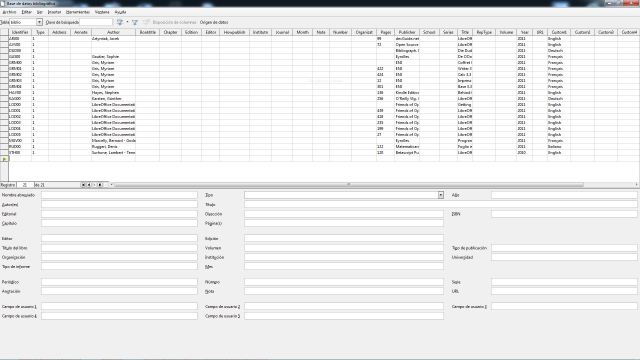
Lo más cómodo es almacenar la información en una base de datos bibliográfica. Basta con ir al menú Herramientas->Base de datos bibliográfica. Allí elegimos Insertar->Registro, creamos un nuevo código en el cuadro Abreviatura y rellenamos el resto de datos. Una vez completada, cerramos esa pantalla.

base de datos biblio

Con la referencia en la base de datos para usar cuando la necesitemos solo nos queda insertarla en el documento. Empezamos por situar el cursor de escritura en la parte donde vamos a añadir la referencia, luego nos vamos a Insertar->Sumario e índice->Entrada Bibliográfica, seleccionamos De la Base de Datos Bibliográfica y buscamos luego entre la lista de las abreviaturas la que corresponda. Ahí simplemente pulsamos Insertar y Cerrar.

Insertar entrada


Linux: conocer el modelo de tarjeta gráfica y el driver mediante una consulta por línea de comandos

Ayer veíamos la forma de hacerlo en Windows, hoy vamos en Linux ¿Cómo sacamos por línea de comandos el modelo de tarjeta gráfica y el driver? Aquí hay varias opciones:

Tenemos un comando que nos saca todos los dispositivos del sistema con datos del fabricante:

lspci -nn

Esto nos deja una salida muy sucia, demasiados datos, pero podemos filtrar con grep:

lspci -k | grep -EA3 'VGA|3D|Display'

Otra opción es instalar Inxi , un software específico para chequeo de hardware,y ejecutarlo:

#instalamos
sudo apt install inxi
#ejecutamos
inxi -Gx

Entonces ¿para el driver?

#Para ver el del kernel
find /dev -group video
#Paraver el que está en uso
glxinfo | grep -i vendor

Windows: conocer el modelo de tarjeta gráfica y el driver mediante una consulta por línea de comandos

Vamos con una curiosidad: ¿Quieres saber qué tarjeta gráfica usa tu equipo con Windows? Con el siguiente comando desde una consola puedes (también se puede en modo gráfico desde el Administrador de Dispositivos, pero vamos a irnos de elite guay).

wmic path win32_VideoController get name 

¿Y para saber la versión del driver?

wmic path win32_VideoController get driverVersion

Crear una USB arrancable de Windows desde Linux con WoeUSB

Hoy tenía que reinstalar un Windows 7 (sí, está ya vejete but larga historia) en un portátil y, como siempre, el dueño del portátil no tenía el cd de instalación de Windows. Por suerte tenía yo una ISO a mano del Windows 7, pero ¿Cómo hago un USB arrancable desde mi equipo con Linux?
. Hace un par de años vimos cómo hacerlo con WinUSB, pero ahora ese proyecto ha sido reemplazado por WoeUSB.
Bueno, lo primero va a ser instalar WoeUSB:

$ sudo add-apt-repository ppa:nilarimogard/webupd8
$ sudo apt update
$ sudo apt install woeusb

Ok, una vez instalado tenemos dos opciones: trabajar desde el entorno gráfico o desde comandos.

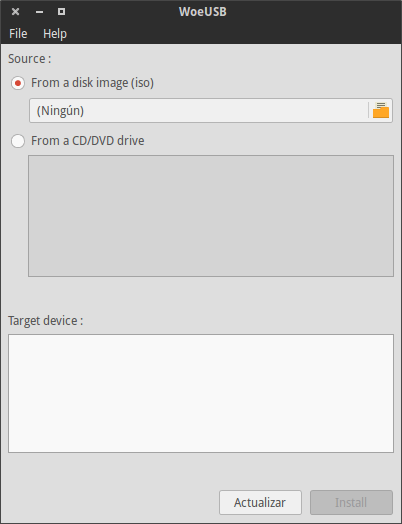
Desde el entorno gráfico es bastante intuitivo, aunque hay un detalle puñetero que os comentaré al final. Os dejo una captura de pantalla con la interfaz donde podéis ver que basta con elegir la imagen .iso y el dispositivo USB y darle a instalar.

WOEUsb

Por línea de comandos la cosa tampoco es muy complicada:

#La sintaxis es
#sudo woeusb -d CarpetaDeLaIso/ficherowindows.iso /dispositivoUsb
sudo woeusb -d ./Documentos/Windows7_x64_SP1.iso /dev/sdb

comando instalación woeusb

La cosa puñetera que os comentaba arriba, y que me hizo romperme un poco la cabeza, es que al tener el USB formateado no me permitía instalarlo. No se si era por estar en fat32 o por qué, pero al final tuve que abrir el gParted y borrar las particiones para que WoeUSB se encargara de volver a crearlas e instalar.

Instalar Cerebro en Ubuntu

Cerebro es un lanzador de aplicaciones altamente configurable disponible para Windows, MacOS y Linux, siendo una alternativa libre al Spotlight de Apple. De aspecto minimalista, es fácilmente extensible por medio de plugins que permiten distintas opciones. En el siguiente vídeo de Diolinux puedes ver un buen ejemplo:

¿Cómo lo instalo? Bueno, ya lo ha comentado el pavo del vídeo, pero tienes dos opciones. La primera es bajarte desde su sitio oficial el paquete .deb e instalarlo con un gestor de paquetes. La otra opción es a base de comandos (este sería para la última versión):

sudo apt install gdebi

wget https://github.com/KELiON/cerebro/releases/download/v0.3.1/cerebro_0.3.1_amd64.deb

sudo gdebi cerebro_0.3.1_amd64.deb

Búsqueda en Cerebro

Para lanzarlo, una vez instalado, basta con pulsar ctrl+barra espaciadora. Para ampliar sus funcionalidades basta con escribir «plugins» cuando lo estemos ejecutando y desde allí seleccionar el que queremos y pulsar el botón «Install«.

El bandcamp de la Quincena: Atavismo – ValdeInfierno

Este recién pasado agosto cumplía con la tradición de ir al Sonic Blast a darme una buena ración de psicodelia. Y había una banda que iba marcada en rojo en mi listado para ese festival: Atavismo.

Viaje a 800 fueron una de las bandas más recordadas de la escena del palo stoner/psicodelia español. Fue de las cenizas de ese proyecto de donde salieron Atavismo, una joya de banda que en Moledo, tras sufrir problemas con el sonido en sus primeros minutos, sorprendió al público portugués.

img_20180810_155448_276

¿Estaba muerto el rock andaluz de gente como Triana, Gualberto o Smash? No, estaba de parranda, y con Atavismo queda claro que puede estar muy vivo, aunque a algunos les parezca que desde el Omega no se ha vuelto a hacer nada importante en este sentido.

Atavismo Valdeinfierno

En ValdeInfierno se combina con maestría ese viejo rock andaluz, totalmente patente en la inicial La Palmosa, con la psicodelia de Jimi Hendrix y Jefferson Airplane (escucha el guitarreo en Quejigo) o la compleja progresividad de Pink Floyd, Amon Duul II o Gentle Giant (el viaje espacial que nos ofrece el tema título ValdeInfierno, con demostración de percusión y melodía moruna incluidas). Destreza instruumental al servicio de un verdadero viaje lleno de amor cósmico y acidez pura y dura.

Atavismo son una apuesta segura, su trayectoria es sólida y este ValdeInfierno es la última muestra de su maestría. Una apuesta honesta por recuperar lo retro, pero de verdad, profundizando en sus orígenes sin complejo alguno. Rock progresivo, rock psicodélico, rock andaluz pero, sobre todo, rock de calidad.

Diferentes formas de contar el número de líneas de un fichero desde la consola de Linux.

Si queremos contar el número de líneas que tiene un fichero desde la consola de Linux tenemos, al menos, cuatro métodos para conseguirlo. Os pongo los ejemplos de código:

Usando los comandos cat y wc:

cat fichero | wc -l

Con grep le podemos decir que cuente todo el documento de esta forma:

grep -c '.*' file

La opción -n de sed junto al operador = también nos hace el servicio:

sed -n '$=' file

Y para terminar vamos a ver cómo hacerlo con awk:

awk 'END {print NR}' file