Esta mañana me encontraba con un problema: un cliente preguntaba cómo podría reproducir un fichero .dav en su equipo. Vayamos por partes
¿Qué es un fichero .dav?
Es un fichero de vídeo procedente de un grabador de una cámara de seguridad, probablemente de un DVR365. Siendo así ¿por qué no se puede reproducir en un reproductor de vídeo standar? Porque aunque en principio el vídeo se comprime y digitaliza en formato MPEG este fichero tiene una modificación para que el vídeo esté cifrado, por cuestiones de seguridad.
¿Cómo lo reproduzco?
Si tienes este fichero seguramente es porque tienes una cámara de seguridad, y seguramente el fabricante ya ta habrá proporcionado un software para reproducir dicho fichero (si en efecto es el DVR365 podrías buscarlo aquí). En caso de que no lo tengas por algún motivo, o de que no haya una versión para tu sistema operativo, puedes descargarte un reproductor alternativo. Una opción es el Amcrest Smart Player, que incluso te permite convertir el formato a AVI, tiene versiones para MAC y PC. Otra opción es el 5KPlayer, disponible también para PC y para Mac
Voy a añadir también un vídeo donde se nos explica cómo podemos utilizar el popular VLC Player para reproducir ficheros .dav, aunque ya adelanto que no lo he probado y no puedo asegurar qué tal funciona:
Es posible, diría que hasta probable, que habitualmente suene tu teléfono y al descolgar te encuentres al otro lado de la línea con algún telecomercial ofreciéndote contratos telefónicos, de energía o productos financieros. Son insistentes, incansables y fraudulentos en muchas ocasiones. Lo que mucha gente desconoce es la existencia de un mecanismo, autorizado por la UE, para denegar el derecho a estas comunicaciones publicitarias.
Se llaman listas Robinson, en referencia al personaje literario Robinson Crusoe, y son varios directorios creados con la finalidad de ayudar a los ciudadanos a librarse del acoso publicitario a través de llamadas telefónicas, SMS, correos electrónicos, por correo postal o fax.
Existen apartados para cada categoría donde se recogen y guardan los datos de aquellas personas que han expresado voluntariamente que quieren dejar de recibir publicidad. El funcionamiento es el de tipo lista negra: toda comunicación hacia los recogidos en la lista queda por defecto bloqueada.
La más difundida en España es la gestionada por la Asociación Española de Economía Digital. Puedes darte de alta a través de su web. Tras un plazo de tres meses toda comunicación comercial no solicitada podrá ser denunciada.
La lista tiene ciertas limitaciones: la propaganda electoral está excluida de estas listas por no considerarse comunicación comercial sino información política de cara a las elecciones.
Tampoco bloquea a las empresas de las que somos clientes y a las que hemos cedido voluntariamente nuestros datos de contacto: La lista Robinson solo es efectiva cuando para la realización de la campaña publicitaria se tratan datos de fuentes accesibles al público o de bases de datos de otras empresas. Para estos casos debemos comunicarnos con la empresa y solicitarlo, aunque desde la web de la lista Robinson podemos gestionarlo.
Ayer veíamos cómo usar la función GOOGLETRANSLATE() en una hoja de cálculo de Google Drive. Hoy vamos con otra función curiosa que nos permite usar otro servicio de Google: la función GOOGLEFINANCE().
La función GOOGLEFINANCE() recibe cinco parámetros, aunque solo es obligatorio el primero que sería el código del valor que queremos consultar. Tras eso definiríamos el atributo que queremos mostrar, una fecha de inicio para recuperar los datos históricos, una fecha de fin o número de días y finalmente si queremos ver el intervalo diario o semanal. Todos estos valores deben ser cadenas de texto entre comillas o referencias a celdas con texto. Si invocamos la función mandando solo el código veríamos el precio de dicha valor en tiempo real (si el mercado en el que cotiza lo permite, pues no hay soporte para todos los mercados).
El parámetro opcional con el atributo que queremos mostrar permite varias opciones, según consultemos datos históricos, en tiempo real o de fondos de inversión. Si no se especifica parámetro el valor por defecto es «price«. Si se especifica un rango de fechas entonces este parámetro es obligatorio.
Si se especifican parámetros de fecha, la solicitud se considera histórica y solo se admiten atributos históricos . Cuando trabajamos con datos históricos los valores que podemos mandar como atributo son los siguientes:
open: Es el precio de apertura en la fecha o el rango definidos.
close: Es el precio al cierre en la fecha o el rango definidos.
high: Es el precio máximo durante la fecha o el rango definidos.
low: Es el precio mínimo durante la fecha o el rango definidos.
volume: Es el volumen de mercado en la fecha o el rango definidos.
all: Sacaría todos los anteriores.
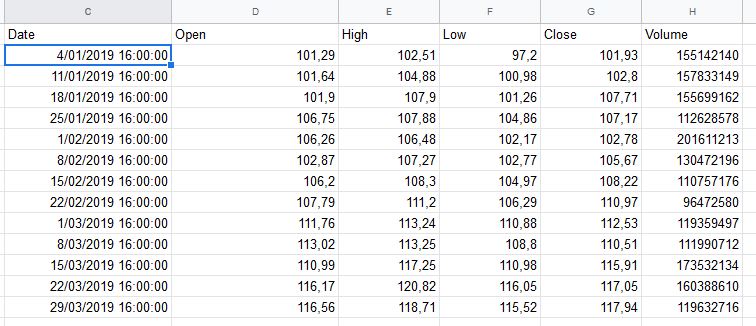
Aquí un ejemplo donde consultamos la cotización de Microsoft en el índice NASDAQ durante el primer trimestre de 2019, usando la función con estos parámetros: =GOOGLEFINANCE(«MSFT»;»all»;»01/01/2019″;»01/04/2019″;»WEEKLY»)
Los resultados en tiempo real se muestran como un valor en una única celda, y no todos los datos están disponibles para todos los símbolos. Para valores en tiempo real los posibles atributos a visualizar son los siguientes:
price: Es la cotización en tiempo real, con un retraso de hasta 20 minutos. Si no se especifica un atributo este es el valor que se tomará por defecto.
priceopen: Es el precio a la hora de apertura del mercado.
high: Es el precio máximo del día, hasta la hora actual.
low: Es el precio mínimo del día, hasta la hora actual.
volume: Es el volumen de transacciones del día actual.
marketcap: Es la capitalización del valor en el mercado.
tradetime: Es la hora de la última transacción.
datedelay: Es el retraso de los datos respecto de los datos en tiempo real.
volumeavg: Es el volumen medio diario de transacciones.
pe: Sería la relación entre precio y beneficio.
eps: Es la ganancias por acción.
hight52: Es el precio máximo en las últimas 52 semanas.
low52: Es el precio mínimo en en las últimas 52 semanas.
change: Es la variación del precio desde el cierre del día de mercado anterior.
beta: Se trata de el valor beta.
changepct: Es la variación porcentual del precio desde el cierre del día de mercado anterior.
closeyest: Es el precio al cierre del día anterior.
shares: Es el número de acciones emitidas.
currency: Indica la divisa en la cual se expresa el precio del valor.
Y para fondos de inversión los valores que podríamos usar serían:
closeyest: Es el precio al cierre del día anterior.
date: Es la fecha de comunicación del valor neto del activo.
returnytd: Es el retorno obtenido durante el año hasta la fecha.
netassets: Son los activos netos.
change: Es la variación entre el último valor del activo comunicado y el valor inmediatamente anterior.
changepct: Es la variación porcentual del valor neto del activo.
yieldpct: Es el rendimiento de distribución.
returnday: Es el retorno total en un día.
return1: Es el retorno total en una semana.
return4: Es el retorno total en cuatro semanas.
return13: Es el retorno total en trece semanas.
return52: Es el retorno total en 52 semanas (anual).
return156: Es el retorno total en 156 semanas (3 años).
return260: Es el retorno total en 260 semanas (5 años).
incomedividend: Es el importe de la distribución de efectivo más reciente.
inconmedividenddate: Es la fecha de la distribución de efectivo más reciente.
capitalgain: Es el importe de la distribución de ganancias de capital más reciente.
morningstarrating: Es la valoración en «estrellas» de la firma Morningstar.
expenseratio: Es el coeficiente de gastos del fondo.
Además de valores bursátiles también podemos conseguir la tasa de cambio entre dos monedas. Para ello debemos usar como parámetro una cadena de texto con el nombre de ambas divisas, juntas. En el ejemplo de abajo puedes ver como pasar de euros a dólares:
=GOOGLEFINANCE(«EURUSD»)
Esto nos devolverá la diferencia de valor entre las dos monedas, por lo que si queremos convertir una cantidad de una moneda a otra nos bastará con multiplicar. Por ejemplo, para convertir 200 euros a dólares sería así:
Es posible que ya hayas visto y usado el complemento de traducción automática del procesador de textos de Google Drive. Que básicamente hace uso de su herramienta Google Translate para traducir todo el documento. Pero ¿sabías que también puedes usar Google Translate como una fórmula de la hoja de cálculo de Google Drive?
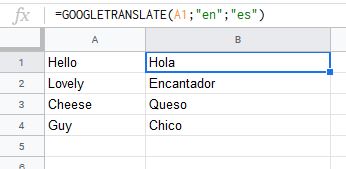
La función a invocar sería GOOGLETRANSLATE(), recibiendo tres parámetros: el texto a traducir (o la celda en la que está ese texto), el idioma de origen y el idioma al que queremos traducirlo. Por ejemplo, para traducir la celda A1 de inglés a castellano sería:
=GOOGLETRANSLATE(A1;"en";"es")
Aquí os dejo una captura de pantalla de una prueba:
Hoy configuraba en el trabajo un compañero una conexión VPN a través del firewall de un cliente nuevo y se encontraba siempre con el mismo código de error: el 809.
En principio todos los datos parecían correctos y en mi equipo (Xubuntu) y el de otro compañero (Mac) funcionaba, así que parecía que era algo relativo a la configuración de Windows. Tras un rato de búsqueda por Google me encontré con lo siguiente: Windows por defecto no puede establecer conexiones seguras con servidores que estén ubicados tras un dispositivo que haga NAT.
Entonces ¿cómo solucionamos esto?. Pues siguiendo estos pasos para cambiar esta configuración en el registro:
Abrimos el editor de registro regedit
Buscamos la clave HKEY_LOCAL_MACHINE\SYSTEM\CurrentControlSet\Services\PolicyAgent
Añadimos un nuevo valor de DWORD de 32 bits que se llame AssumeUDPEncapsulationContextOnSendRule
Buscamos también la clave HKEY_LOCAL_MACHINE\SYSTEM\CurrentControlSet\Services\SharedAccess\Parameters\FirewallPolicy
Si no existe la clave IPsecThroughNAT la creamos y le ponemos como valor 2, en caso de que exista modificamos su valor a 2.
Reiniciamos el equipo.
El valor 2 en estas claves implica que Windows permitirá realizar asociaciones de seguridad tanto si el cliente como el servidor se encuentran tras un dispositivo que haga NAT.
WhatsApp se ha convertido, en Europa, casi en un estándar para los sistemas de mensajería. La popular aplicación, propiedad de Facebook, mueve ingentes toneladas de gigas de información al día incluso llegando a condenar, por su ausencia, a sistemas operativos como la versión para móviles de Ubuntu o FirefoxOS o a convertirse en un elemento clave en la propaganda política por su capacidad de propagar bulos.
Es una aplicación tan usada que todos conocemos a algún usuario, generalmente algún familiar, que tiene problemas para aclararse con su uso. Aunque el programa sea muy intuitivo no todos se aclaran con él. Pero ¿Sabías que puedes crear un acceso directo a una conversación? Así la persona que lo necesite la tendrá siempre accesible de una forma cómoda. Puedes hacerlo en conversaciones de grupos o en conversaciones individuales.
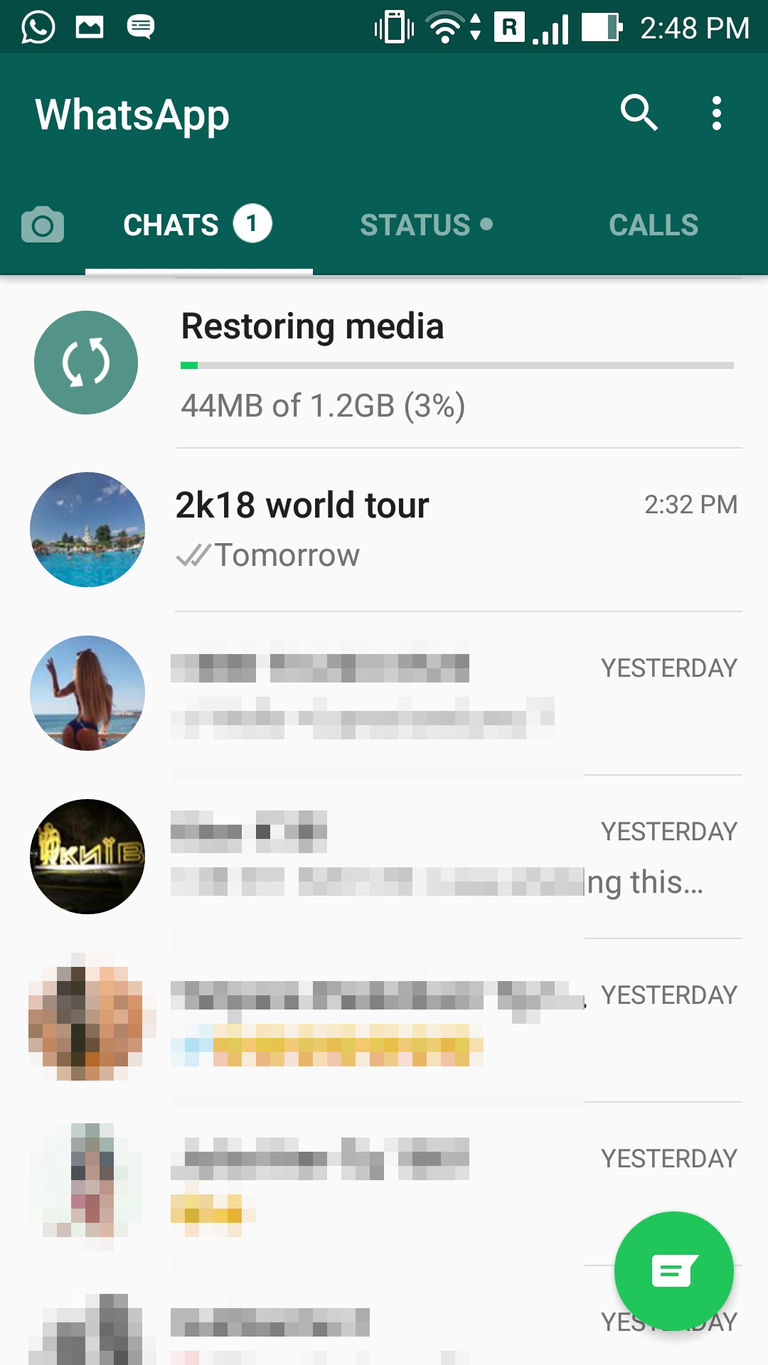
Abre WhatsApp y busca la conversación que quieres tener accesible en la pantalla principal.
Pulsa sobre dicha conversación hasta que aparezca como seleccionada.
Pulsa sobre los tres puntos verticales que aparecen en la esquina superior derecha de tu pantalla para elegir la opción “Crear acceso directo”.
Una vez hecho eso ya tendrás creado un acceso directo a la conversación en la pantalla principal del teléfono, facilitando el uso de la misma.
Llevamos unos días donde he hablado mucho de PowerShell y parece que nos estemos olvidando un poco del mundo Linuxero, así que hoy vamos a ver una serie de consejillos para hacer scripts con Bash en nuestro sistema Linux de forma más efectiva:
Usa comillas dobles a la hora de referenciar variables:
Trabajar con cadenas de texto con espacios puede ser problemático. A la hora de referenciar una variable para usar su valor es recomendable hacerlo poniéndola entre comillas dobles: evitará que la cadena se corte por el uso de espacios en blanco y también mejorará el rendimiento, evitando hacer rastreos de comodines innecesariamente. Si ejecutas este script lo verás:
empresas="Tecnológicas Camarasa SL"
echo "Sin comillas:"
echo
for nombre in $empresas; do
        echo "$nombre"
done
echo
echo "Con comillas:"
echo
for nombre in "$empresas"; do
        echo "$nombre"
done
exit 0
Si lo ejecutas verás como en el primer caso va a imprimir tres nombres, pues se confundirá con los espacios, mientras que en el ejemplo con comillas lo sacará en una sola línea respentado los espacios.
Forzar la salida del script en caso de error:
A veces un script puede seguir ejecutándose aunque un comando falle, y eso puede derivar en problemas más adelante. Con la siguiente línea podemos forzar la salida del script en caso de que un comando no funcione:
set -o errexit
Forzar la salida del script en caso de usar una variable no declarada:
Como en el caso anterior, esto puede derivar en errores más graves más adelante, así que es recomendable que el script se detenga si se usa una variable que está sin declarar:
set -o nounset
Declara las constantes como readonly:
Las constantes en esencia son un variable con un valor estático. A la hora de declarar una constante en nuestro script, tanto por seguridad como por rendimiento, lo mejor es hacerlo con el atributo readonly, puesto que no va a vaciarse ni sobrescribirse el valor.
Usa la sintaxis $(comando) en lugar del antiguo `comando` :
Si queremos asignar la salida de un comando a una variable antiguamente lo haríamos invocando al comando entre dos acentos. Hoy por hoy la sintaxis sería utilizando el comando entre paréntesis precedido por el carácter $, tal que así:
Vamos a seguir hablando de cosillas del PowerShell de Windows y vamos a ver cómo podríamos ver el log de eventos de seguridad de Windows y como podríamos exportarlo a formato XML.
El comando Get-EventLog es, en este caso, el que nos permitirá extraer datos de los logs de eventos de Windows. Para filtrar los eventos de seguridad le pasaremos como parámetro -LogName, con el valor Security. Nos quedaría este comando:
Get-EventLog -LogName Security
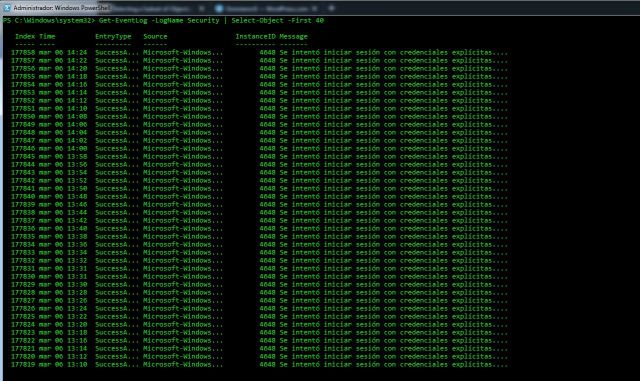
Os dejo una captura de la salida del comando (si mi consola os luce un poco rara, podéis ver esta entrada sobre cómo personalizar la apariencia de la misma). Para mi ejemplo he llamado después al comando Select-Object especificando que se muestren solo las primeras 40 filas.
Bien, con esto tenemos la salida de datos en pantalla, pero lo que queremos es tener los datos en un fichero XML, un fichero al que llamaremos RegistroSeguridad.xml. ¿Cómo lo formatemos? Tenemos dos opciones:
Usar el comando Convert-XML y dirigir la salida a un fichero con Out-File
Usar el comando Export-Clixml, que en una sola acción hace lo mismo que los dos comandos comentados arriba.
El primer comando sería algo como esto (para no hacer un fichero demasiado descomunal he añadido que solo se cojan los primeros 400):
¿Por qué es mejor que usemos la segunda opción? Pues porque además de tener una sintaxis más simplicada también obtiene un mejor rendimiento al usar una función que está diseñada específicamente para la conversión y exportación directa, en lugar de llamar a dos (una para conversión y otra para exportación).
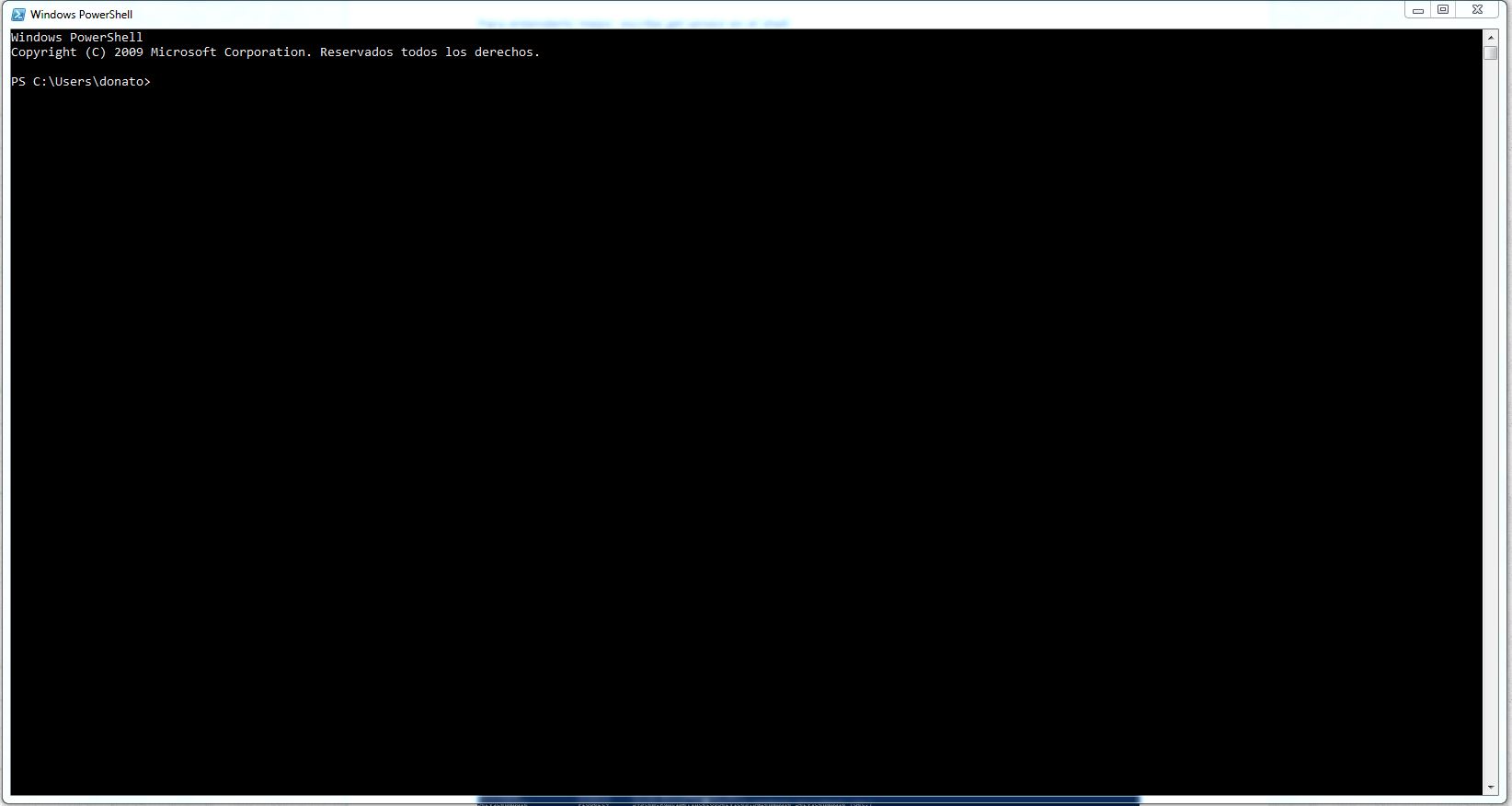
No se a vosotros, pero a mi la apariencia de la interfaz por defecto del PowerShell de Windows no me seduce nada, y estos días tengo que trabajar bastante con él:
Ni la tipografía me resulta cómoda a la hora de leer, ni el color de fondo me convence y hasta me parece demasiado pequeño el tamaño de la consola. Pero podemos personalizar esta interfaz. Basta con hacer click sobre el icono de Powershell que hay en la esquina izquierda de la ventana, al lado del nombre:
Icono sobre el que pulsar
Ahí podéis ir a al menú «Propiedades«. Si no ejecutamos el PowerShell con permisos de administrador los cambios no serán permanentes y se perderán al cerrar la ventana.
La primera pestaña, Opciones, nos permitirá activar o desactivar las opciones de autocompletado, de inserción (pegar en un solo click) o de edición rápida. También nos dejará definir el tamaño del buffer o el del cursor:
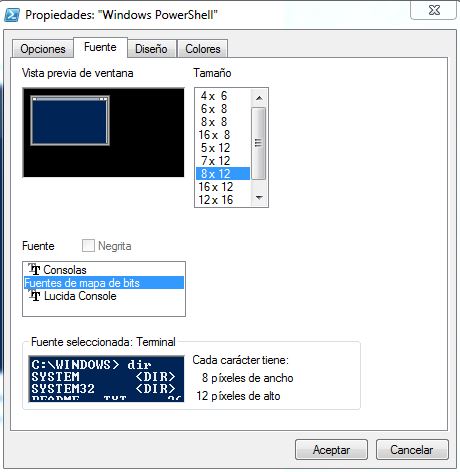
La segunda pestaña, Fuente, nos permitirá cambiar la tipografía y su tamaño:
La tercera pestaña, Diseño, nos permite definir el tamaño del buffer, el de la ventana y la posición de la misma:
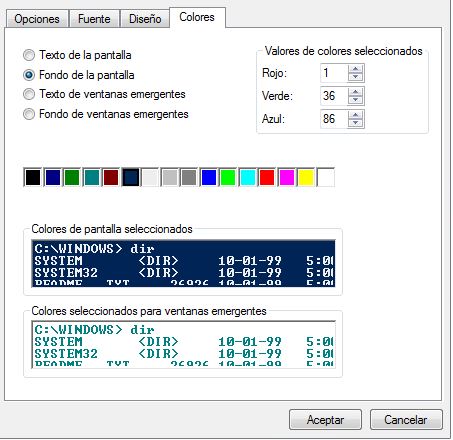
Y finalmente en la pestaña Colores podremos elegir el color de fondo y de letra para la pantalla de PowerShell y para las pantallas emergentes.
Trasteando un poco lo podemos dejar a nuestro gusto. En mi caso me gusta que parezca una venta clásica de MS-DOS, puede que por nostalgia o por la fuerza del hábito.




 DonnierocK