SQLiteStudio es un software libre multiplataforma que nos proporciona una interfaz gráfica para trabajar con bases de datos SQLite. Existen versiones para Linux, Windows y MacOS.
En el siguiente enlace puedes entrar a la página de descargas de SQLiteStudio, donde hay dos opciones: un instalador y un paquete .tar.xz con una versión portable del programa.
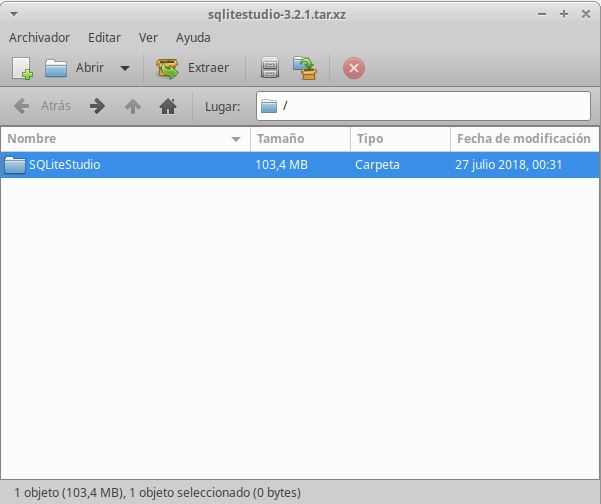
Durante las pruebas he tenido problemas con la versión con instalador en una máquina con Xunbutu, pero la versión portable ha funcionado sin problemas. Basta con descargarla y desempaquetarla:
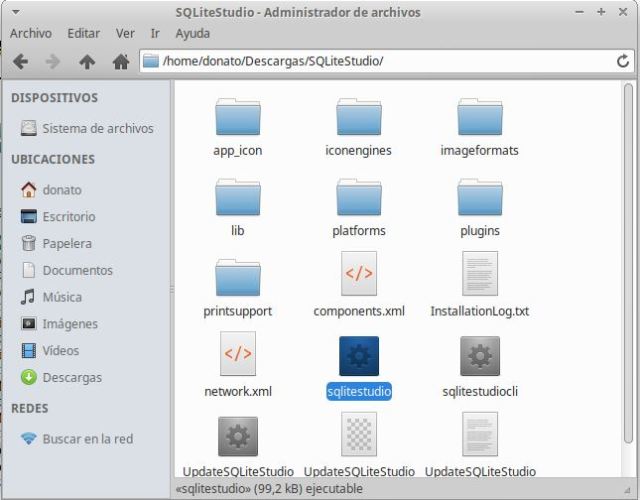
Una vez desempaquetado buscamos el programa y lo ejecutamos. En la primera ejecución nos pedirá que definamos el idioma:
Y listo, ya está funcionando SQLiteStudio en tu equipo:
Me pasó ayer que no me arrancaba una aplicación web en un servidor Windows que no gestiona en su totalidad mi empresa. Intentabas arrancar pero había algo ocupando el puerto 80. ¿Cómo podía encontrar qué programa estaba ocupando ese puerto? Pues sirviéndome de netstat.
El comando a ejecutar sería el siguiente
netstat -ano -p tcp
De esta forma podemos ver todos los puertos, incluyendo los que están en escucha (parámetro -a), se muestran los puertos de forma numérica (parámetro -n) y el número de proceso (parámetro -o), filtrando por protocolo (parámetro -p) para mostrar solo los de TCP. Pero claro, esto nos saldría una salida enorme porque mostraría todos los puertos TCP y nosotros solo queremos el puerto 80. Podemos filtrar más:
netstat -ano -p tcp | find ":80"
Añadiendo una tubería para el filtrado podemos usar el comando find para que muestre solo los que tengan una referencia al puerto 80, quitándonos mucha información de encima.
Finalmente, si hemos localizado el proceso y queremos matarlo podemos abrir el Administrador de Tareas o simplemente usar el comando taskkill para eliminarlo usando el PID, por ejemplo si el PID fuera el 881 sería así:
Si estás usando Virtual Box y no has tocado las combinaciones de teclas de la máquina seguramente te hayas frustrado al intentar hacer la combinación de teclas Ctrl+Alt+Supr, o al pulsar Ctrl+C para copiar un fichero y ver que de repente te cambia el tamaño de la pantalla. El visor de Virtual Box tiene una serie de comandos propios y la tecla anfitrión por defecto es Ctrl Derecha, pero esto puede configurarse:
En la parte superior te vas a Archivo->Preferencias, desde donde te abrirá una nueva ventana. En la columna izquierda de dicha ventana pulsas Entrada y en el menú que te abrirá vas a la pestaña Máquina Virtual. Aquí tienes una captura de la ventana.
Ahí puedes modificar la tecla anfitrión por defecto y poner una que uses menos, además de poder definir las combinaciones como más nos plazca o habilitar algunas que no vienen por defecto.
Seguimos con las entradas sobre ofimática, que es uno de los temas que van a tener una ampliación en el blog en los próximos meses. ¿Cómo podemos numerar de forma automática los títulos en Libre Office Writer?
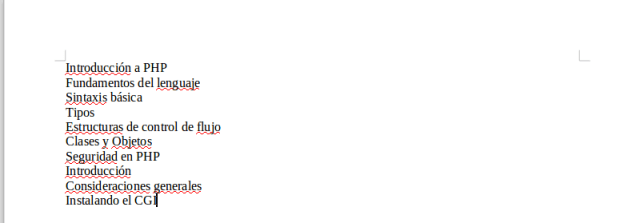
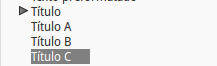
Vamos a empezar creando un documento sin trastear en los estilos, poniendo la lista de títulos como simples líneas. Después aplicaremos estilos para tener tres niveles:
Si seleccionamos el título y pulsamos F11 abriremos el menú de Estilos y Formato.
Tras eso seleccionamos el texto que queremos formatear para el primer nivel y le damos estilos.
El el botón de la derecha desplegamos el menú y elegimos Nuevo Estilo a Partir de Selección. Ahí crearemos el estilo para el Título A (le he puesto A ya que Título 1 es uno de los predeterminados por el sistema).
Pulsamos este botón situado a la derecha y elegimos Nuevo Estilo desde Selección
Repetimos esa operación para definir un estilo para los tres niveles de título que queremos (en tu caso tantos como quieras anidar, claro).
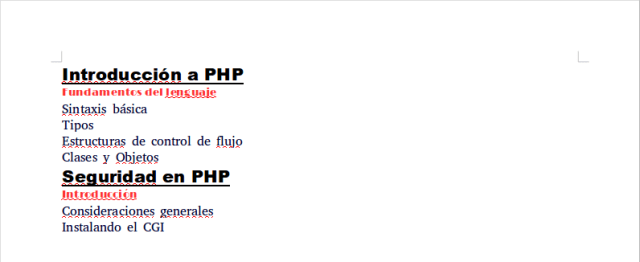
Y finalmente aplicamos esos estilos al resto de líneas. Nos quedará en principio algo así.
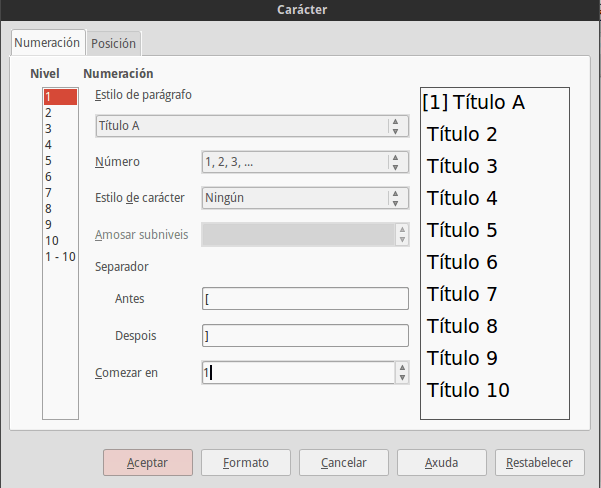
El siguiente punto es crear un esquema de numeración. Nos vamos a Herramientas->Numeración de Capítulos y desde ahí vamos a la pestaña Numeración. Configuraremos así el primer nivel: En Estilo de párrafo seleccionamos el estilo de párrafo Título A, en Número ponemos el formato de numeración que queremos usar, en Estilo de Carácter lo he dejado en ninguno. Los campos Antes y Después nos permiten elegir un carácter que poner precediendo o antecediendo al número y finalmente tenemos Empezar En donde decidimos desde qué numero se empieza a contar.
Aplicamos estilos a los tres niveles de título y, si queremos definir una sangría podemos hacerlo desde la pestaña Posición.
Una vez acabado y aceptado la numeración se aplicará directamente a los títulos que hemos configurado en el documento. El resultado final sería algo así:
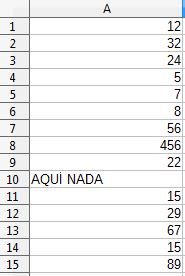
Para calcular la mediana tenemos la función MEDIANA(),que recibe como parámetros un conjunto de valores. En el ejemplo de la imagen habríamos hecho =MEDIANA(A1:A15) para que la calcule entre los valores de esas celdas.
Para la media tenemos dos funciones PROMEDIO() y PROMEDIOA(). ¿Qué las diferencia? Que PROMEDIO() ignorará lo valores que no sean numéricos mientras que PROMEDIOA() los tomará como un 0.
Finalmente para la moda también tenemos dos funciones: MODA.UNO() y MODA.VARIOS(). Como ya sabéis puede haber varias modas en un conjunto de valores. La función MODA.UNO() nos devuelve un valor, el inferior, y si no hay repeticiones envía un erorr. La función MODA.VARIOS() devuelve una matriz con todas las modas si la usamos en una fórmula matricial, en caso contrario se comporta como MODA.UNO().
Aquí os dejo una captura con los resultados. Podéis ver que PROMEDIO() y PROMEDIOA() dan resultado distintos porque la celda A10 tiene un valor textual en lugar de uno numérico:
Libre Office Writer, al igual que otros procesadores de texto, nos da la opción de «Combinar Correspondencia«, esto es redactar un modelo de carta y rellenar parte del texto con información extraída desde una base de datos. Cierto es que hoy por hoy ya no es una opción tan popular pues cada vez se usa menos el correo postal, pero todavía hay muchas comunicaciones que se hacen por carta.
He creado un modelo de carta genérico donde he dejado espacio para insertar los campos de la base de datos, poniendo el nombre que tendrá ese campo en mi fuente para no liarme:
Y también he creado una hoja con Calc que me servirá como fuente de datos:
Ahora nos vamos a Insertar->Campos->Otros y en la ventana que se nos abre vamos a la pestaña Base de Datos. Buscamos nuestro documento en Añadir Archivo de Base de datos y lo vinculamos. En este caso estamos usando un fichero .ods de Calc, pero podríamos usar un CSV o una base de datos de Base:
Tras esto vamos a ir cambiando los espacios que dejamos antes por los campos de la base de datos. Lo que hacemos es seleccionar la palabra que dejamos como espacio, volvemos a Insertar->Campos->Otros y seleccionamos el campo con el que queremos sustituir esa palabra, dándole finalmente a Insertar (por ejemplo, cambiamos la palabra Nombre en el texto por el campo Nombre de la base de datos)
El resultado final será algo así:
Ahora ya solo nos queda imprimir. Ojo, la función de exportar a PDF directamente no funciona bien, tenéis que darle a Imprimir. Allí podréis confirmar el origen de los datos y seleccionar la salida entre Impresora o a Archivo, por lo que podéis elegir lo que prefiráis según el uso que le queráis dar.
La semana pasada veíamos cómo insertar bibliografía en Libre Office Writer, así que nos quedaba pendiente cómo añadir al final del documento un índice bibliográfico, para así evitar que el ABC nos tache de plagio.
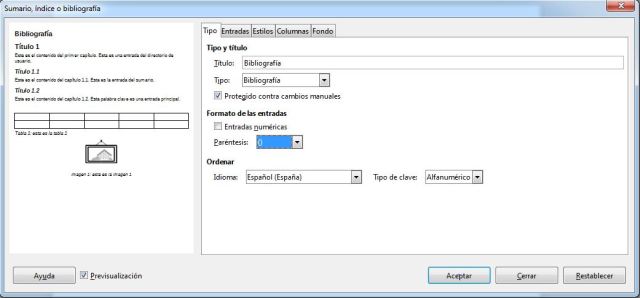
Tras hacer esto nos vamos al final del documento y en el menú superior buscamos Insertar->Índices y Tablas->Índices. En la ventana de inserción de índices elegimos Bibliografía en el desplegable de Tipo. En las pestañas de Entradas, Estilos, etc tenemos distintas opciones con las que experimentar para generar nuestro índice y ponerlo bonito, con distintos formatos.
Y esto ya se encargará de generarnos al final del documento un índice de nuestras referencias bibliográficas.
Todo procesador de textos suele tener la posibilidad de insertar una bibliografía (Relación de textos, procedentes de diversos soportes, utilizados como fuente documental, definición de la RAE) para facilitarnos el trabajo. ¿Cómo lo hacemos con Libre Office Writer?
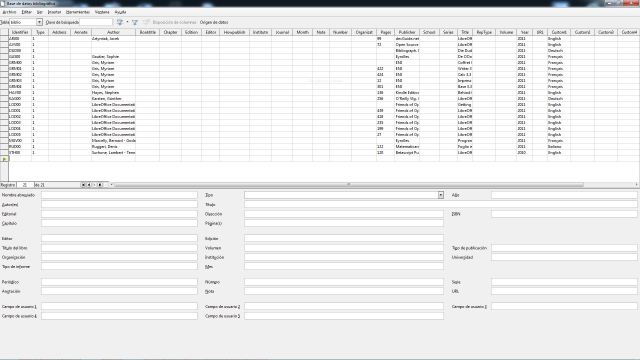
Lo más cómodo es almacenar la información en una base de datos bibliográfica. Basta con ir al menú Herramientas->Base de datos bibliográfica. Allí elegimos Insertar->Registro, creamos un nuevo código en el cuadro Abreviatura y rellenamos el resto de datos. Una vez completada, cerramos esa pantalla.
Con la referencia en la base de datos para usar cuando la necesitemos solo nos queda insertarla en el documento. Empezamos por situar el cursor de escritura en la parte donde vamos a añadir la referencia, luego nos vamos a Insertar->Sumario e índice->Entrada Bibliográfica, seleccionamos De la Base de Datos Bibliográfica y buscamos luego entre la lista de las abreviaturas la que corresponda. Ahí simplemente pulsamos Insertar y Cerrar.
Hoy tenía que reinstalar un Windows 7 (sí, está ya vejete but larga historia) en un portátil y, como siempre, el dueño del portátil no tenía el cd de instalación de Windows. Por suerte tenía yo una ISO a mano del Windows 7, pero ¿Cómo hago un USB arrancable desde mi equipo con Linux? . Hace un par de años vimos cómo hacerlo con WinUSB, pero ahora ese proyecto ha sido reemplazado por WoeUSB.
Bueno, lo primero va a ser instalar WoeUSB:
Ok, una vez instalado tenemos dos opciones: trabajar desde el entorno gráfico o desde comandos.
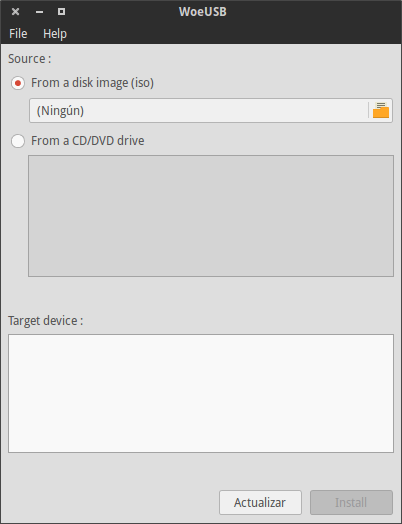
Desde el entorno gráfico es bastante intuitivo, aunque hay un detalle puñetero que os comentaré al final. Os dejo una captura de pantalla con la interfaz donde podéis ver que basta con elegir la imagen .iso y el dispositivo USB y darle a instalar.
Por línea de comandos la cosa tampoco es muy complicada:
La cosa puñetera que os comentaba arriba, y que me hizo romperme un poco la cabeza, es que al tener el USB formateado no me permitía instalarlo. No se si era por estar en fat32 o por qué, pero al final tuve que abrir el gParted y borrar las particiones para que WoeUSB se encargara de volver a crearlas e instalar.
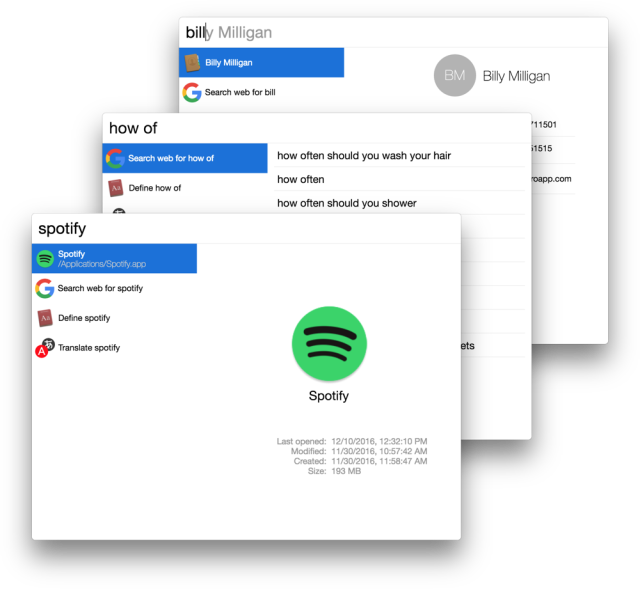
Cerebro es un lanzador de aplicaciones altamente configurable disponible para Windows, MacOS y Linux, siendo una alternativa libre al Spotlight de Apple. De aspecto minimalista, es fácilmente extensible por medio de plugins que permiten distintas opciones. En el siguiente vídeo de Diolinux puedes ver un buen ejemplo:
¿Cómo lo instalo? Bueno, ya lo ha comentado el pavo del vídeo, pero tienes dos opciones. La primera es bajarte desde su sitio oficial el paquete .deb e instalarlo con un gestor de paquetes. La otra opción es a base de comandos (este sería para la última versión):
Para lanzarlo, una vez instalado, basta con pulsar ctrl+barra espaciadora. Para ampliar sus funcionalidades basta con escribir «plugins» cuando lo estemos ejecutando y desde allí seleccionar el que queremos y pulsar el botón «Install«.












 DonnierocK