Activar Windows Subsystem for Linux en Windows 10 e instalar una distribución de Linux

Ya en su día hablamos aquí sobre cómo activar el bash de Ubuntu en Windows10. Vamos a actualizar y ampliar un poco esto viendo cómo activar el Windows Subsystem for Linux en Windows y cómo instalar después una distribución de Linux:

El primer paso es activar en nuestro Windows 10 la característica del subsistema para Linux. Para eso tenemos que abrir el PowerShell y ejecutar el siguiente comando:

Enable-WindowsOptionalFeature -Online -FeatureName Microsoft-Windows-Subsystem-Linux

Tras esto toca reiniciar para completar la activacion. Una vez realizado tenemos dos opciones para instalar nuestra distribución. La primera y más cómoda, para las versiones más actualizadas de Windows 10, es hacerlo directamente desde el Windows Store, la tienda de aplicaciones de Microsoft. Están disponibles Ubuntu, OpenSuse, KaliLinux, Debian y la versión Enterprise de Suse para servidores.

La otra opción es descargar e instalar manualmente. Podéis buscar el paquete appx y descargarlo desde el navegador o podéis serviros de cURL para hacerlo desde el PowerShell con el siguiente comando:

curl.exe -L -o ubuntu-1804.appx https://aka.ms/wsl-ubuntu-1804

En el ejemplo descargaríamos la versión 18.04 de Ubuntu. Tendrías que cambiar la version por la que corresponda.

Una vez descargado tendríamos que desempaquetar e instalar. Desde PowerShell sería así, poniendo las rutas y el nombre de fichero que corresponda:

Expand-Archive ~/Ubuntu.appx ~/Ubuntu

Una vez abierto buscamos el archivo .exe de nuestra distribución, en este caso sería Ubuntu.exe y lo ejecutamos.

Por comodidad se recomienda añadir ese fichero ejecutable al path de Windows, de esta forma podrás invocarlo desde cualquier parte sin tener que escribir toda la ruta.

Un último apunte importante: la distribución de Linux debe estar almacenada en el mismo disco duro donde está instalado el sistema operativo. En caso contrario mostrará un error en la ejecución.
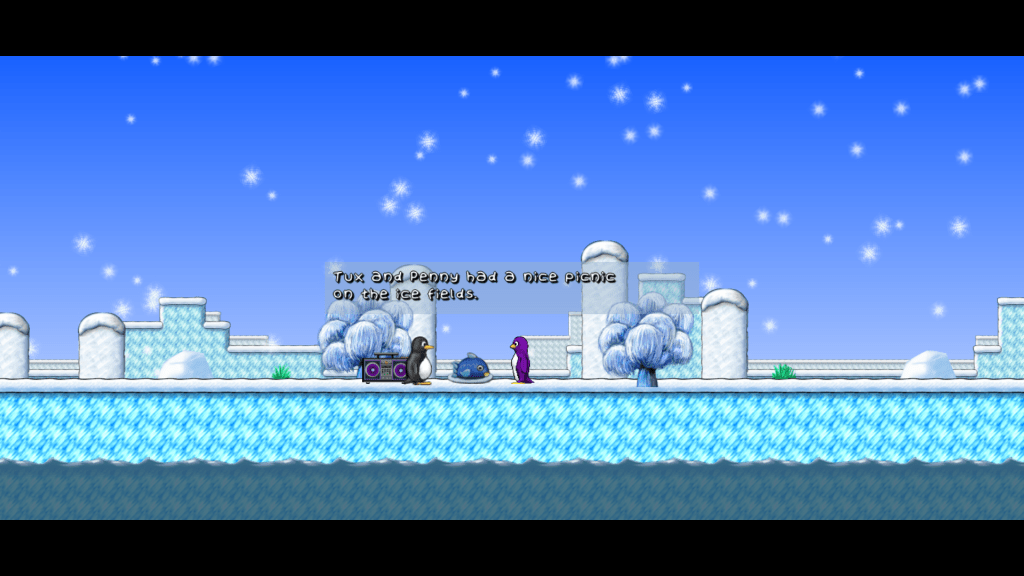
Super Tux 2: Versión 0.6 liberada hoy.

El popular juego de plataformas libre para Linux, de inspiración clonada a Super Mario, Super Tux 2 ha visto como, tras dos años de intenso trabajo, su versión 0.6 era por fin liberada para Linux, Mac y Windows.

SuperTux 2

Entre las novedades de la nueva versión encontramos:

  • Soporte para la librería OpenGL 3.3, y también para OpenGL ES 2.0. Este soporte para GLES2 debe permitir que SuperTux pueda ejecutarse en varios dispositivos móviles o sistemas embebidos de gama baja. Además permitirá trabajar en un futuro soporte para WebGL en tanto tenga relación con EmScripten;
  • Rediseño completo de los niveles del Mundo Helado y del Bosque.
  • Soporte para idiomas con escritura de derecha a izquierda.
  • Nuevas animaciones, efectos de sonido y gráficos.
  • Optimización del rendimiento del código.

Puedes descargar el juego, o el código, desde este enlace o desde el centro de software de Ubuntu

Guías y documentación de LibreOffice

En este blog hemos hablado de LibreOffice más de una vez en la sección de ofimática. Esta vez no vamos a hablar de nada en concreto, simplemente dejo por aquí este enlace. Se trata de un acceso directo a la documentación de LibreOffice en castellano.

Por desgracia de momento no está todo traducido y apenas está disponible al momento de escribir esto la guía de introducción. En caso de necesitar una guía más avanzada puedes recurrir a la documentación en inglés:

Cómo ver tu historial de actividad en Netflix y cómo mejorar las sugerencias

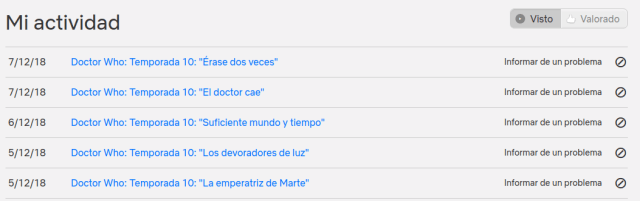
¿Quieres saber qué has visto en Netflix? Pues puedes hacerlo. Basta con visitar este enlace con tu sesión abierta y podrás consultar todo lo que has visto en la plataforma.

Tienes dos opciones. Por un lado puedes ver el historial de visionado:

Historial de visionado de Netflix
Historial de visionado. El botón a la derecha te permita eliminar de tu lista de visionado esa entrada.

Por otro lado puedes ver el historial de votaciones:

Historial de votaciones

Si notas que en los últimos tiempos las sugerencias de Netflix no te convencen puede que sea porque has visto una serie de películas o programas que no «encajan» en tu patrón de gustos. Desde aquí puedes solucionarlo:

En el historial de votaciones puedes cambiar tu voto o eliminarlo para que no cuente, y en el historial de visionado el botón de la derecha te permita quitar esa serie o película de tu lista. De esta forma ese material ya no se tendrá en cuenta a la hora de realizar sugerencias.

Crontab Generator: Generador web de tareas programas para Linux

Si eres de los que ve muy práctico el disponer de un programador de tareas pero no te acabas de sentir cómodo o no acabas de entender cómo se escribe un comando para que cron programe una tarea tienes la suerte de tener un buen montón de herramientas on-line para generar tareas programas en Linux.

Crontab Generator es una de ella, una web donde de forma muy simple elegimos la periodicidad de una tarea, insertamos la ruta del script que la ejecuta y él nos genera el comando. Por ejemplo, supongamos que queremos ejecutar un script que se llama backup.sh,situado en la carpeta home, todos los días de lunes a viernes a las 3 de la madrugada. El comando sería el siguiente:

* 3 * * 1-5 /home/backup.sh

Pero con Crontab Generator tienes un panel donde puedes seleccionar gráficamente estos parámetros:

crontab generator

Probando Bat en Ubuntu: una versión «vitaminada» de Cat

Hoy vamos a hablar de Bat, un clon «vitaminado» del comando Cat de Linux.

¿Por qué usar Bat teniendo ya Cat?

Pues porque, como ya he dicho arriba, se trata de un clon «vitaminado» ¿Qué quiere decir esto? Que aunque funciona igual presenta una serie de añadidos que lo hacen más atractivo o funcional:

  • Tiene resaltado de sintaxis para varios lenguajes de programación.
  • Puedes elegir varios temas de colores para dicho resaltado.
  • Incluye integración con Git para ver los cambios en el fichero.
  • Hace el paginado de forma automática.
  • Permite añadir nuevos temas y sintaxis para otros lenguajes no incluidos.

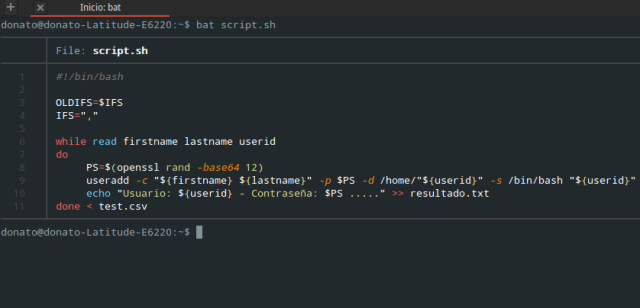
Aquí puedes ver una captura de cómo va lo del resaltado de sintaxis:

Bat sintaxis

Y aquí podéis ver parte de la lista de temas disponibles:

Listado de temas

Para elegir el lenguaje de programación que queremos resaltar basta con invocar el comando seguido de la opción -l y el nombre del lenguaje:

bat -l Python ejemploPython.py

También tenemos la opción de elegir que en lugar de mostrarnos todo el fichero nos muestre solo un rango de líneas:

bat –line-range 5:53 bin/scripts/isaiah/stryper.sh

¿Cómo instalo Bat?

El código está disponible en GitHub, así que tienes la opción de descargarlo desde la página del proyecto. También puedes ejecutar el comando wget desde la consola en Ubuntu:

wget https://github.com/sharkdp/bat/releases/download/v0.8.0/bat_0.8.0_amd64.deb

sudo dpkg -i bat_0.8.0_amd64.deb

O descargarlo desde los repositorios oficiales en Arch-Linux.

sudo pacman -S bat

¿Cómo ver todas tus búsquedas de voz en Google? ¿Cómo gestionar la privacidad de las grabaciones?

Vamos con un tip rápido sobre privacidad ¿sabes que puedes ver todas las búsquedas por voz que has hecho con tu cuenta de Google?

Ya sea desde un dispositivo Google Home o desde un teléfono Android, la empresa de la gran G graba y conserva todo lo que le preguntamos. Puedes ver ese registro a través de este enlace. Si tu cuenta de Google tiene una sesión abierta ya te llevará directamente a esos datos.

¿Y cómo puedo gestionar esto?

Puedes borrar estos datos y puedes configurar tu cuenta para que no se almacenen a través de este enlace. Desde ahí puedes ver las instrucciones para eliminar todas las grabaciones, para eliminar solo algunas y también puedes activar o desactivar la grabación de tus búsquedas de voz.

Comando cmatrix: haciendo un poco el tonto en Linux.

Vamos con una de esas tonterías que a veces publico sobre Linux, que no son muy prácticas pero sí divertidas, como cuando hicimos que la consola nos insultara. Vamos a ver cómo convertir nuestro terminal en la consola de la popular película The Matrix.

Empezamos por instalar cmatrix desde nuestra consola de comandos tal que así:

sudo apt-get update
sudo apt-get install cmatrix

Una vez instalado solo tenemos que invocar el comando cmatrix en la consola para conseguir este bonito efecto:

ejecución cmatrix


ClipIt: Gestor de portapapeles para Ubuntu

¿Qué es ClipIt?

ClipIt es un gestor de portapapeles para Ubuntu, desarrollado en C e implementado con GTK+. Como gestor avanzado de portapapeles, ClipIt nos permite almacenar varios textos en memoria para pegar más adelante.

¿Cómo lo instalo?

ClipIt puede ser instalado desde el centro de software de Ubuntu o utilizando la siguiente instrucción desde la consola de comandos:

sudo apt-get install clipit

¿Cómo lo utilizo?

Una vez instalado solo tienes que ejecutarlo y verás como aparece un indicador en la barra de notificaciones de tu sistema operativo como este:

Icono clipit
Se trata del icono en rojo.

Conforme vayas copiando distintas cosas al portapapeles estas se irán guardando en tu historial, y podrás acceder a ellas después ya sea mediante el atajo de teclado ctrl+alt+h o pulsando encima del icono de ClipIt antes descrito.

Además, ClipIt ofrece varias opciones de configuración como modificar o crear los atajos de teclado, definir el número de entradas que queremos que memorice, configurar que no almacene contraseñas… las puedes encontrar todas en el menú de configuración:

preferencias clipit


Exportar una máquina virtual en Virtual Box

Hoy vamos a ver cómo podemos exportar una máquina virtual desde Virtual Box.

Virtual Box incorpora un mecanismo para exportar máquinas virtuales a otros equipos, siendo incluso compatible con otros softwares de virtualización pues se basa en Open Virtualization Format (OVF), un formato abierto para la exportación de máquinas virtuales.

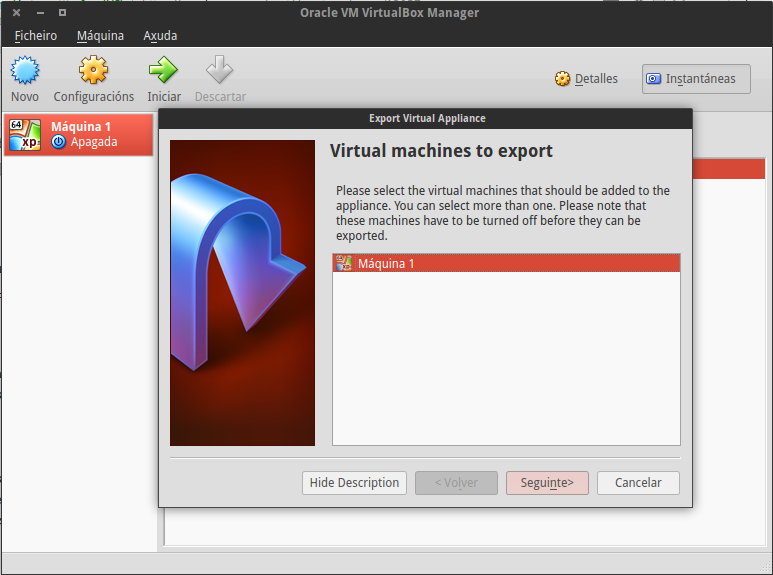
Si queremos iniciar una exportación pulsamos desde el administrador de Virtual Box el menú Archivo -> Exportar servicio virtualizado. Esto nos sacará una lista de las máquinas disponibles para exportar, donde seleccionaremos la que corresponda.

Exportando máquinas de Virtual Box

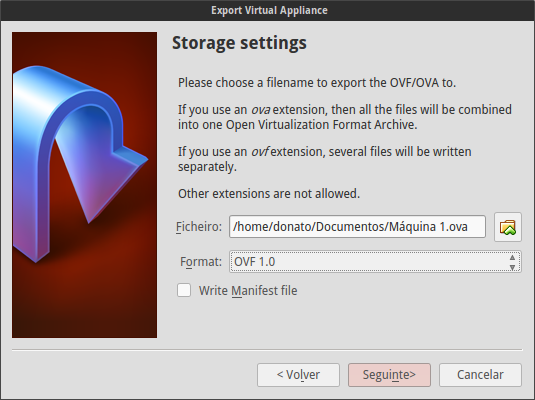
Tras eso nos preguntará el nombre del fichero que almacenará la exportación. Aquí podremos elegir dos extensiones: .ova u .ovf. Usando la primera todo se guardará en un único fichero comprimido. Con la segunda la exportación se distribuirá en varios ficheros.

Eligiendo formato para exportar

Finalmente tendremos una ventana donde añadir algunos detalles para la exportación. Tras eso basta pulsar el botón Exportar.

Paso final Export VBox