Comandos de red obsoletos en Linux y sus reemplazos

Aunque todavía son muy usados y muchas versiones de Linux, la mayoría, todavía les dan soporte, la realidad es que los comandos ifconfig, netstat, arp, iwconfig, iptunnel, nameif, y route están ya considerados obsoletos. El paquete net-tools, que contenía la mayoría de ellos, lleva tiempo sin mantenimiento y ha sido reemplazado por iproute2.

Veamos una lista con estos reemplazos:

  • arp: ha sido reemplazado por ip n
  • ifconfig: hoy por hoy puede ser sustituído por ip a , por ip link o por ip -s
  • iptunnel: ha sido reemplazado por ip tunnel
  • iwconfig: ha sido reemplazado por iw
  • nameif: hoy por hoy puede ser sustituído por ip link o por ifrename
  • netstat: hoy por hoy puede ser sustituído por ss, y dependiendo de qué datos quisiéramos filtrar también por ip route,ip -s link o ip maddr
  • route: ha sido reemplazado por ip r

¿Cómo listar todos los puertos a la escucha en Linux?

Vamos con un tip linuxero rápido ¿cómo puedo listar todos los puertos a la escucha en un sistema Linux?:

Basta con el siguiente comando:

$ ss -lntu

Las variables con las que lo invocamos son las siguientes:

  • l – le decimos que solo nos muestre los puertos a la escucha.
  • n – pedimos que se nos muestre el puerto.
  • t – activa el listado de puertos TCP.
  • u – activa el listado de puertos UDP.

CBM: Monitor de red en Ubuntu

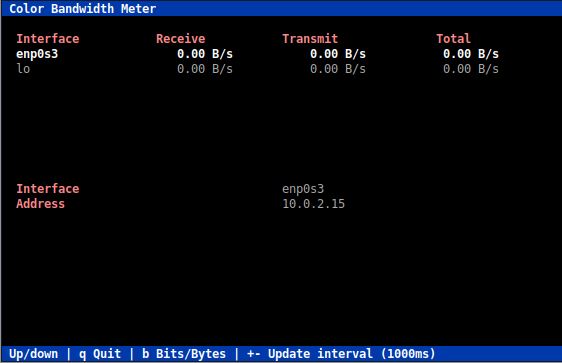
CBM es un programa que nos permitirá ver el tráfico de red entre todos los dispositivos conectados en Ubuntu, mostrando las interfaces de red disponibles, los bits recibidos y transmitidos y el total del tráfico.

Para instalar en Ubuntu basta con usar este comando:

sudo apt-get install cbm

Y para ejecutar el programa basta con teclear el comando cbm.

cbm ubuntu

Los controles del programa son los siguientes:

  • Arriba/Abajo: Estas flechas nos permiten seleccionar una interfaz para ver sus detalles
  • b: Cambiar entre bits por segundo y Bytes por segundo.
  • +: Incrementa el retraso en la recarga de datos en 100ms.
  • : Decrementa el retraso en la recarga de datos en 100ms.
  • q – Salir del programa

Detectar intrusos en tu wifi desde Android o iOS

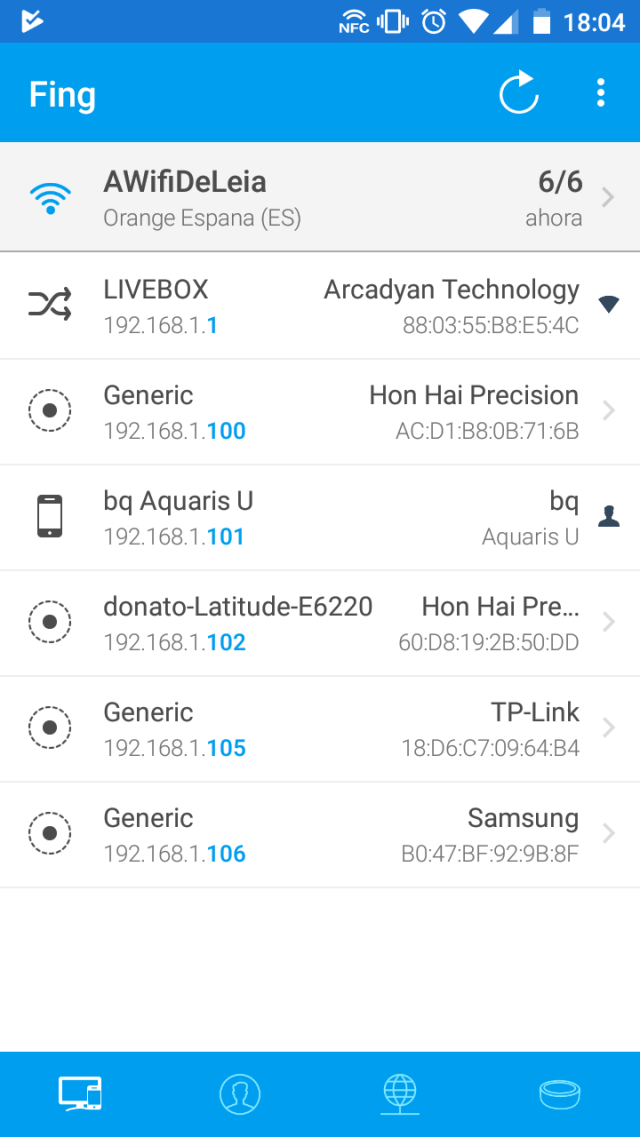
En el pasado vimos cómo detectar intrusos en tu wifi con Windows (ya hace años de eso) y desde Ubuntu. Pero ¿y si eres un usuario que tiene sólo tablet y móvil? ¿puedes saber si te están vampirizando la wifi? Puedes. Existen varias apps para ello, pero creo que la más sencilla es Fing, que además en su versión más básica es gratis.

Fing es una aplicación que te permite escanear la red a la que estás conectado, y por suerte existen versiones para varios sistemas operativos. De hecho puedes usar también Fing desde un portátil o sobremesa ya que también tiene versiones para Linux, Windows y MacOSX.

Centrándonos en la versión móvil, no puede ser más sencilla de usar: la puedes descargar desde aquí y, una vez instalada, basta ejecutar la aplicación para ver qué equipos hay conectados a la red. Los móviles tendrán un icono distintivo, al igual que el router o punto de acceso al que esté conectado el teléfono. Una vez veas la lista puedes calcular si ves algo raro, si hay algún equipo que no debiera estar conectado. En caso de que haya un invitado indeseado la mejor opción es que cambies la contraseña de la wifi.

Fing captura

Pulsando encima de cada dispositivo conectado podrás tener varias opciones: una es ver la MAC del dispositivo, por si quieres añadir a tu router una regla de filtrado por MAC para impedir que ese equipo se conecte (aunque la MAC puede cambiarse, así que no es un método infalible para evitar conexiones indeseadas). Otra es la de etiquetar a ese dispositivo con un nombre a tu elección (por ejemplo «ordenador del salón«) para facilitar su identificación cuando ejecutes el app. También puedes realizar un escaneado de puertos o lanzar un ping. Si decides hacerte una cuenta puedes disponer de notificaciones cuando alguien se conecte y más opciones.

Como ves es una solución fácil para tener controlado quién accede a tu wifi. Por cierto, que los creadores de Fing están trabajando en Fingbox, un dispositivo de hardware que facilitaría la expulsión de intrusos de tu red.

Puertos por defecto más habituales

Vamos con un tip rápido sobre redes. Estos son los puertos de uso más habitual que uno suele tener que configurar

  • FTP -> Puerto 21
  • SSH -> Puerto 22
  • Telnet -> Puerto 23
  • SMTP -> Puerto  25 o Puerto 587
  • DNS -> Puerto  53
  • HTTP -> Puerto 80, aunque Tomcat por defecto usa el 8080
  • Kerberos -> Puerto 88
  • Telnet Remoto -> Puerto 107
  • POP3 -> Puerto 110
  • IMAP -> Puerto 143
  • HTTPS -> Puerto 443
  • Xbox Live -> Puerto 3074
  • RDP -> Puerto 3389
  • Configuración de routers de Movistar: Puerto 8000 (no en todos los modelos)

Siete comandos de Linux básicos para la configuración de redes

Vamos con un articulillo técnico que os había prometido. Recopilamos una serie de comandos de Linux básicos para el trabajo y la configuración de redes. Nada complicado en exceso pero herramientas básicas y funcionales que son de uso habitual para quien ande trasteando en temas de redes.

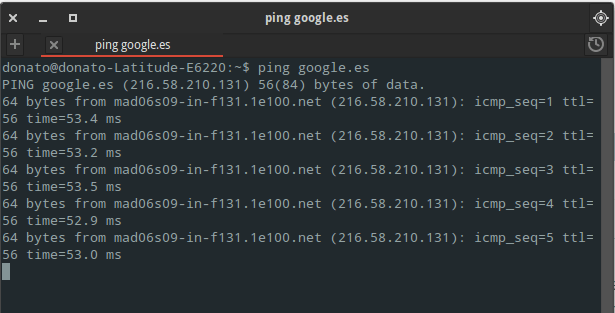
  1. Ping: Envía un mensaje ICMP incrustado en un paquete IP, comprobando la conectividad entre dos nodos. El comando se ejecuta hasta que pulsemos las teclas Ctrl + c. ping ejemplo
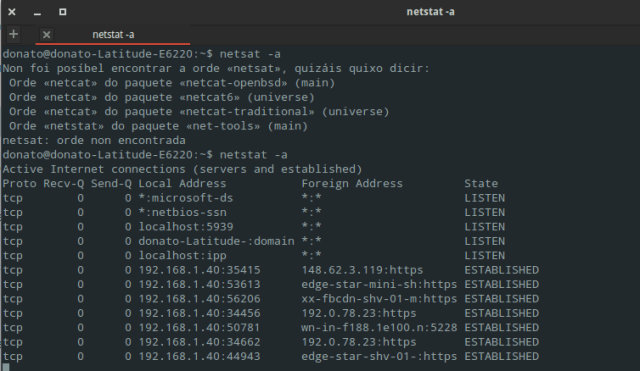
  2. Netstat:  Es una herramienta que nos muestra las conexiones activas de un equipo. Esta herramienta acepta muchos parámetros: -r muestra la tabla de enrutamiento, netstat -r-p nos saca el nombre del programa para cada socket,netstat -p -a todos los puertos a la escuchanetstat -a
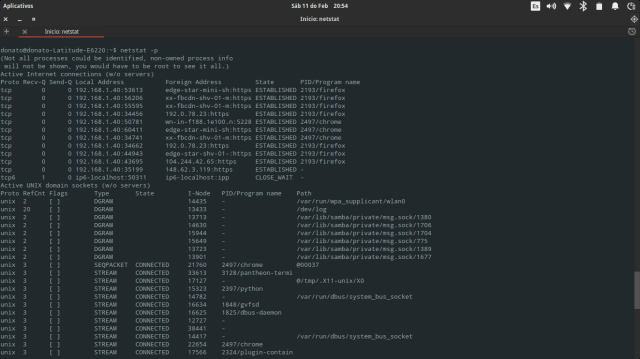
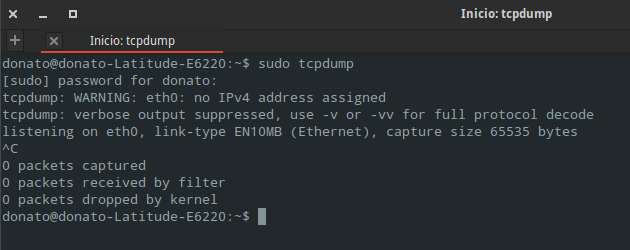
  3. Tcpdump: Es una herramienta que permite monitorizar el tráfico de red, mostrando en tiempo real los paquetes transmitidos y recibidos.tcpdump
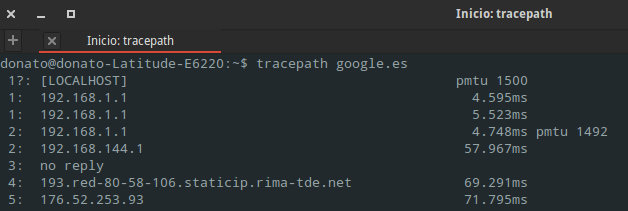
  4. Tracepath: Traza los nodos a través de los que viajan nuestros paquetes en su camino hacia el destino que le definamos. tracepath
  5. Route: Es una herramienta que nos permite manipular las tablas de enrutamiento del sistema.
    #añadir ruta a la tabla
    route add -net 8.8.8.8/24 gw 192.168.100.1
    #eliminar ruta de la tabla
    route del -net 8.8.8.8/24 gw 192.168.100.1
    #definir puerta de enlace por defecto
    route add default gw 192.168.100.1
    
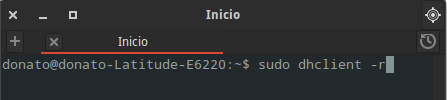
  6. Dhclient: Si lo ejecutamos con -r y con permisos lo que hace es «liberar» nuestra IP y solicitar otra al servidor DHCP.dhclient
  7. Ifconfig: Configuración de interfaz. Nos permite configurar o desplegar diversos parámetros de las interfaces de red como la máscara o la dirección IP. Acepta varios parámetros, y si lo ejecutamos sin pasarle ninguno nos dará información sobre las distintas interfaces. Los más usados son:
    • up: Marca la interfaz como disponible. Por ejemplo ifconfig eth0 up.
    • down: Marca la interfaz como no disponible. Por ejemplo ifconfig eth0 down.
    • dirección ip: Si ponemos una ip esta le será asignada a esa interfaz, teniendo de esta forma una ip estática (para DHCP está Dhclient). Por ejemplo ifconfig eth0 192.168.100.2.
    • netmask: Para definir una máscara de red. Por ejemplo ifconfig eth0 netmask 255.255.255.0 .
    • broadcast: Nos permite definir una ip como dirección de difusión. Por ejemplo sudo ifconfig etho broadcast 172.16.25.98.
    • promisc: Pone la interfaz en modo promiscuo, de forma que captura todos los paquetes, vayan dirigidos a ella o no. Por ejemplo ifconfig eth0 promisc.

Crear un código QR para que el móvil conecte directamente a una wifi.

código qr

Supongamos que tienes un local con WIFI, o que a tu casa suelen ir invitados y les dejas conectarse a tu red. En esos casos puede resultar un poco coñazo andar diciéndoles la contraseña cada dos por tres, sobre todo si como yo eres de los que usan una contraseña fuerte. De hecho el otro día me comentaba el dueño de un bar que estaba harto de repetir la contraseña de 19 dígitos de su establecimiento. Una solución rápida es imprimir un código QR que la persona pueda enfocar con su cámara y leer y que le conecte a la wifi automáticamente.


Tanto la web Zxing como qr4 nos ofrecen unas herramientas que generarán este código QR. Tenemos que pasarle el SSID de la red, la contraseña y el tipo de encriptación, y nos devolverán un código que pueda ser escaneado por cualquier app gratuita para leer códigos QR.

Lo he testeado con Android, pero no os puedo garantizar si en Windows o iOS funciona correctamente.

Tcpxtract: extraer archivos del tráfico de tu red

Supongamos que eres el sheriff de una red, ya sea doméstica o empresarial, y tienes que monitorizar el tráficto de la misma, para lo que estás usando por ejemplo Wireshark. Ahora imagina también que quieres extraer los ficheros que se ocultan en esa comunicación ¿cómo lo hacemos? Bueno, pues para eso está Tcpxtract.

El primer paso es instalarlo. En Windows lo puedes descargar dese Sourceforge, en el caso de Linux puedes instalarlo con apt tal que así:

sudo apt-get install tcpxtract

Y ¿cómo le damos uso? la sintxis sería

tcpxtract [OPTIONS] [[-d ] [-f ]],

permitiéndonos -d capturar desde una interfaz de red y -f hacerlo desde un fichero. Dos ejemplillos en Linux

#extraemos datos directamente
#de la caputra de nuestra tarjeta
#de red
tcpxtract -d eth0

#extraemos datos de un archivo
#de tipo pcap
#generado por Wireshark
tcpxtract -f ejemplo.pcap

Tcpxtract reconoce los archivos que se envían por su firma o huella, estando estas registradas en el archivo tcpxtract.conf, lo que nos permitiría en todo caso poder añadir más editándolo, si conocemos dicha firma.

Se puede añadir una opción -o que permitiría definir en qué carpeta queremos que se extraigan los archivos capturados de nuestro tráfico.

#extraemos datos de un archivo
#de tipo pcap
#generado por Wireshark
#ejemplo definiendo salida
tcpxtract -f ejemplo.pcap -o imagenesExtraidas

Ten en cuenta este tipo de cosas, tanto por los temas de seguridad en las comunicaciones y usar siempre que sea posible la conexión https como si decides colarte en la wifi de tu vecino para usarla de gratis.

Configurando un extensor wifi Edimax EW-7438RPn

Cada vez que voy a casa de mis padres me quedo con las ganas de ver un partido de la NBA o alguna serie en el portátil, ya que la wifi no llega hasta el último piso. Así que hoy  (que Netflix estrena la segunda temporada de Daredevil) he decidido poner un repetidor en la escalera para amplificar la señal. El modelo elegido ha tenido que ser un Edimax EW-7438RPn sí o sí, era la única opción que tenía en la tienda.

Por un lado hay que decir que el escueto manual de instrucciones que trae está sólo en inglés, por lo que los no anglo-parlantes pueden sentirse durante un momento abrumados. El lado bueno es que su configuración es muy simple. Hay dos opciones:

  • En caso de tener un dispositivo iOS o Android en ambos stores hay una aplicación llamada EdiRange, proporcionada por el fabricante, que os permitirá acceder a la configuración. Tiene muy malas críticas en el store.
  • El extensor además puede ser configurado accediendo vía web a su menú de configuración.

Yo como soy así de complicado pasé del app y me metí a la configuración web. En un primer momento, con el punto sin configurar, el tema es simple: lo enchufas y lo primero que hace es crear una red wifi abierta. Te conectas a esta wifi, miras la dirección del punto de enlace y accedes a él  a través del navegador (en mi caso se creó en la 192.168.9.2, pero no se si será siempre la misma). El caso es que una vez entras en el menú te pedirá que elijas cómo vas a usar el aparato, dándote tres opciones:

  1. Repetidor WIFI: este es nuestro caso, y lo que hace es recibir la señal de la wifi y replicarla, de forma que aumenta la cobertura.
  2. Puente WIFI: en este caso lo que haríamos sería conectar mediante cable de ethernet nuestro dispositivo a un equipo sin wifi para que este pueda conectarse a la red.
  3. Punto de acceso WIFI: Al revés, en ese caso conectamos por cable al router para que emita wifi.

edimax ew-7438rpn

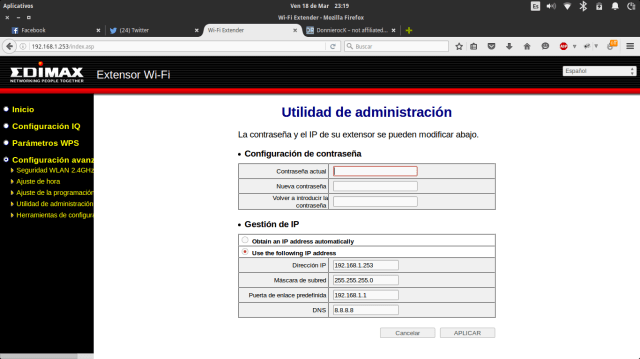
En mi caso elegí el primero, así que el dispositivo lo que hace es buscar todas las redes a su alcance y mostrar una lista con ellas. En dicha lista seleccionamos la que queremos replicar, le damos un nombre (por defecto le dará el nombre de la wifi que replicamos seguida de _2) e introducimos su contraseña. Nos dará la opción de dejar que el punto de acceso obtenga la configuración de red por DHCP o de configurarlo manualmente, yo he recurrido a lo segundo. Tras eso empieza el proceso de configuración automático. Una vez terminado podremos conectarnos a dicha wifi usando en principio la misma contraseña que en la wifi original. Es recomendable después de esto acceder al punto de acceso mediante su IP para poder configurarlo. Por defecto se accede al menú con el usuario Admin y la contraseña 1234, así que es recomendable cambiar esto (sobre todo porque el propio producto te dice estos datos en la ventana de conexión). El resto ya vosotros podéis trastear y ver todas las opciones de las que dispone el dispositivo.

Edimax administración

En resumen, por su precio ya supongo que no esperaréis un AP Cisco con posibilidad de crear media docena de redes independientes… se trata de un cacharrito para casa, pequeño, y que como repetidor cumple debidamente su función. De momento la experiencia es satisfactoria.

Abrir el escritorio remoto de Windows como administrador desde línea de comandos

Esta mañana me topaba con un problemilla técnico al intentar conectar remotamente con un servidor: me decía que dicho servidor no podía servir más licencias de escritorio remoto. ¡Cáspita, qué contrariedad! (eso último ha sido muy Roberto Alcázar) ¿cómo lo solucionamos?

Si lanzamos una consola de comandos podemos utilizar el comando mstsc para abrir el servicio de escritorio remoto y pasarle determinadas opciones. La clave para lo que tenía que hacer era usar el parámetro /admin.

La sintaxis de mstsc es la siguiente: mstsc [<connection file>] [/v:<server[:port]>] [/admin] [/f[ullscreen]] [/w:<width>] [/h:<height>] [/public] | [/span] [/edit «connection file»] [/migrate] [/?]

En la web de Microsoft podéis mirar más información sobre todas las opciones comentadas arriba.

Vamos con un ejemplo práctico basado en el caso que os decía antes. Vamos a suponer que la dirección del servidor al que hay que conectarse sería la 192.168.100.7 ¿cómo lo haríamos con mstsc?

mstsc /v:192.168.100.7 /admin

De esta forma ya entraríais al servidor con credenciales de administrador, desbloqueando el problema del servicio de licencias.