
Cómo activar el calendario y el cliente de correo en el navegador Vivaldi

Hoy por hoy Google Chrome es el navegador que domina el mercado, sobre todo en equipos de escritorio. Firefox se ha ido viendo cada vez más arrinconado y parece ir un paso por detrás en cuanto a innovación, Edge no logra quitarse los estigmas heredados del tan odiado Internet Explorer, Opera logró enfadar a la mayoría de sus usuarios perdiendo muchas de sus funciones nativas y las promesas de mayor privacidad y seguridad de Brave no acaban de ser abrazadas por el gran público. De hecho es a partir del enfado de los usuarios de Opera que nace Vivaldi, pues su creador es el antiguo CEO de Opera quien había dejado la compañía en 2014 y un año después lanzaba su propio navegador, un Vivaldi que no es software libre aunque sí gratuito y está basado en Chromium, incluyendo además varias funciones a mayores muy prácticas, entre ellas un cliente de correo basado en Roundcube y un cliente de calendario.

¿Cómo lo activo?

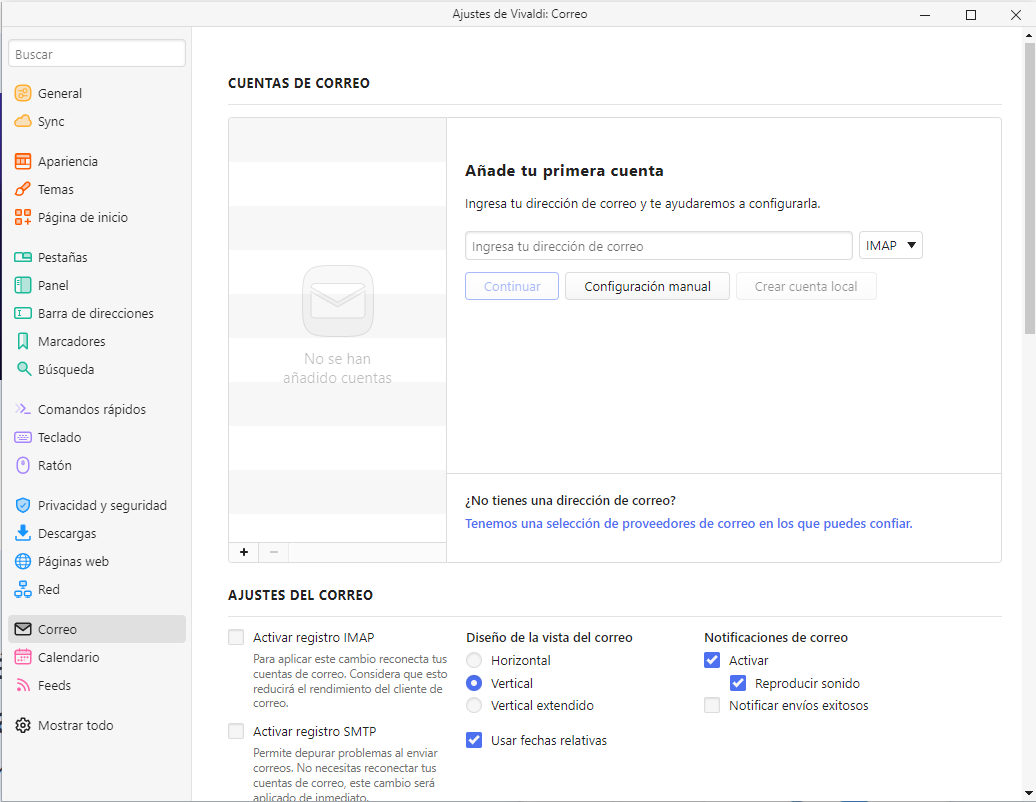
En la barra lateral izquierda, en la parte inferior, hay un botón con una rueda dentada que nos lleva a los ajustes del navegador. Esto abrirá una ventana flotante con un menú con múltiples secciones, ahí debemos buscar la de Correo y nos dirá que está de momento desactivada.

Una vez marquemos Activar el correo, el calendario y el lector de Feeds podremos pasar a configurar nuestras cuentas como en cualquier cliente de email. No solo nos permite configurar una cuenta de VivaldiWebmail (su propio servicio de correo) sino que también podemos incluir cuentas de Outlook, GMail o casi cualquier proveedor de un correo POP3 o IMAP:
El calendario también nos permite sincronizar los calendarios de Outlook, Google o del propio servicio de Vivaldi en nuestro navegador.
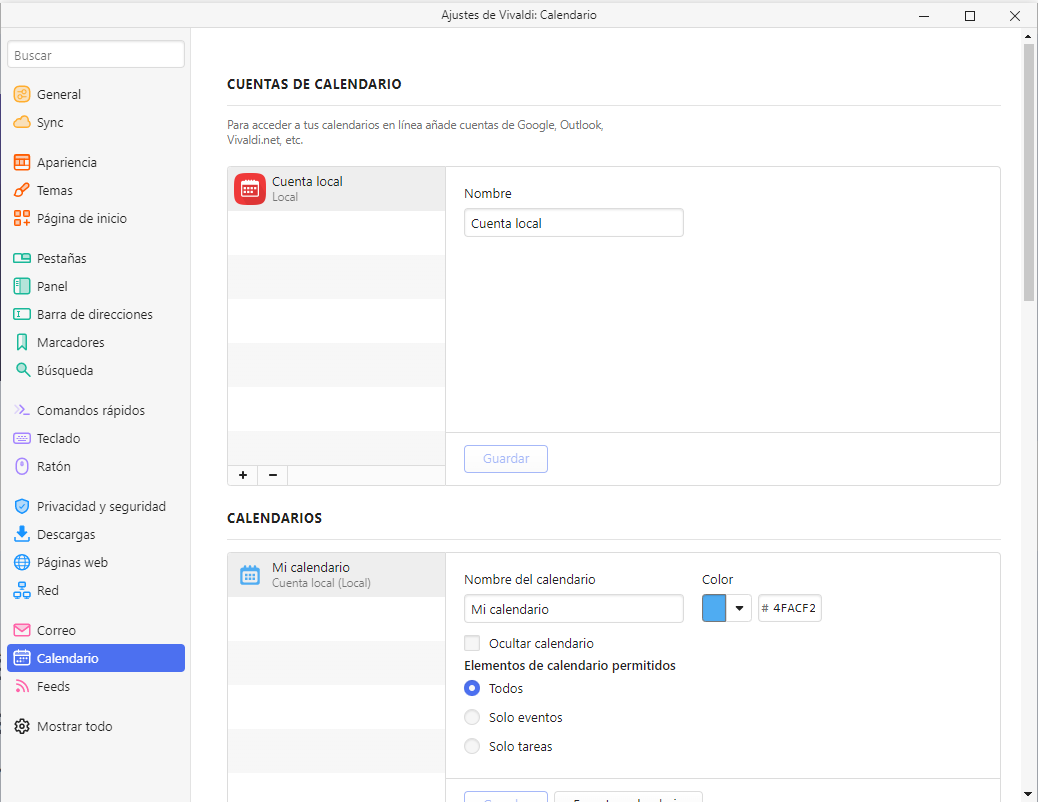
De esta forma podemos disponer de todo en una misma aplicación, sin necesidad de instalar varias soluciones en nuestro equipo.

Configurar “impresión silenciosa” (silent print) en Chrome

El otro día veíamos la misma casuística con Firefox: trabajar con un app web que requiera imprimir algo de manera repetida y requieres cierta agilidad, por ejemplo tickets de compra o recibos. Si pulsamos imprimir el navegador abre una pantalla para seleccionar la impresora, haciéndonos perder unos segundos en tener que dar un nuevo click para confirmar la impresión. Vamos a ver cómo configurarlo ahora en Chrome, que será algo distinto.

Bueno, recordemos los pasos previos: tener la impresora deseada configurada como predeterminada y además haber definido las preferencias de impresión (cabecera, pie, márgenes, etc) a nuestro gusto. En el caso de Chrome me he encontrado con que la configuración que se usaba en versiones antiguas desde las flags ya no aparece, pero todavía tenemos la opción de abrir Chrome en modo kiosk. Esta es una modalidad que abre directamente una aplicación en ventana completa, que además es imposible de minimizar, pensado para puestos de trabajo como pueden ser puntos de venta. En este modo podemos usar la impresión directa. Añado que el modo kiosk está también disponible en Firefox:

  • Creamos un acceso directo a Chrome apuntando a la ruta donde esté instalado el ejecutable.
  • En las propiedades del acceso directo, en destino, añadimos después de la ruta al ejecutable la siguiente línea cambiando la URL del final por la que queremos usar: –kiosk –kiosk-printing «http://rutaalawebquequremosabrir«
  • Esto abrirá Chrome en el modo de ventana completa y con la impresión silenciosa por defecto.

Browsh: un navegador web para Linux en modo texto desde la línea de comandos.

Con la idea de recuperar la esencia de los navegadores que usaban la interfaz de línea de comandos ha nacido Browsh. Se trata de un navegador web que funciona desde la línea de comandos, pero que abre una instancia de Firefox para poder poder mostrar páginas web en HTML5 con CSS3, JavaScript, vídeos, fotos y contenidos que tiran de WebGL. Se ha publicado bajo licencia GPLv3 y está disponible para varias plataformas: GNU/Linux, FreeBSD, OSX y Windows.

browsh the modern text-based browser

Los requisitos para instalar Browsh son tener una versión actual de Firefox (superior a la 57) y un cliente de terminal que soporte color real. Cumpliendo ambos solo tienes que descargar desde este enlace el instalador. Para Linux tienes paquetes .deb o .rpm dependiendo de tu distro.

Si te decides por los binarios estáticos recuerda que tendrás que darles permisos para que sean ejecutables: chmod a+x browsh_1.4.12_linux_amd64. Eso te permitirá ejecutar después el cliente TTY de Browsh: ./browsh_1.4.12_linux_amd64.

Está disponible también una imagen para Docker que incluye también una versión actualizada de Firefox, por lo que todo lo necesario para la ejecución ya está autocontenido en el paquete. Puedes ejecutar el cliente TTY con: docker run -it –rm browsh/browsh

Si no quieres instalarlo pero sí probarlo puedes utilizar el siguiente comando para acceder a una demo mediante ssh:

ssh brow.sh

Puedes revisar el código fuente de Browsh en la página de Github del proyecto y puedes también echarle un ojo a este vídeo-tutorial que he visto en youtube con el proceso de instalación:

Convierte tu navegador en un block de notas

Este es un pequeño truco que he leído en el facebook de un colega, y desconocía su existencia.

Si en la barra del navegador escribes la siguiente línea:

data:text/html, <html contenteditable>

Verás una página en blanco. Si pulsas podrás escribir sobre ella, como si fuera el notepad o el gedit. Y para salvar, ctrl+S y te lo guardará, añadiendo las pertinentes etiquetas html.

Una simple curiosidad.

Detectar IE7 o IE6 con Javascript

A día de hoy son muchos todavía los que usan IE6 e IE7. A pesar de que tener un navegador totalmente actualizado y compatible con sistemas operativos con una década de edad es fácil y totalmente gratis, hay gente que se resiste. Si has tenido que hacer páginas web alguna vez sabrás lo engorroso que es tener que contar con estos navegadores. Ya sea para programar una alternativa o para dar un aviso de que ya no das soporte a los mismos (yo es lo que hago últimamente cuando tengo libre albedrío a la hora de diseñar, a modo de concienciación y protesta) es indispensable tener alguna forma de detectar si el navegador es Internet Explorer y qué versión del mismo es.

 var rv = -1;  //inicializamos para prevenir fallos de puntero a nulo
 if (navigator.appName == 'Microsoft Internet Explorer')
 {
      var ua = navigator.userAgent;
      var re  = new RegExp("MSIE ([0-9]{1,}[\.0-9]{0,})");
      if (re.exec(ua) != null)
               rv = parseFloat( RegExp.$1 );
      if(rv > -1){
          switch(rv){
              case 7.0:
                "lo que toque hacer";
                 break;
              case 6.0: 
                 "lo que toque si es el 6";
                  break;
              default:
                  "aquí se hace lo que habría que hacer por defecto";
                   break;                  
          }
      }
 }

Y con esto debería ir sin problema la detección.