Operador ternario en Python

Hace un tiempo hablamos del operador ternario en Java, una forma de hacer operaciones condicionales en una sola línea con tres parámetros. Pero ¿existe algo similar en Python? Pues sí, existe:

No se trata de un operador, como el ? de Java, sino de una condición if-else un poco distinta a la clásica. La sintaxis sería algo así:

opción1 if condición else opción2

Veamos un ejemplo práctico:

#Declaramos una variable, le llamamos var
#Para el ejemplo le damos valor 1
var = 1
#Aplicamos la operación
resultado="Mayor que cero" if var>0 else "Menor o igual que cero"
#La variable resutado en este caso almacenaría "Mayor que cero"

¿Cómo ver todas tus búsquedas de voz en Google? ¿Cómo gestionar la privacidad de las grabaciones?

Vamos con un tip rápido sobre privacidad ¿sabes que puedes ver todas las búsquedas por voz que has hecho con tu cuenta de Google?

Ya sea desde un dispositivo Google Home o desde un teléfono Android, la empresa de la gran G graba y conserva todo lo que le preguntamos. Puedes ver ese registro a través de este enlace. Si tu cuenta de Google tiene una sesión abierta ya te llevará directamente a esos datos.

¿Y cómo puedo gestionar esto?

Puedes borrar estos datos y puedes configurar tu cuenta para que no se almacenen a través de este enlace. Desde ahí puedes ver las instrucciones para eliminar todas las grabaciones, para eliminar solo algunas y también puedes activar o desactivar la grabación de tus búsquedas de voz.

Comando cmatrix: haciendo un poco el tonto en Linux.

Vamos con una de esas tonterías que a veces publico sobre Linux, que no son muy prácticas pero sí divertidas, como cuando hicimos que la consola nos insultara. Vamos a ver cómo convertir nuestro terminal en la consola de la popular película The Matrix.

Empezamos por instalar cmatrix desde nuestra consola de comandos tal que así:

sudo apt-get update
sudo apt-get install cmatrix

Una vez instalado solo tenemos que invocar el comando cmatrix en la consola para conseguir este bonito efecto:

ejecución cmatrix


MySQL: Formateando fechas con DATE_FORMAT()

La función DATE_FORMAT() de MySQL, que fue incorporada en la versió 4.0 del conocido SGBD, nos permite dentro de un select definir el formato de salida de una fecha. La función recibe dos parámetros: una fecha o campo de fecha y una cadena de texto con el formato.

Los siguientes valores pueden ser usados en el formateo de fecha:

%aNombre del día abreviado (Sun a Sat)
%bNombre de mes abreviado (Jan a Dec)
%cMes en formato número (0 a 12)
%DDía del mes en formato numérico seguido de sufijo numeral (1st, 2nd, 3rd, …)
%dDía del mes en formato numérico, forzando dos dígitos  siempre ( de 01 a 31)
%eDía del mes en formato numérico, sin forzar dos dígitos (1 a 31)
%fMicrosegundos (000000 to 999999)
%HHora en formato 24 horas, con dos dígitos
%hHora en formato 12 horas, dos dígitos
%IHora en formato 12 horas, dos dígitos
%iMinutos
%jDía del año (001 a 366)
%kHora en formato 24 horas, sin forzar los dos dígitos
%lHora en formato 12 horas, sin forzar los dos dígitos
%MNombre del mes (January a December)
%mMes en formato numérico, forzando dos dígitos.
%pAM o PM
%rHora en formato 12 horas AM o PM (hh:mm:ss AM/PM)
%SSegundos (00 a 59)
%sSegundos (00 a 59)
%THora en formato 24 horas (hh:mm:ss)
%USemana, tomando el domingo como primer día (00 a 53)
%uSemana, tomando el lunes como primer día (00 to 53)
%VSemana, tomando el domingo como primer día (01 a 53). Usado con %X
%vSemana, tomando el lunes como primer día (01 a 53). Usado con %X
%WNombre del día completo (Sunday to Saturday)
%wNúmero del día en la semana, siendo el domindo 0 y el sábado 6.
%XAño para la semana, tomando el domingo como primer día. Usado con %V
%xAño para la semana, tomando el lunes como primer día. Usado con %V
%YAño en formato de cuatro dígitos
%yAño en formato de dos dígitos

Veamos unos ejemplos si quieres probarlo en casa:

Select DATE_FORMAT("2018-11-20", "%d/%m/%Y"); 
#Pintaría 20/11/2018, el formato europeo
Select DATE_FORMAT("2018-11-20", "%V %X"); 
#Pintaría 46 2018
Select DATE_FORMAT("2018-11-20", "%j-%y"); 
#Pintaría 324-2018
Select DATE_FORMAT("2018-11-20", "%W %d %M"); 
#Pintaría Tuesday 20 November

En el ejemplo le hemos pasado una cadena con una fecha como primer parámetro, pero puedes probar una consulta sobre un campo de una tabla que almacena alguna fecha.

Crear y borrar una vista en SQLite

¿Qué es una vista?

Una vista es una consulta cuyo resultado se presenta como una tabla, puesto que tienen la misma estructura: filas y columnas. La diferencia es que sólo se almacena de ellas la definición y no los datos, que se extraen de las otras tablas de la base de datos. En SQLite la vistas son de solo lectura, de forma que no se pueden ejecutar instrucciones INSERT, DELETE o UPDATE sobre ellas para actualizar las tablas.

¿Cómo creo una vista en SQLite?

Para crear una vista en SQLite tenemos la instrucción CREATE VIEW. Tendremos que asignar un nombre a la vista que creamos y ejecutar una consulta que nos devuelva los datos que formarán nuestra vista. La sintaxis sería:

CREATE VIEW Vista_Nueva 
AS 
SELECT
	t1.Id,
        t1.Campo1,
        t2.Campo1 as Campo2
FROM
	tabla t1
INNER JOIN tabla2 t2 ON t1.IdEnTabla2 = t2.Id;

Vamos a poner como ejemplo que tenemos una tabla con variedades de quesos, otra con países y otra con tipos de leche. Y queremos una vista que nos muestre de qué país y con qué tipo de leche está hecho cada queso. Pues podríamos sacarlo con una consulta así:

CREATE VIEW v_QuesosDetallada 
AS 
SELECT
	q.Id,
        q.Nombre,
        p.Nombre as Pais,
        l.Descripcion as TipoLeche
FROM
	Quesos q
INNER JOIN paises p ON q.IdPais = p.Id
INNER JOIN leches l ON q.IdTipoLeche = l.Id;

¿Cómo borro una vista?

Para eliminar una vista en SQLite tenemos la instruccion DROP VIEW, que iría seguida del nombre de la tabla. Siguiendo con el ejemplo de arriba, para borrar la vista v_QuesosDetallada tendríamos que ejecutar la siguiente instrucción:

DROP VIEW v_QuesosDetallada;

De esta forma eliminaríamos la vista de nuestra base de datos.

Si intentamos crear una vista con un nombre que ya existe o si intentamos borrar una que no existe recibiremos un mensaje de error. Por tanto es interesante asegurarse utilizando IF NOT EXISTS a la hora de crear e IF EXISTS a la de borrar.

ClipIt: Gestor de portapapeles para Ubuntu

¿Qué es ClipIt?

ClipIt es un gestor de portapapeles para Ubuntu, desarrollado en C e implementado con GTK+. Como gestor avanzado de portapapeles, ClipIt nos permite almacenar varios textos en memoria para pegar más adelante.

¿Cómo lo instalo?

ClipIt puede ser instalado desde el centro de software de Ubuntu o utilizando la siguiente instrucción desde la consola de comandos:

sudo apt-get install clipit

¿Cómo lo utilizo?

Una vez instalado solo tienes que ejecutarlo y verás como aparece un indicador en la barra de notificaciones de tu sistema operativo como este:

Icono clipit
Se trata del icono en rojo.

Conforme vayas copiando distintas cosas al portapapeles estas se irán guardando en tu historial, y podrás acceder a ellas después ya sea mediante el atajo de teclado ctrl+alt+h o pulsando encima del icono de ClipIt antes descrito.

Además, ClipIt ofrece varias opciones de configuración como modificar o crear los atajos de teclado, definir el número de entradas que queremos que memorice, configurar que no almacene contraseñas… las puedes encontrar todas en el menú de configuración:

preferencias clipit


Exportar una máquina virtual en Virtual Box

Hoy vamos a ver cómo podemos exportar una máquina virtual desde Virtual Box.

Virtual Box incorpora un mecanismo para exportar máquinas virtuales a otros equipos, siendo incluso compatible con otros softwares de virtualización pues se basa en Open Virtualization Format (OVF), un formato abierto para la exportación de máquinas virtuales.

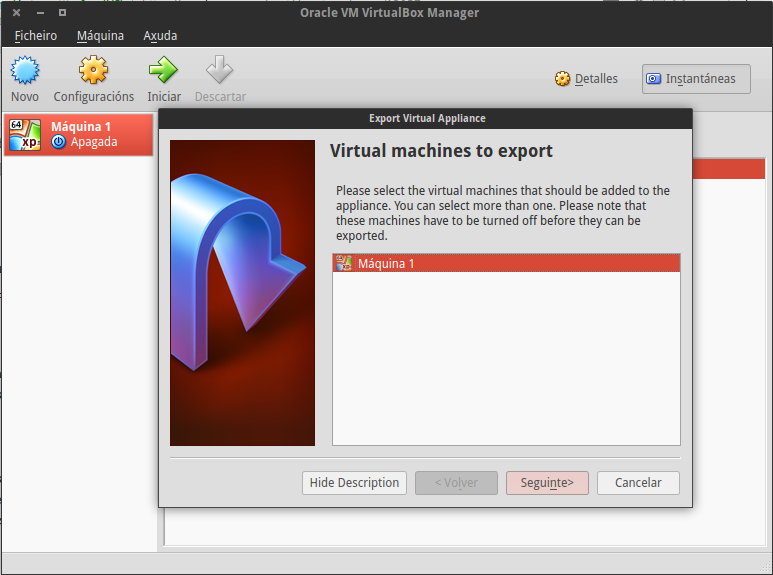
Si queremos iniciar una exportación pulsamos desde el administrador de Virtual Box el menú Archivo -> Exportar servicio virtualizado. Esto nos sacará una lista de las máquinas disponibles para exportar, donde seleccionaremos la que corresponda.

Exportando máquinas de Virtual Box

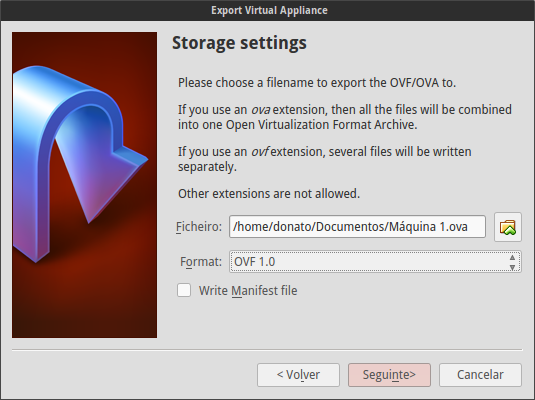
Tras eso nos preguntará el nombre del fichero que almacenará la exportación. Aquí podremos elegir dos extensiones: .ova u .ovf. Usando la primera todo se guardará en un único fichero comprimido. Con la segunda la exportación se distribuirá en varios ficheros.

Eligiendo formato para exportar

Finalmente tendremos una ventana donde añadir algunos detalles para la exportación. Tras eso basta pulsar el botón Exportar.

Paso final Export VBox

Orden de operaciones aritméticas (PEMDAS) y su aplicación en lenguajes de programación.

Todo un clásico en las redes sociales es que alguien comparta la operación 5+4/3-1*2 y que se monte un gallinero tremendo en los comentarios con distintas soluciones. Esto se debe a que mucha gente no tiene claro cómo va la jerarquía de las operaciones y el orden de evaluación de las mismas.

Si hablamos de operaciones básicas, y de la mayoría de lenguajes de programación (Javascript, PHP, Python, Ruby, C,Visual Basic, Java…), nos regiremos por el orden de operaciones conocido por el acrónimo inglés PEMDAS, que en castellano podríamos traducir como PAPOMUDAS (PAréntesis, POtencias, MUltiplicación, División, Adición, Sustracción). En base a esto el orden de operaciones en lenguajes de programación como Python, PHP, Ruby o Javascript sería:

  1. Paréntesis
  2. Potencias y radicales
  3. Multiplicación, división, división entera y módulo.
  4. Suma y resta.

En este enlace puedes comprobar los resultados de distintas operaciones realizados en distintos lenguajes de programación. Puedes copiar los siguientes ejemplos para comprobar que el resultado es el mismo.

Aquí el código en Javascript:

var resultado = 5+4/3-1*2;
console.log(resultado);

Aquí el código en Python:

resultado = 5+4/3-1*2
print(resultado)

Aquí en Java:

public class Test {
  public static void main(String[] args){
    System.out.println(5.0+4.0/3.0-1.0*2.0);
  }
}

Y aquí en C:

void main(void) {
   double resultado;
   resultado = 5.0+4.0/3.0-1.0*2.0;
   printf("%f",resultado);
}

Como puedes comprobar, en todos el resultado es 4.333333 ya que todos usan el mismo orden para las operaciones.


Cómo saber si el valor de una variable es numérico en Python

A la hora de trabajar con datos numéricos en Python nos encontramos con un clásico ¿Cómo se que el valor que estoy recibiendo es un número? Casi todos los lenguages de programación tienen una función que nos permite evaluar si el valor almacenado en una variable es numérico, para el caso de Python vamos a ver dos opciones.

Python por defecto incluye una librería llamada math en todas sus versiones, pensada para realizar operaciones sobre datos escalares y para operaciones de trigonometría. Por otra parte existe una librería externa muy popular llamada numpy, pensada para el trabajo algebraico con matrices. Según el tipo de operaciones que vayas a realizar en tu código deberás importar una u otra.

En cualquier caso, ambas liberías tienen una función para chequear si una variable es numérica: la función isnan(), que devolverá true si el valor que está evaluando es nan (Not a Number). En el caso de usar la importada desde la librería math recibirá una sola variable y devolverá un valor booleano, en caso de usar la de numpy podrá recibir un array y evaluará todos los valores almacenados dentro del mismo, devolviendo según corresponda un valor booleano o un array de valores booleanos. Basta con importarla al principio de vuestro código y comprobarlo:

Con math en este caso devolvería true:

import math
x=float('cadena')
math.isnan(x)

Con numpy podemos trabajar con arrays:

import numpy as np
np.isnan([np.log(-1.),1.,np.log(0)])

Esto devolvería un array con un true para el primer valor evaluado y un false para los dos siguientes.

Calcula una edad dada la fecha de nacimiento con Python

Mucha gente parece tener interés en esta explicación en concreto, que ya hemos visto con Javascript y con varios sistemas de bases de datos SQL. Vamos ahora con Python ¿Cómo calculamos la edad desde una fecha?

from datetime import date #importamos date
#obtenemos la fecha del sistema
hoy = date.today()
#supongamos que tenemos la fecha de
#nacimiento guardada en la variable
#fnac (no es publicidad xDD)
edad = hoy.year - fnac.year - ((hoy.month, hoy.day) < (fnac.month, fnac.day))

Al igual que hacíamos en el caso de SQLite primero restamos los años y luego restamos la comparación entre mes y día actual y mes y día de nacimiento. Si la combianción mes/día de hoy es anterior a la combinación mes/día de nacimiento la comparación devuelve 1, si no devuelve 0.